دليل تثبيت Trae
ثبّت إضافة Cline في Trae واربطها بخدمة LLM API Gateway.
الهدف: تثبيت إضافة Cline في Trae، وربط نموذج عبر واجهة OpenAI المتوافقة باستخدام Token من LLM API Gateway. منطق الإعداد في Trae مماثل إلى حد كبير لـVS Code.
| عنصر الإعداد | القيمة المطلوبة | الشرح |
|---|---|---|
| API Provider | OpenAI Compatible | اختر مزوّدًا يتيح إدخال Base URL مخصص. |
| Base URL | https://api.llm-token.cn/v1 | لا تُدخل مسار الواجهة الكامل. |
| API Key | sk-xxxxxxxx | انسخ مفتاح API كاملًا. |
| Model ID | معرّف النموذج الكامل الوارد في قائمة النماذج | يُنصح باختبار نموذج سريع الاستجابة أولًا. |
أولًا: المتطلبات المسبقة
- ثبّت برنامج Trae: https://trae.cn/
- ثبّت Git: https://git-scm.com/downloads
- يُنصح مستخدمو Windows بإعادة تشغيل الكمبيوتر بعد تثبيت Git.
ثانيًا: تثبيت إضافة Cline
- افتح Trae، ثم انقر على مدخل Extensions في الشريط الأيسر.
- ابحث عن Cline وانقر على تثبيت.
- بعد اكتمال التثبيت، أعد تشغيل Trae للتأكد من تحميل الإضافة.
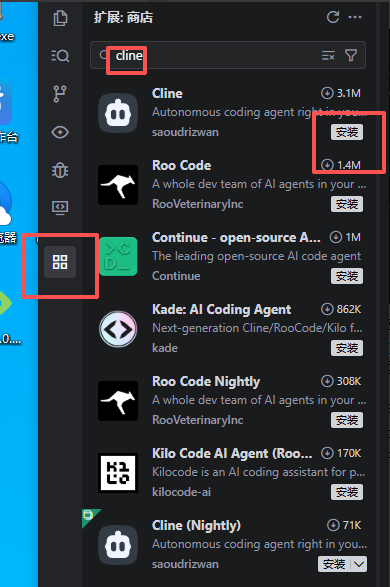 تعرض هذه الصورة واجهة متجر إضافات Trae، وتقابل مرحلة تثبيت الإضافة. كُتب…
إذا لم تجد الإضافة: يتيح Trae إدارة الإضافات. وإذا لم تكن الإضافة المطلوبة موجودة في المتجر، فيمكنك الرجوع إلى مستندات إضافات Trae ومحاولة تنزيل ملف VSIX من VS Code Marketplace ثم تثبيته.
ثالثًا: فتح إعدادات Cline
انقر على رمز Cline في الشريط الأيسر للانتقال إلى صفحة الإعدادات.
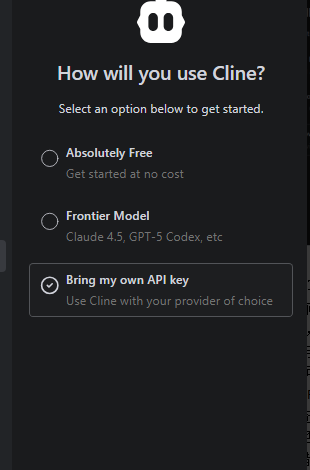 تعرض الصورة شاشة الخيارات بعنوان «How will you use Cline?» في صفحة إعداد…
رابعًا: إعداد الواجهة
- API Provider: اختر OpenAI Compatible.
- Base URL: أدخل
https://api.llm-token.cn/v1. - API Key: الصق مفتاح API الكامل الخاص بك.
- Model ID: أدخل معرّف النموذج كاملًا.
- انقر على Done / Save لحفظ الإعداد.
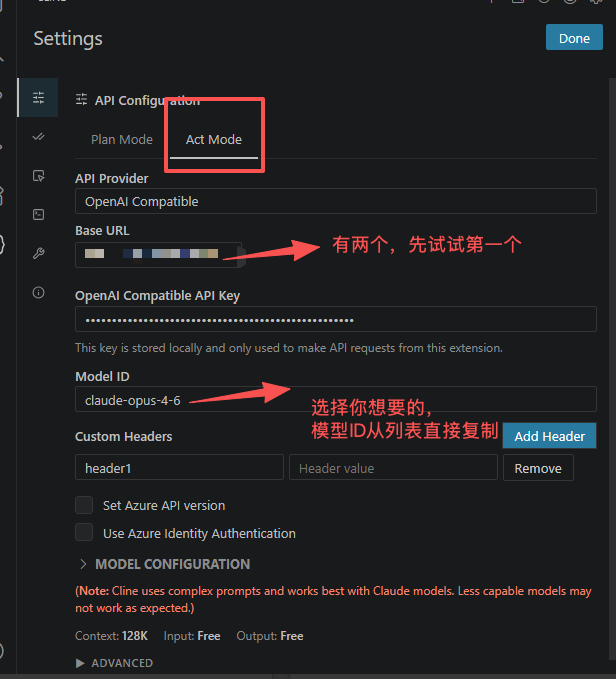 تعرض الصورة صفحة إعدادات إضافة Trae. يظهر خيار «API Configuration» الذي…
خامسًا: التحقق واستكشاف الأخطاء
| الحالة | طريقة المعالجة |
|---|---|
| نجح الإعداد | يمكنك اختيار النموذج وبدء محادثة أو إرسال طلب برمجي بصورة طبيعية. |
| تعذّر إدخال URL | تأكد من تثبيت Cline ومن اختيار OpenAI Compatible في API Provider. |
| فشل الاتصال | تحقق من Base URL وAPI Key ووكيل الشبكة ومعرّف النموذج. |
| النموذج غير متاح | عُد إلى قائمة النماذج، وانسخ اسم النموذج كاملًا ثم الصقه مجددًا. |