دليل نشر Codex
شرح واضح لتثبيت أداة CLI وربط API وإعداد بيئة التطوير.
📋 المتطلبات المسبقة (الخطوة الأولى) أكمل أولًا تثبيت بيئة Node.js، وتأكد من تثبيت Node.js 18+ بصورة صحيحة. تذكّر فتح الخيارات المتقدمة في CC-Switch أثناء الإعداد؛ وبعد إضافة النموذج يمكنك بدء الدردشة.
🎯 تنقل سريع
Codex هو مساعد برمجي ذكي من الجيل التالي مبني على بنية GPT-5، ويوفر للمطورين إمكانات ممتازة لإنشاء الشيفرة وتحسينها.
مسار النشر: إعداد بيئة النظام ➜ تثبيت أداة CLI ➜ تكامل API ➜ جاهزية بيئة التطوير
🚀 الإعداد السريع باستخدام CC-Switch (موصى به)
⚠️ المتطلبات المسبقة
قبل إعداد Codex باستخدام CC-Switch، تأكد من تثبيت أداة Codex على مستوى النظام عبر npm:
npm install -g @openai/codex@latestتحقق من التثبيت: codex --version
يُنصح باستخدام أداة الإعداد السريع CC-Switch للإعداد عبر واجهة رسومية بسهولة وسرعة، دون الحاجة إلى عمليات سطر الأوامر.
خطوات الإعداد
- شغّل CC-Switch وانتقل إلى علامة تبويب Codex
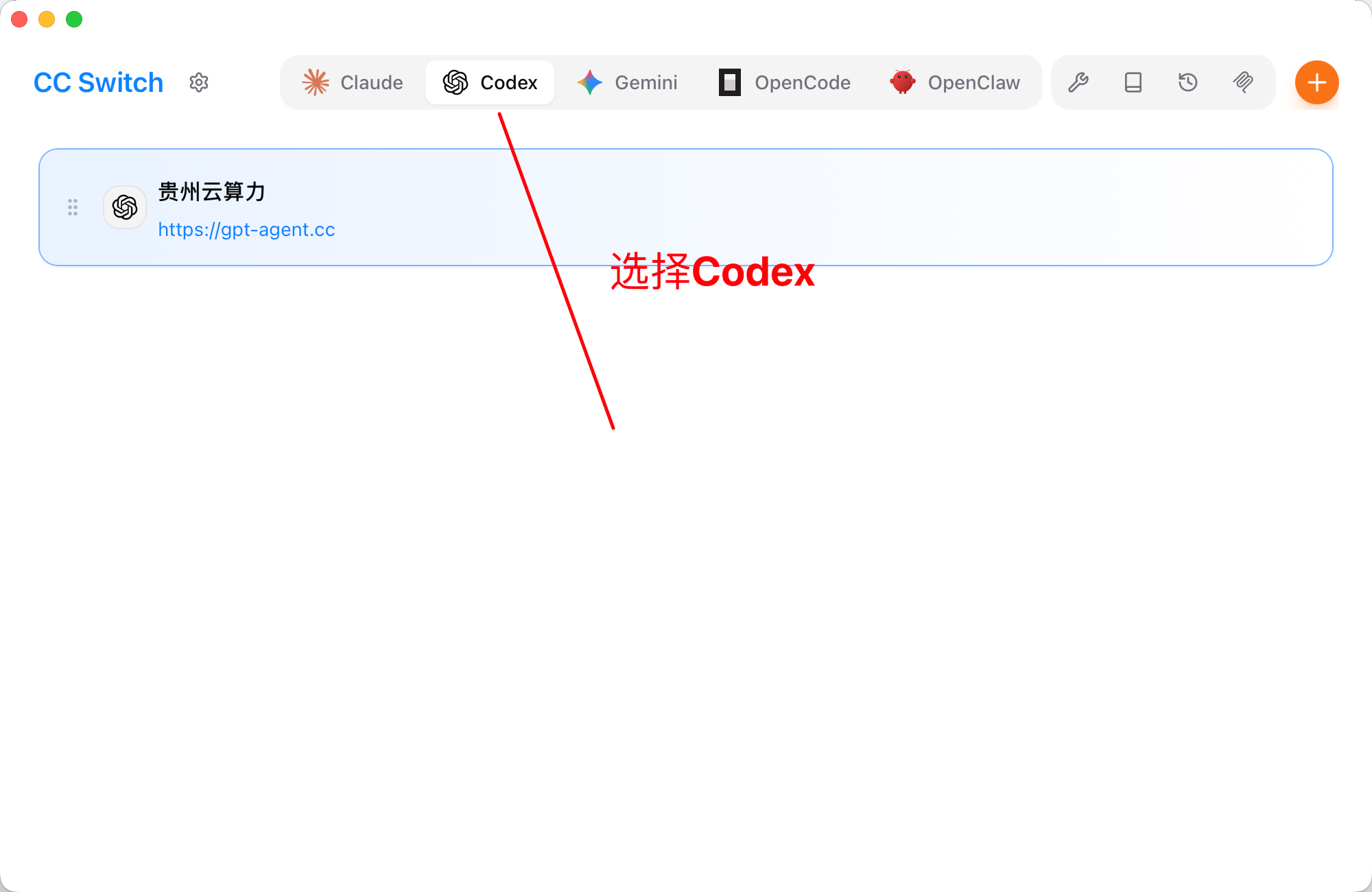 تعرض الصورة واجهة تطبيق CC-Switch، وفي أعلاها عدة علامات تبويب، مع سهم أ…
- افتح تطبيق CC-Switch
- انقر على علامة التبويب «Codex» في الأعلى
- انقر على زر «+» البرتقالي في الزاوية العلوية اليمنى لإضافة إعداد جديد
- أدخل إعدادات مزوّد Codex
- اسم المزوّد: اسم مخصص (مثل «gpt-agent»)
- Base URL: أدخل https://api.llm-token.cn/v1
- API Key: الصق مفتاح API الخاص بك
- Model: اختر
gpt-5.5لهذا المثال، وتحقق من توفره في قائمة النماذج الحالية. - إعدادات أخرى: عدّل معلمات مثل شدة الاستدلال والوصول إلى الشبكة وفق احتياجاتك
- انقر على زر «حفظ»
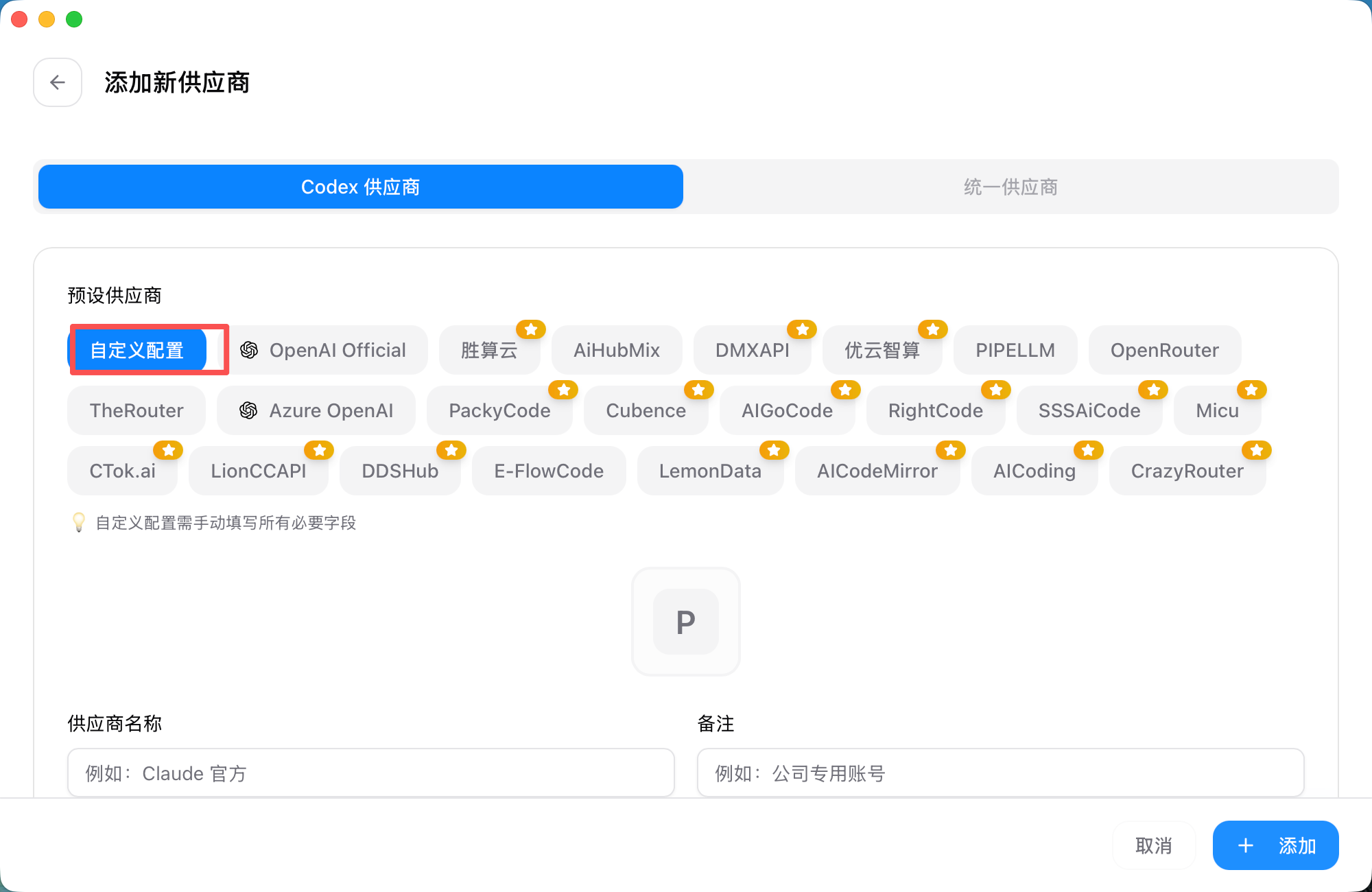 تعرض الصورة واجهة إضافة إعداد جديد في تطبيق CC-Switch. توجد في الأعلى عل…
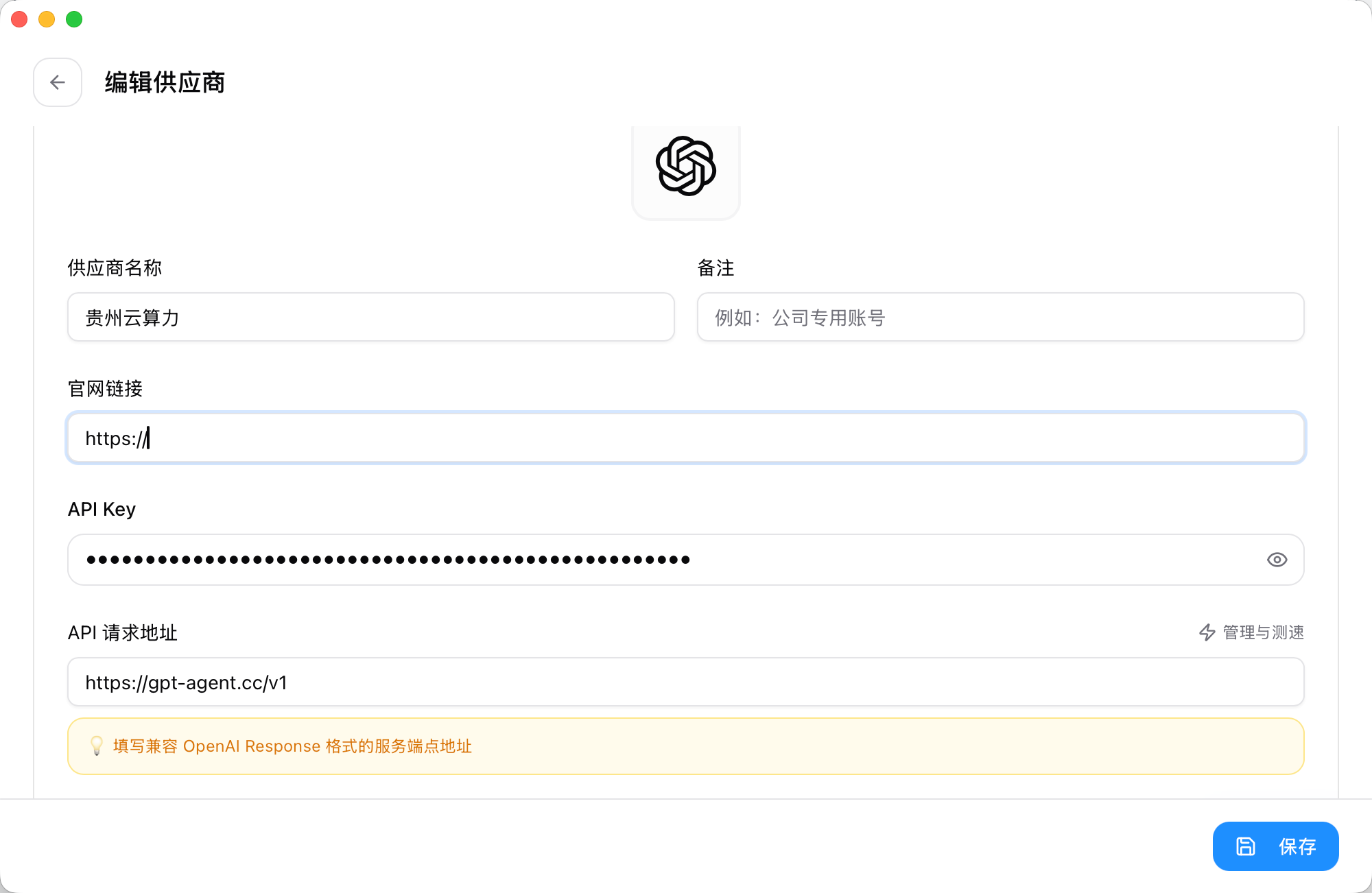 هذه واجهة تحرير إعداد المزوّد في CC-Switch. يظهر شعار الأداة في الأعلى و…
💡 تلميح
- ينشئ CC-Switch تلقائيًا الملفين
~/.codex/config.tomlوauth.json - يمكنك إضافة إعدادات لعدة مزوّدين والتبديل بينها في أي وقت
- بعد تبديل الإعداد، أغلق Codex وأعد تشغيله ليصبح التغيير نافذًا
- فعّل الإعداد وابدأ استخدامه
- ابحث عن الإعداد الذي أنشأته للتو في قائمة الإعدادات
- انقر على زر «قيد الاستخدام حاليًا» إلى يمين الإعداد
- سيُعلَّم الإعداد بحالة «قيد الاستخدام حاليًا» (علامة خضراء)
- أعد تشغيل Codex ليصبح الإعداد الجديد نافذًا
- التبديل السريع من علبة النظام
يدعم CC-Switch التبديل السريع بين إعدادات Codex من خلال علبة النظام:
- انقر بزر الماوس الأيمن على أيقونة CC-Switch في علبة النظام
- اختر فئة Codex من القائمة
- اختر مباشرةً الإعداد الذي تريد الانتقال إليه
- يصبح الإعداد نافذًا فورًا دون فتح الواجهة الرئيسية
⚠️ تنبيهات
- يجب إعادة تشغيل Codex بعد تبديل الإعداد ليصبح نافذًا
- يمكنك اختبار سرعة نقطة نهاية API في CC-Switch
⌨️ الإعداد اليدوي عبر سطر الأوامر
إذا لم تستخدم CC-Switch، فيمكنك إعداد Codex يدويًا باتباع الخطوات التالية.
🖥️ منصة Windows
الخطوة الأولى: تثبيت أداة سطر أوامر Codex
شغّل موجه الأوامر أو PowerShell بصلاحيات المسؤول، ثم نفّذ:
npm install -g @openai/codex@latest
codex --version
أنشئ ملف الإعداد: config.toml
model_provider = "gpt-agent"
model = "gpt-5.5"

[model_providers.gpt-agent]
name = "LLM API Gateway"
base_url = "https://api.llm-token.cn/v1"
wire_api = "responses"
requires_openai_auth = true
أنشئ ملف المصادقة: auth.json
{
  "OPENAI_API_KEY": "YOUR_API_KEY"
}
الخطوة الثالثة: تهيئة مساحة العمل
mkdir my-codex-project
cd my-codex-project
codex
🍏 منصة macOS
تثبيت أداة Codex
npm install -g @openai/codex@latest
codex --version
تكامل خدمة API
أنشئ دليل الإعداد:
mkdir -p ~/.codex
cd ~/.codex
أنشئ إعدادات config.toml:
cat > config.toml << 'EOF'
model_provider = "gpt-agent"
model = "gpt-5.5"

[model_providers.gpt-agent]
name = "LLM API Gateway"
base_url = "https://api.llm-token.cn/v1"
wire_api = "responses"
requires_openai_auth = true
EOF
أنشئ إعدادات المصادقة auth.json:
cat > auth.json << 'EOF'
{
  "OPENAI_API_KEY": "YOUR_API_KEY"
}
EOF
تهيئة مساحة العمل
mkdir my-codex-project
cd my-codex-project
codex
🐧 منصة Linux
تثبيت أداة Codex
sudo npm install -g @openai/codex@latest
codex --version
تكامل خدمة API
أنشئ دليل الإعداد:
mkdir -p ~/.codex
cd ~/.codex
أنشئ إعدادات config.toml:
cat > config.toml << 'EOF'
model_provider = "gpt-agent"
model = "gpt-5.5"

[model_providers.gpt-agent]
name = "LLM API Gateway"
base_url = "https://api.llm-token.cn/v1"
wire_api = "responses"
requires_openai_auth = true
EOF
أنشئ إعدادات المصادقة auth.json:
cat > auth.json << 'EOF'
{
  "OPENAI_API_KEY": "YOUR_API_KEY"
}
EOF
تهيئة مساحة العمل
mkdir my-codex-project
cd my-codex-project
codex
أين توجد ملفات الإعداد؟
- Windows:
%USERPROFILE%\.codex\ - macOS/Linux:
~/.codex/
ألا يمكنك الدردشة بعد الإعداد؟
جرّب ما يلي، وإذا استمرت المشكلة فتواصل مع خدمة العملاء
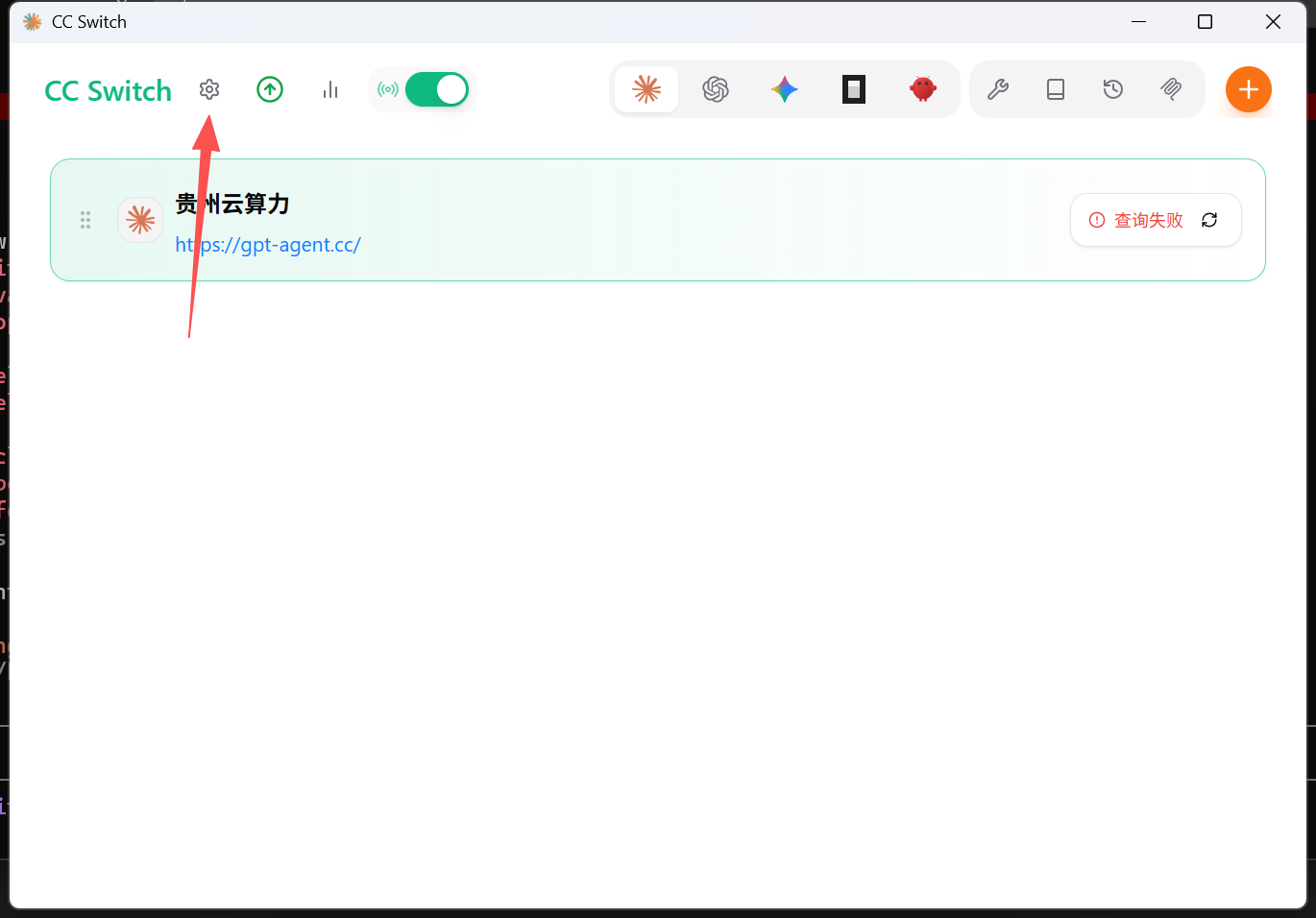 تعرض الصورة واجهة CC Switch، مع عنوان «CC Switch» وعدة أيقونات في الأعلى…
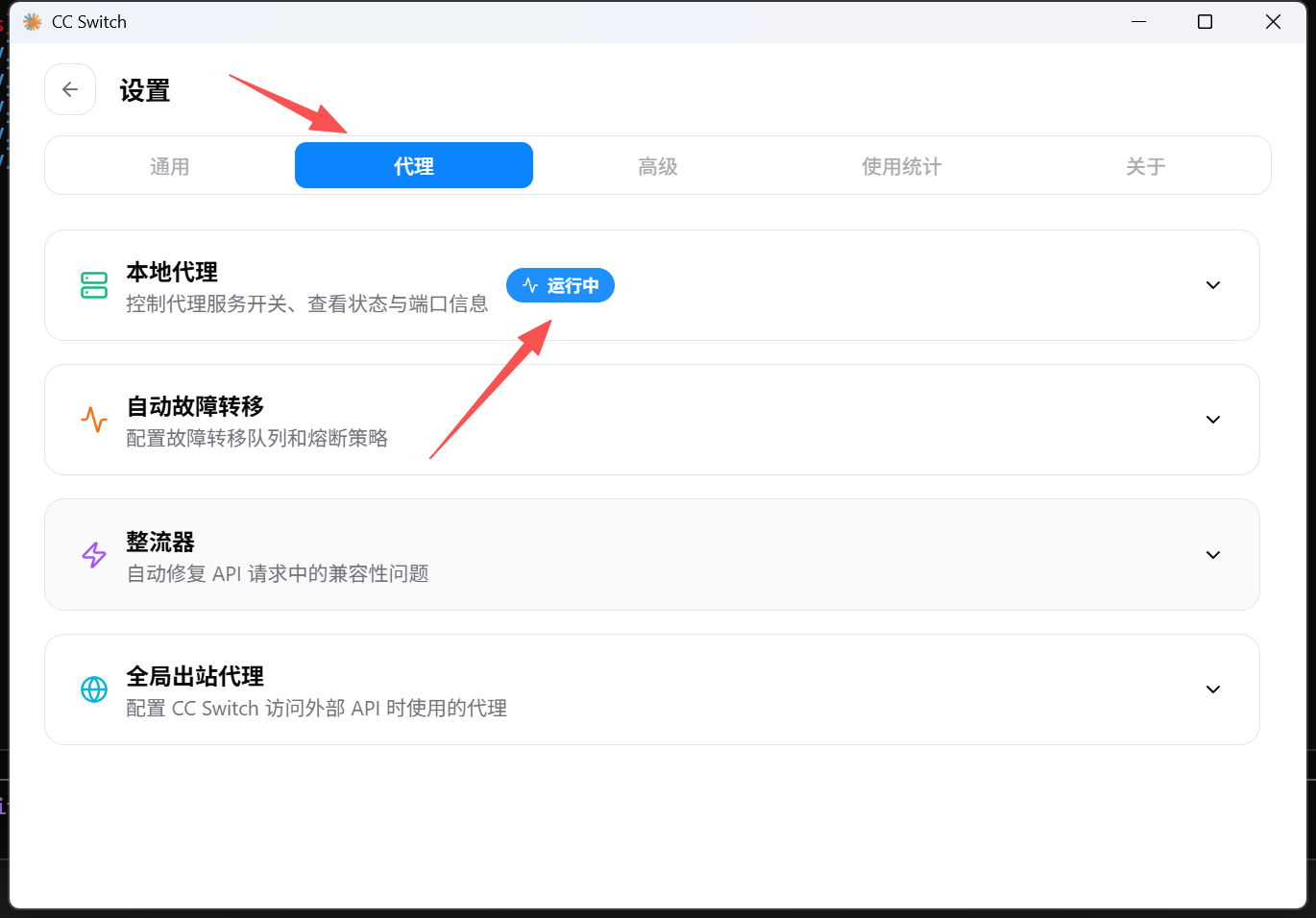 هذه لقطة شاشة لواجهة إعدادات CC Switch. يشير سهمان أحمران إلى علامة تبوي…
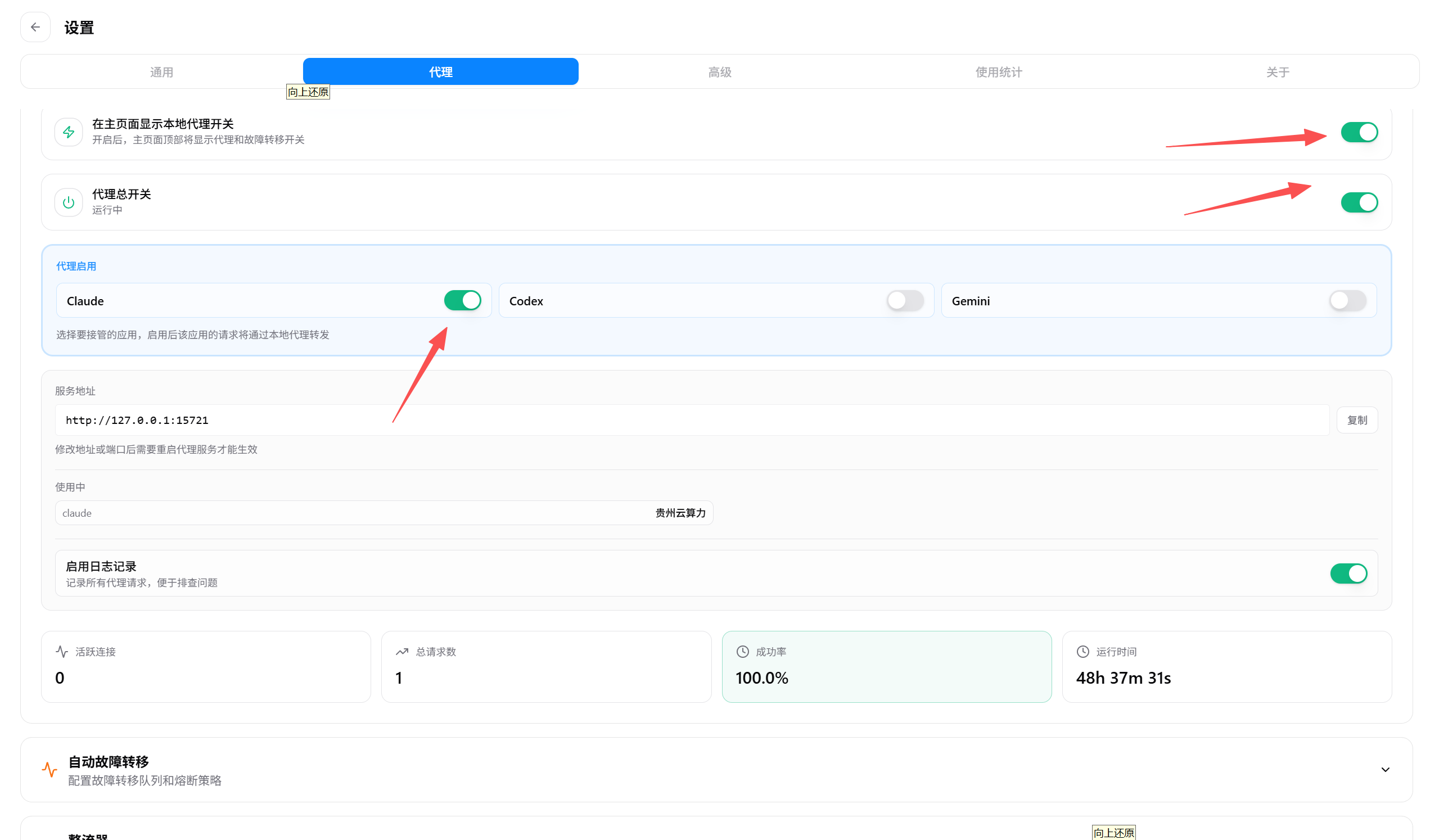 تعرض الصورة إعدادات الوكيل في صفحة الإعدادات ضمن دليل نشر Codex. توجد في…