Codex 배포 가이드
CLI 도구 설치, API 연동 및 개발 환경 설정 방법을 안내합니다.
📋 사전 요구 사항(첫 번째 단계) 먼저 Node.js 환경 설치를 완료하여 Node.js 18+가 올바르게 설치되었는지 확인하십시오. 설정할 때 ccs의 고급 옵션을 활성화하면 모델 추가 후 바로 채팅할 수 있습니다.
🎯 빠른 탐색
CodeX는 GPT-5 아키텍처를 기반으로 하는 차세대 지능형 프로그래밍 도우미로, 개발자에게 뛰어난 코드 생성 및 최적화 기능을 제공합니다.
배포 경로: 시스템 환경 설정 ➜ CLI 도구 설치 ➜ API 통합 ➜ 개발 환경 준비 완료
🚀 CC-Switch를 사용한 빠른 설정(권장)
⚠️ 사전 조건
CC-Switch로 CodeX를 설정하기 전에 npm을 통해 CodeX 도구를 전역으로 설치했는지 확인하십시오.
npm install -g @openai/codex@latest설치 검증: codex --version
명령줄 작업 없이 간편하고 빠르게 그래픽 화면에서 설정할 수 있는 CC-Switch 빠른 설정 도구 사용을 권장합니다.
설정 단계
-
CC-Switch를 실행하고 Codex 탭으로 전환합니다.
-
CC-Switch 앱을 엽니다.
-
위쪽의 ‘Codex’ 탭을 클릭합니다.
-
오른쪽 위의 주황색 ‘+’ 버튼을 클릭하여 새 설정을 추가합니다.
-
CodeX 제공자 설정을 입력합니다.
-
제공자 이름: 사용자 지정 이름(예: ‘gpt-agent’)
-
Base URL: https://api.llm-token.cn/v1 입력
-
API Key: 본인의 APIkey 붙여넣기
-
Model: 설정 예시는
gpt-5.5입니다. 사용 가능 여부는 최신 모델 목록에서 확인하세요. -
기타 설정: 필요에 따라 추론 강도, 네트워크 접근 등의 매개변수를 조정합니다.
-
‘저장’ 버튼을 클릭합니다.
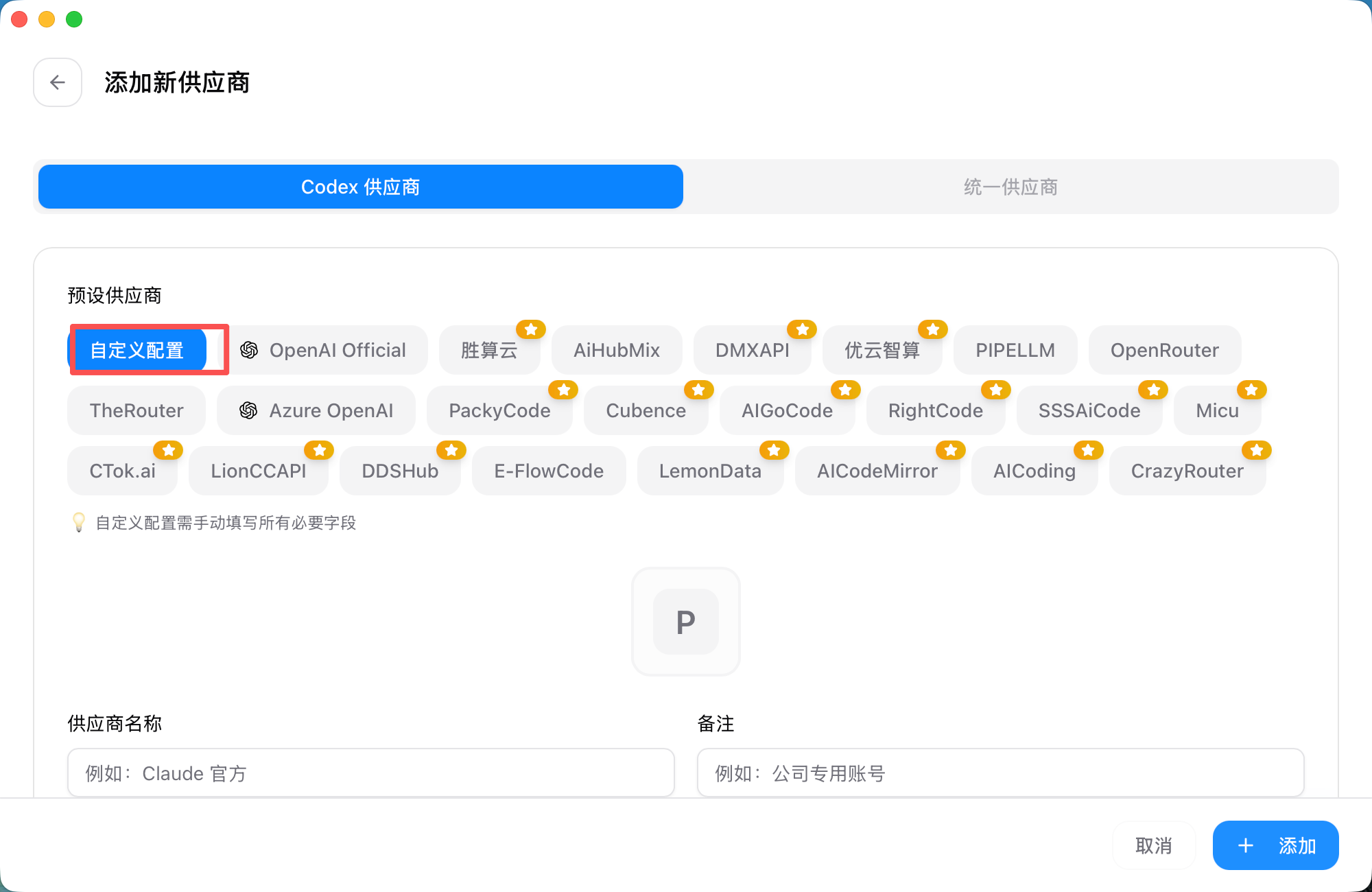 CC-Switch 앱에서 새 설정을 추가하는 화면입니다. 위쪽에는 ‘Codex 공급업체’와 ‘통합 공급업체’ 탭이 있으며 현재 ‘…
공급자 이름을 “Guishu AI”로 입력한 다음 설정을 저장하고 활성화하세요.
💡 팁
- CC-Switch는
~/.codex/config.toml및auth.json파일을 자동으로 생성합니다. - 여러 제공자 설정을 추가하고 언제든 전환할 수 있습니다.
- 설정을 전환한 뒤 CodeX를 종료하고 다시 시작하면 적용됩니다.
- 설정을 활성화하여 사용합니다.
- 설정 목록에서 방금 만든 설정을 찾습니다.
- 설정 오른쪽의 ‘현재 사용’ 버튼을 클릭합니다.
- 설정이 ‘현재 사용’ 상태로 표시됩니다(녹색 태그).
- CodeX를 다시 시작하면 새 설정이 적용됩니다.
- 시스템 트레이에서 빠르게 전환합니다.
CC-Switch는 시스템 트레이를 통한 빠른 CodeX 설정 전환을 지원합니다.
- 시스템 트레이의 CC-Switch 아이콘을 마우스 오른쪽 버튼으로 클릭합니다.
- 메뉴에서 Codex 분류를 선택합니다.
- 전환할 설정을 바로 선택합니다.
- 기본 화면을 열지 않아도 설정이 즉시 적용됩니다.
⚠️ 주의 사항
- 설정을 전환한 뒤 CodeX를 재시작해야 적용됩니다.
- CC-Switch에서 API 엔드포인트 속도를 테스트할 수 있습니다.
⌨️ 수동 명령줄 설정
CC-Switch를 사용하지 않는 경우 다음 단계에 따라 CodeX를 수동으로 설정할 수 있습니다.
🖥️ Windows 플랫폼
첫 번째 단계: CodeX 명령줄 도구 배포
명령 프롬프트 또는 PowerShell을 관리자 권한으로 실행하고 다음을 입력합니다.
npm install -g @openai/codex@latest
codex --version
설정 파일 작성: config.toml
model_provider = "gpt-agent"
model = "gpt-5.5"

[model_providers.gpt-agent]
name = "LLM API Gateway"
base_url = "https://api.llm-token.cn/v1"
wire_api = "responses"
requires_openai_auth = true
인증 파일 작성: auth.json
{
  "OPENAI_API_KEY": "YOUR_API_KEY"
}
세 번째 단계: 작업 공간 초기화
mkdir my-codex-project
cd my-codex-project
codex
🍏 macOS 플랫폼
CodeX 도구 배포
npm install -g @openai/codex@latest
codex --version
API 서비스 통합
설정 디렉터리를 만듭니다.
mkdir -p ~/.codex
cd ~/.codex
config.toml 설정 작성:
cat > config.toml << 'EOF'
model_provider = "gpt-agent"
model = "gpt-5.5"

[model_providers.gpt-agent]
name = "LLM API Gateway"
base_url = "https://api.llm-token.cn/v1"
wire_api = "responses"
requires_openai_auth = true
EOF
auth.json 인증 설정 작성:
cat > auth.json << 'EOF'
{
  "OPENAI_API_KEY": "YOUR_API_KEY"
}
EOF
작업 공간 초기화
mkdir my-codex-project
cd my-codex-project
codex
🐧 Linux 플랫폼
CodeX 도구 배포
sudo npm install -g @openai/codex@latest
codex --version
API 서비스 통합
설정 디렉터리를 만듭니다.
mkdir -p ~/.codex
cd ~/.codex
config.toml 설정 작성:
cat > config.toml << 'EOF'
model_provider = "gpt-agent"
model = "gpt-5.5"

[model_providers.gpt-agent]
name = "LLM API Gateway"
base_url = "https://api.llm-token.cn/v1"
wire_api = "responses"
requires_openai_auth = true
EOF
auth.json 인증 설정 작성:
cat > auth.json << 'EOF'
{
  "OPENAI_API_KEY": "YOUR_API_KEY"
}
EOF
작업 공간 초기화
mkdir my-codex-project
cd my-codex-project
codex
설정 파일 위치
- Windows:
%USERPROFILE%\.codex\ - macOS/Linux:
~/.codex/
설정 후 채팅할 수 없나요?
다음 방법을 시도하고, 그래도 해결되지 않으면 고객 지원에 문의하십시오.
CC-Switch에서 “Guishu AI” 설정을 선택하고 설정 → 프록시를 열어 로컬 프록시가 “실행 중”인지 확인한 다음 Codex를 다시 시작하세요.
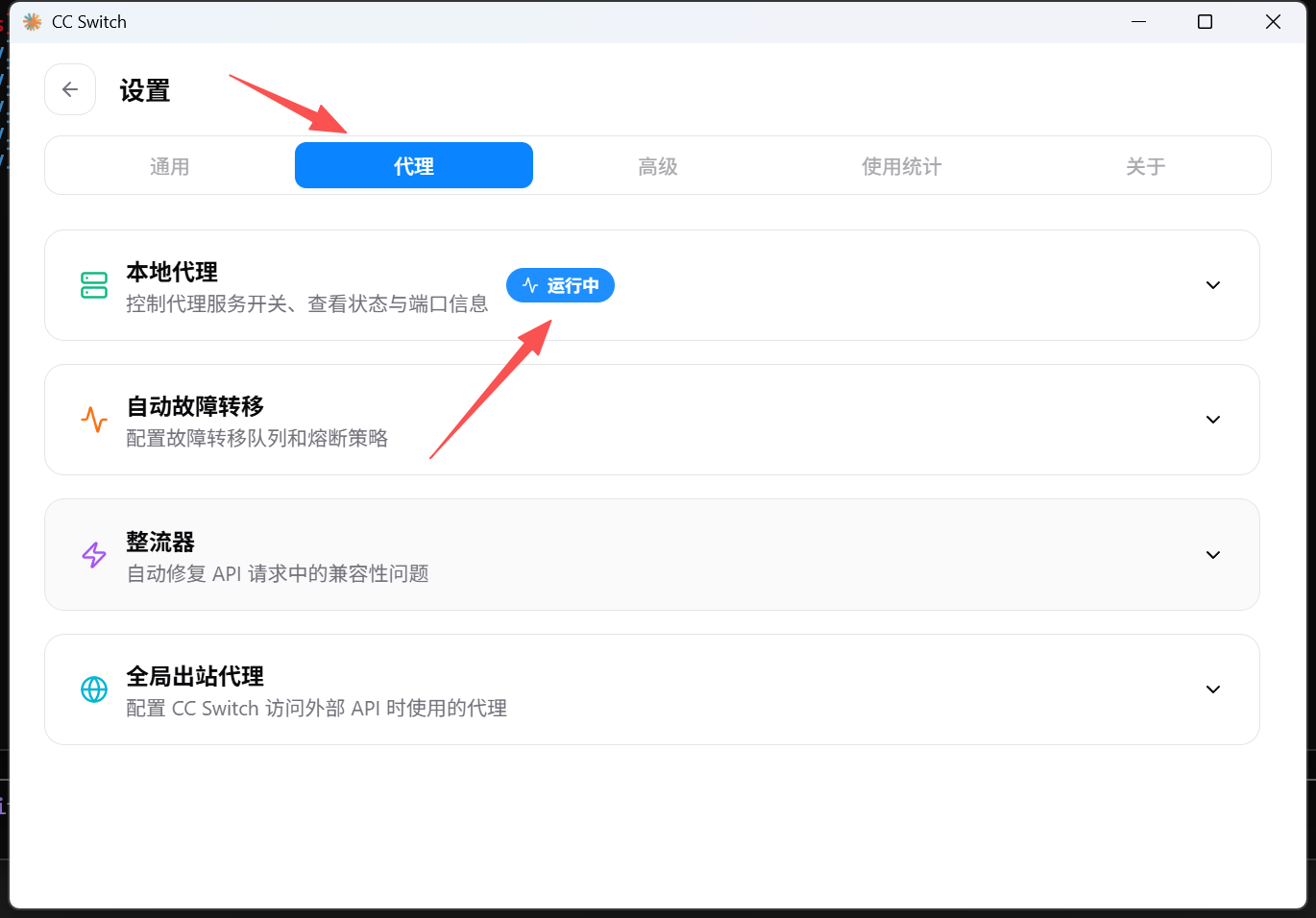 CC Switch 설정 화면입니다. 빨간색 화살표가 위쪽의 ‘프록시’ 탭과 ‘로컬 프록시’ 영역의 ‘실행 중’ 상태를 각각 가리킵…
로컬 프록시 설정에서 Codex의 프록시 스위치가 활성화되어 있는지 확인하세요.