WorkBuddy 설정 가이드
사용자 지정 모델 연동의 세 가지 핵심 항목인 Base URL, API Key 및 모델 ID를 안내합니다.
핵심 원리: WorkBuddy 사용자 지정 모델 설정의 핵심은 Base URL, API Key, 모델 ID의 세 항목을 올바르게 입력하는 것입니다. 이 세 항목이 정확하면 대부분의 클라이언트에서 정상적으로 연동할 수 있습니다.
| 설정 항목 | 권장 입력값 | 설명 |
|---|---|---|
| 서비스 제공자 유형 | 사용자 지정 모델 / OpenAI Compatible | 버전에 따라 이름이 다를 수 있습니다. 핵심은 사용자 지정 OpenAI 프로토콜을 지원하는 메뉴를 선택하는 것입니다. |
| Base URL | https://api.llm-token.cn/v1 | /v1이 포함된 주소를 우선 사용합니다. 현재 버전에서 오류가 발생하면 https://api.llm-token.cn을 사용해 보십시오. |
| API Key | sk-xxxxxxxx | 전체 Key를 공백 없이 복사합니다. |
| 모델 ID | 모델 목록에서 전체 이름 복사 | 예: claude-sonnet-4-6, gpt-5.5, MiniMax-M3. |
1. WorkBuddy 다운로드 및 설치
- 공식 웹사이트에서 운영체제에 맞는 클라이언트를 다운로드합니다.
- 설치가 완료되면 WorkBuddy를 열고 사용 가능한 계정으로 로그인합니다.
- 홈 화면에서 사용자 지정 모델을 추가할 준비를 합니다.
2. 모델 설정 메뉴로 이동
홈 화면에서 모델 또는 설정 메뉴를 클릭하여 모델 설정 페이지로 이동합니다.
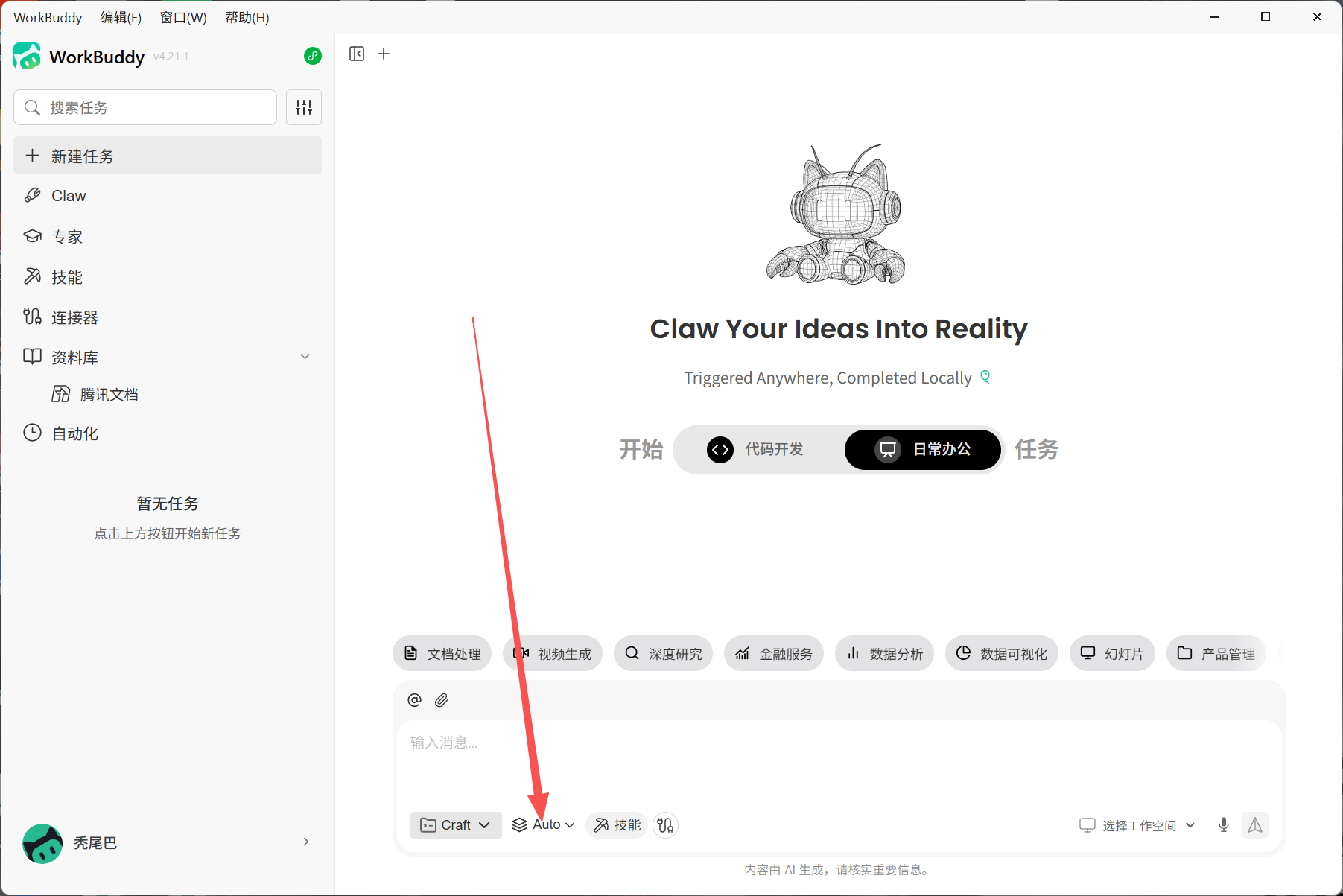 WorkBuddy 소프트웨어 화면입니다. 왼쪽 기능 탐색 영역에는 모델, 전문가, 기술, 커넥터, 자료실, 자동화 등의 항목이 있…
3. 사용자 지정 모델 선택
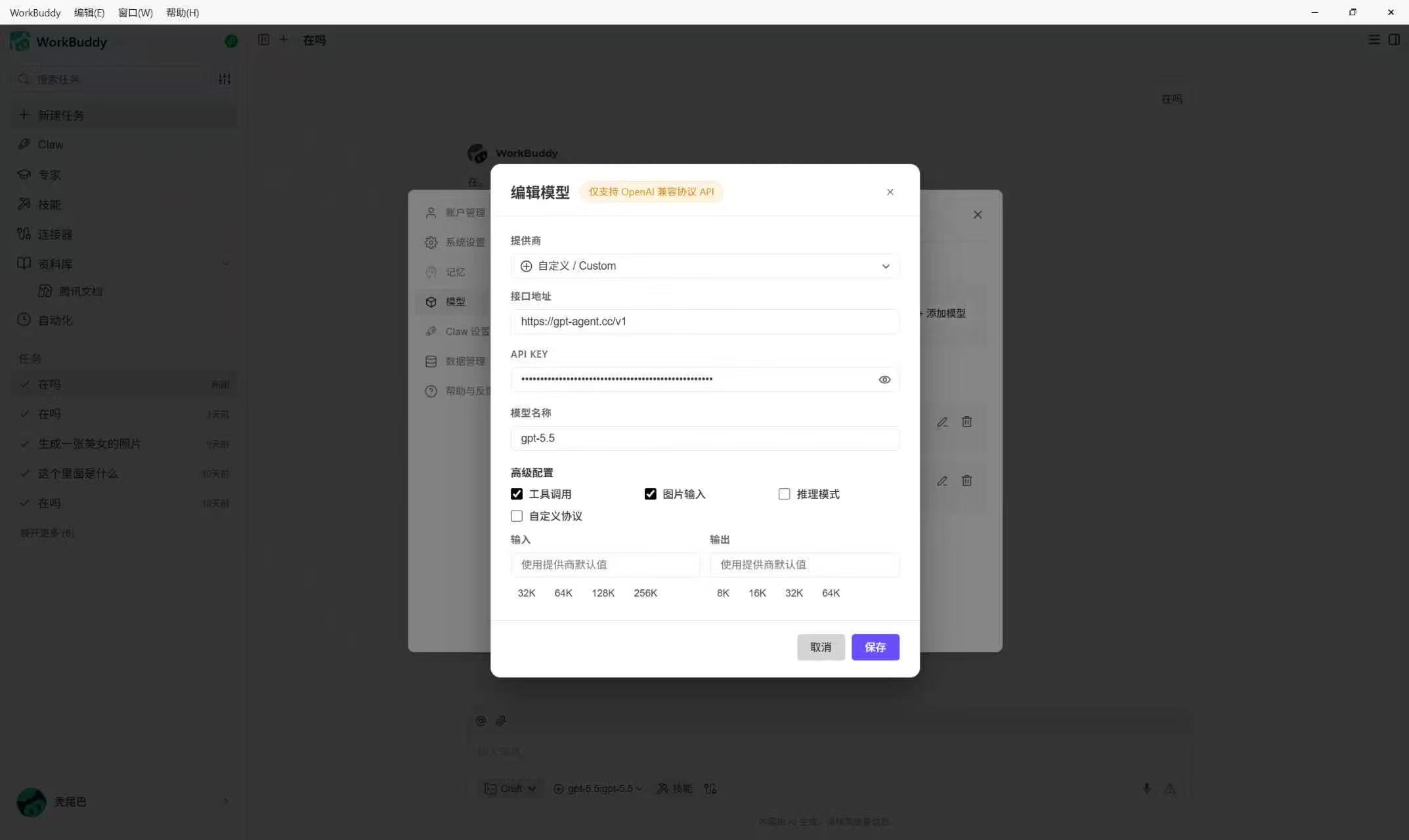
사용자 지정 모델 메뉴를 선택합니다. Base URL, API Key 및 모델 ID를 입력할 수 있으면 LLM API Gateway을 연동할 수 있습니다.
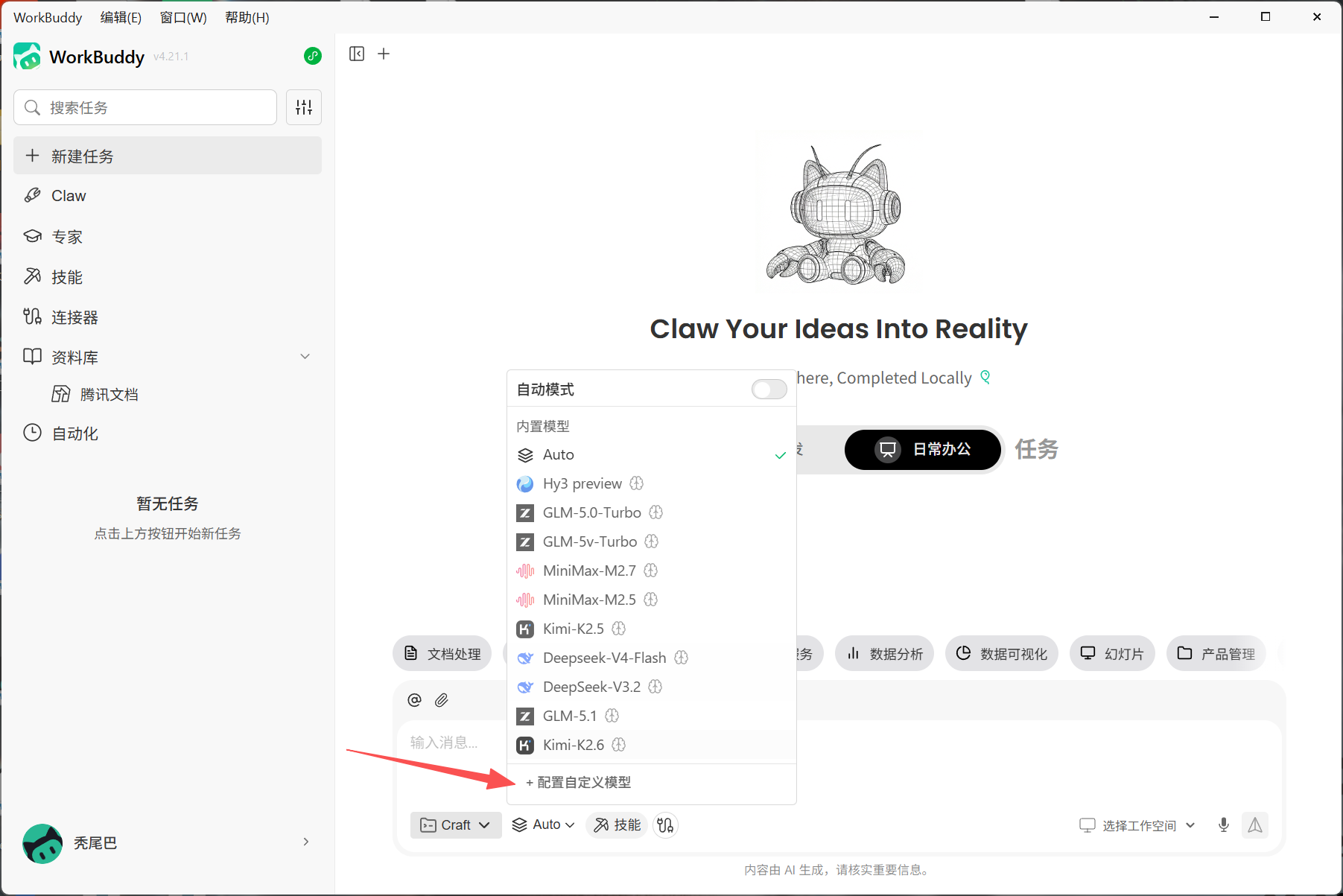 WorkBuddy 소프트웨어 화면입니다. 왼쪽 기능 탐색 영역에는 모델, 전문가, 기술, 커넥터 등의 항목이 있습니다. 오른쪽의…
4. 인터페이스 정보 입력
- Base URL:
https://api.llm-token.cn/v1 - API Key: 전체 Key를 붙여 넣습니다.
- 모델 ID: 모델 목록에서 전체 모델 이름을 복사합니다.
- 저장한 뒤 홈 화면으로 돌아가 방금 설정한 모델을 선택하여 대화를 시작합니다.
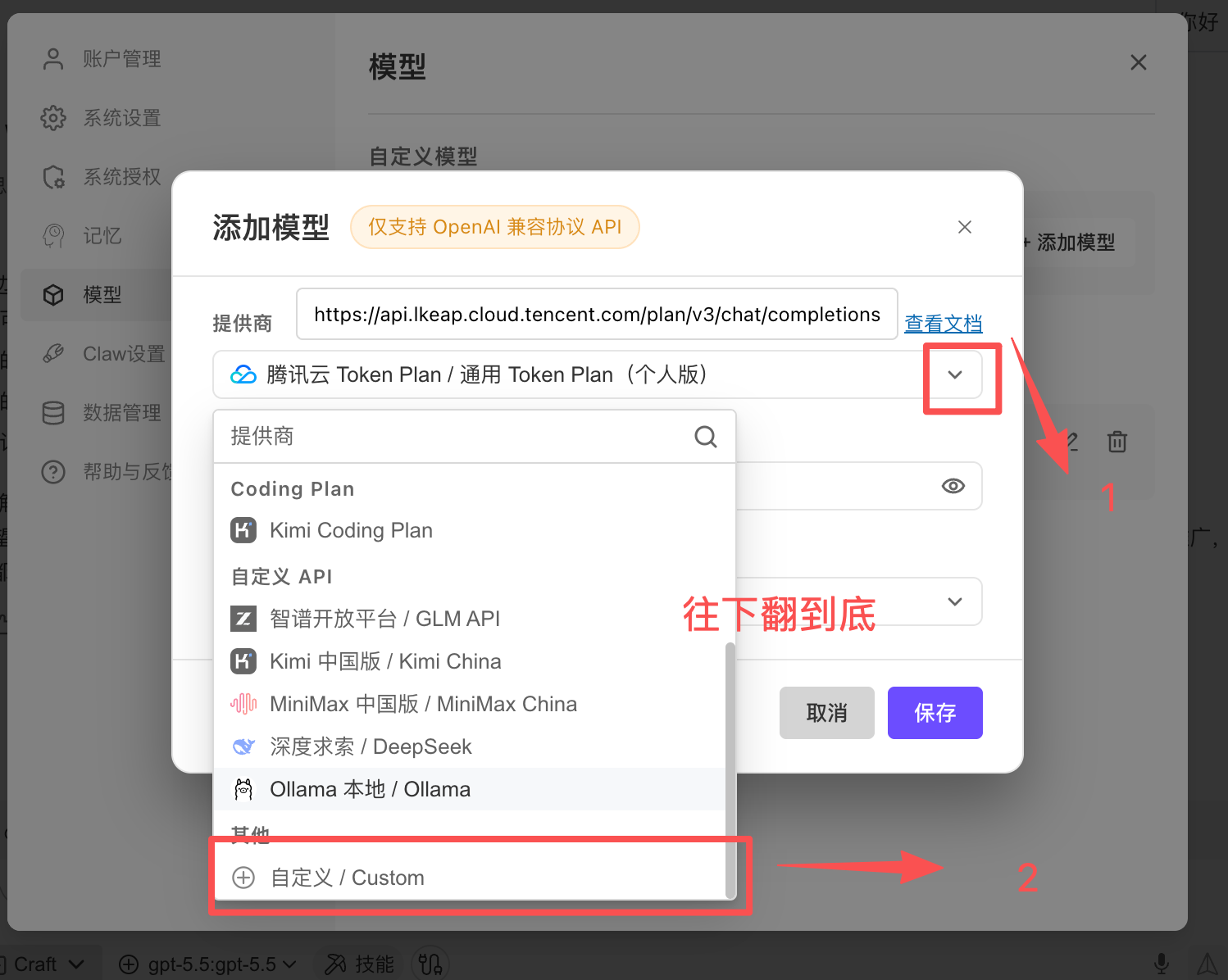 WorkBuddy에서 사용자 지정 모델을 추가하는 화면입니다. ‘모델 추가’ 창에는 ‘OpenAI 호환 프로토콜 API만 지원’한…
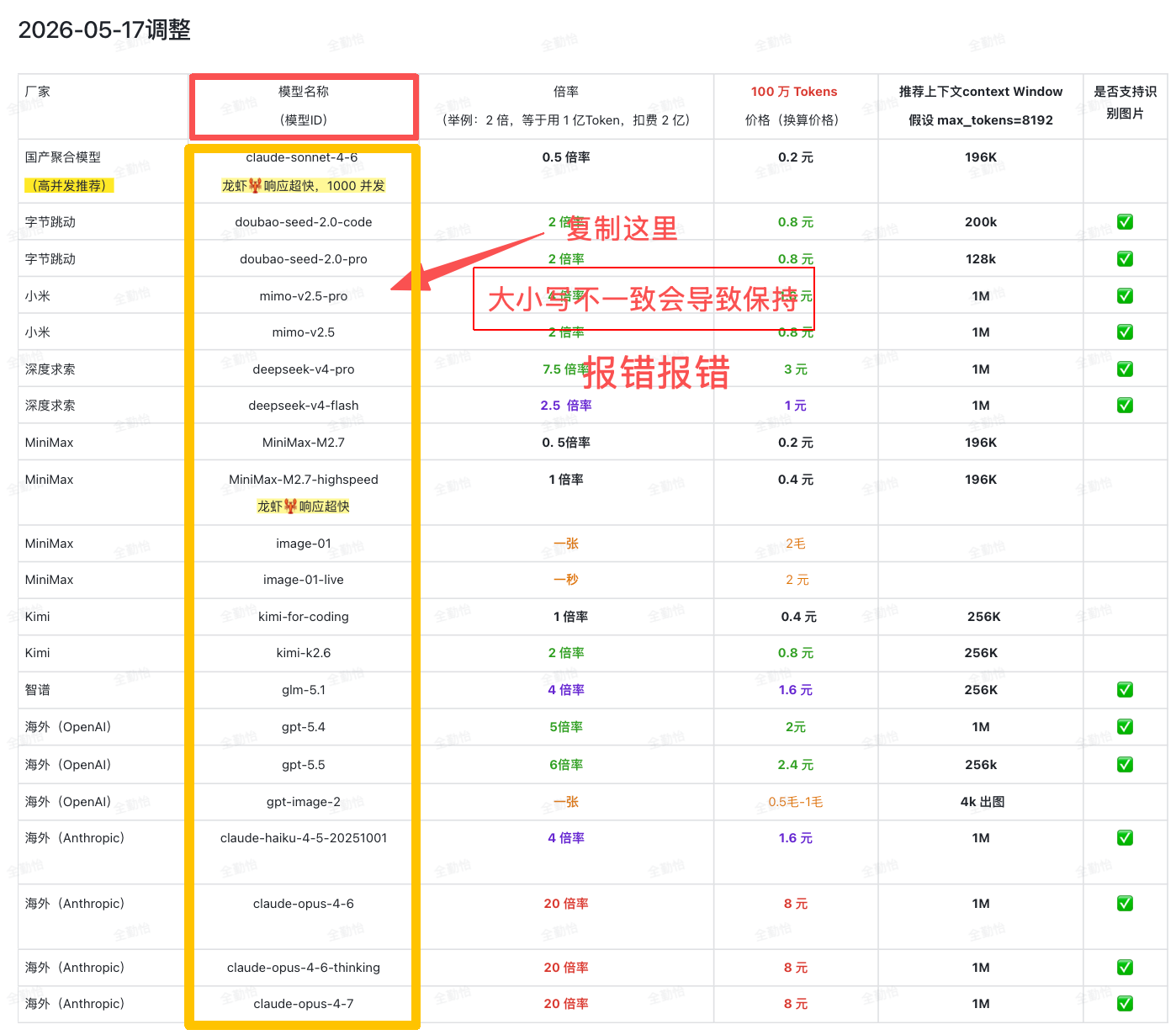 2026년 5월 17일 조정 이후의 LLM API Gateway 모델 목록입니다. 모델 이름 ‘code-cornell-4.6’이…
중요: 모델 ID는 모델 목록과 완전히 일치해야 합니다. 대소문자를 임의로 바꾸거나 버전 번호를 삭제하지 말고, 중국어 설명을 함께 복사하지 마십시오.
 WorkBuddy 플랫폼의 ‘모델 구축’ 화면입니다. 모델 이름 ‘Mistral (Lora - 7B)’, 모델 ID ‘mistra…
5. 설정 검증
- WorkBuddy 홈 화면으로 돌아갑니다.
- 방금 설정한 사용자 지정 모델을 선택합니다.
- 다음 테스트 문장을 전송합니다:
안녕하세요. 한 문장으로 답해 주세요. - 정상적으로 응답하면 설정에 성공한 것입니다.
6. 자주 발생하는 문제 해결
| 문제 | 처리 방법 |
|---|---|
| 연결할 수 없음 | 먼저 Base URL을 확인하십시오. https://api.llm-token.cn/v1을 우선 사용하고, 연결되지 않으면 https://api.llm-token.cn을 사용해 보십시오. |
| 모델을 사용할 수 없음 | 모델 ID가 모델 목록과 완전히 일치하는지 확인하십시오. |
| Key가 유효하지 않음 | Key의 일부가 누락되지 않았는지, 불필요한 공백이 없는지, 모델 이름 항목에 입력하지 않았는지 확인하십시오. |
| 회사 / 캠퍼스 네트워크에서 실패 | 모바일 핫스팟으로 바꾸어 테스트하고 로컬 프록시, 환경 변수 및 지역 네트워크 제한을 함께 확인하십시오. |
| 저장 후 홈 화면에서 모델을 찾을 수 없음 | WorkBuddy를 재시작한 뒤 모델 목록에서 방금 추가한 사용자 지정 모델을 선택하십시오. |