WorkBuddy-Konfigurationsanleitung
Drei Angaben für die Einbindung eines eigenen Modells: Base URL, API-Key und Modell-ID.
Grundprinzip: Für ein benutzerdefiniertes Modell in WorkBuddy müssen drei Angaben stimmen: Base URL, API-Key und Modell-ID. Sind diese drei Werte korrekt, funktioniert die Anbindung in der Regel ohne weitere Anpassungen.
| Konfigurationselement | Empfohlener Wert | Hinweis |
|---|---|---|
| Anbietertyp | Benutzerdefiniertes Modell / OpenAI Compatible | Die Bezeichnung kann je nach Version abweichen. Wählen Sie die Option für ein benutzerdefiniertes OpenAI-kompatibles Protokoll. |
| Base URL | https://api.llm-token.cn/v1 | Verwenden Sie zunächst die Adresse mit /v1. Falls Ihre Version einen Fehler meldet, versuchen Sie https://api.llm-token.cn. |
| API-Key | sk-xxxxxxxx | Kopieren Sie den vollständigen Key ohne Leerzeichen. |
| Modell-ID | Vollständigen Namen aus der Modellliste kopieren | Zum Beispiel claude-sonnet-4-6, gpt-5.5 oder MiniMax-M3. |
1. WorkBuddy herunterladen und installieren
- Öffnen Sie die offizielle Website und laden Sie den Client für Ihr Betriebssystem herunter.
- Starten Sie WorkBuddy nach der Installation und melden Sie sich mit einem verfügbaren Konto an.
- Wechseln Sie zur Startseite, um ein benutzerdefiniertes Modell hinzuzufügen.
2. Modellkonfiguration öffnen
Klicken Sie auf der Startseite auf Modelle oder Einstellungen, um die Modellkonfiguration zu öffnen.
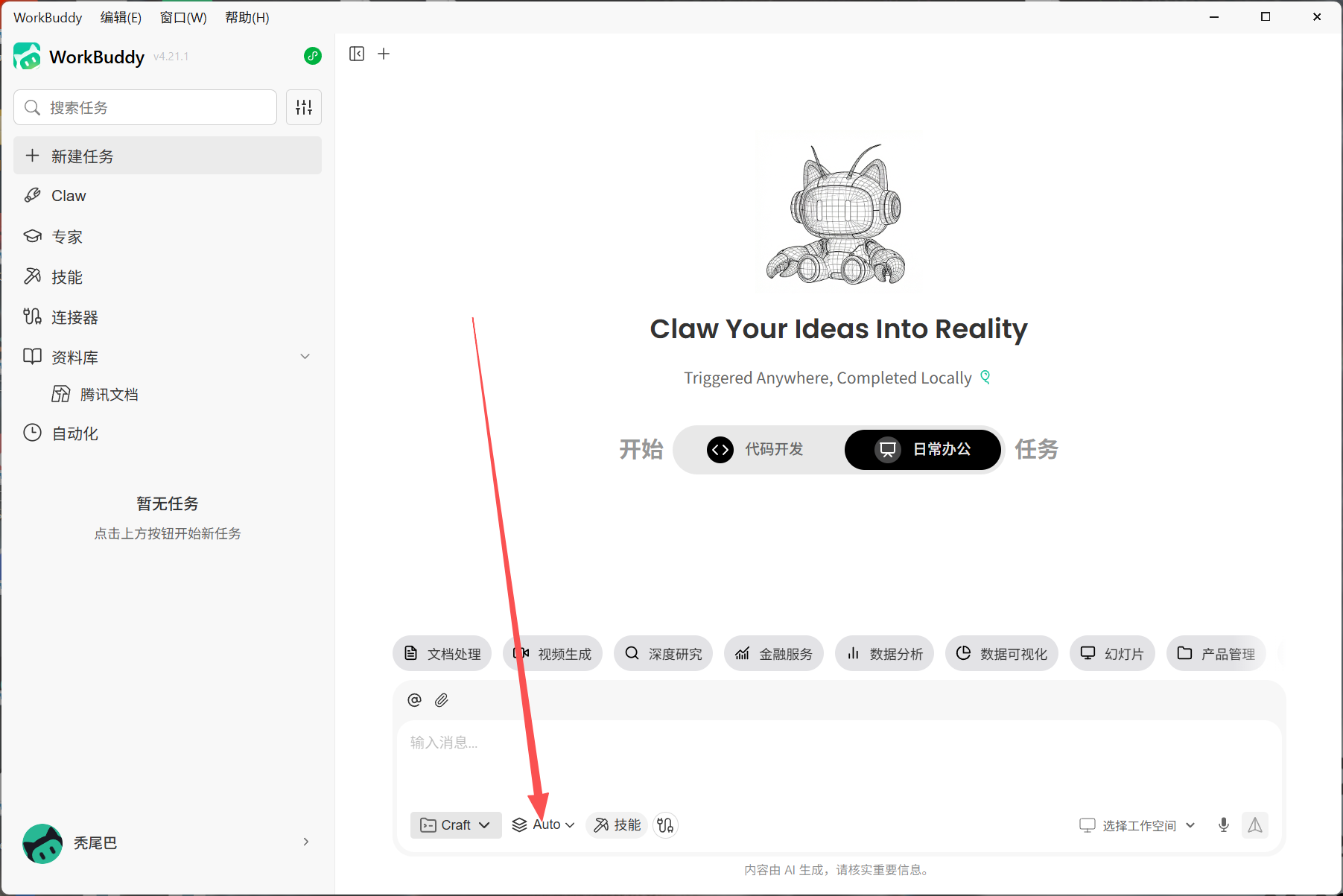 Screenshot zur Konfiguration von WorkBuddy
3. Benutzerdefiniertes Modell auswählen
Wählen Sie die Option für ein benutzerdefiniertes Modell. Wenn sich Base URL, API-Key und Modell-ID eingeben lassen, kann das LLM API Gateway angebunden werden.
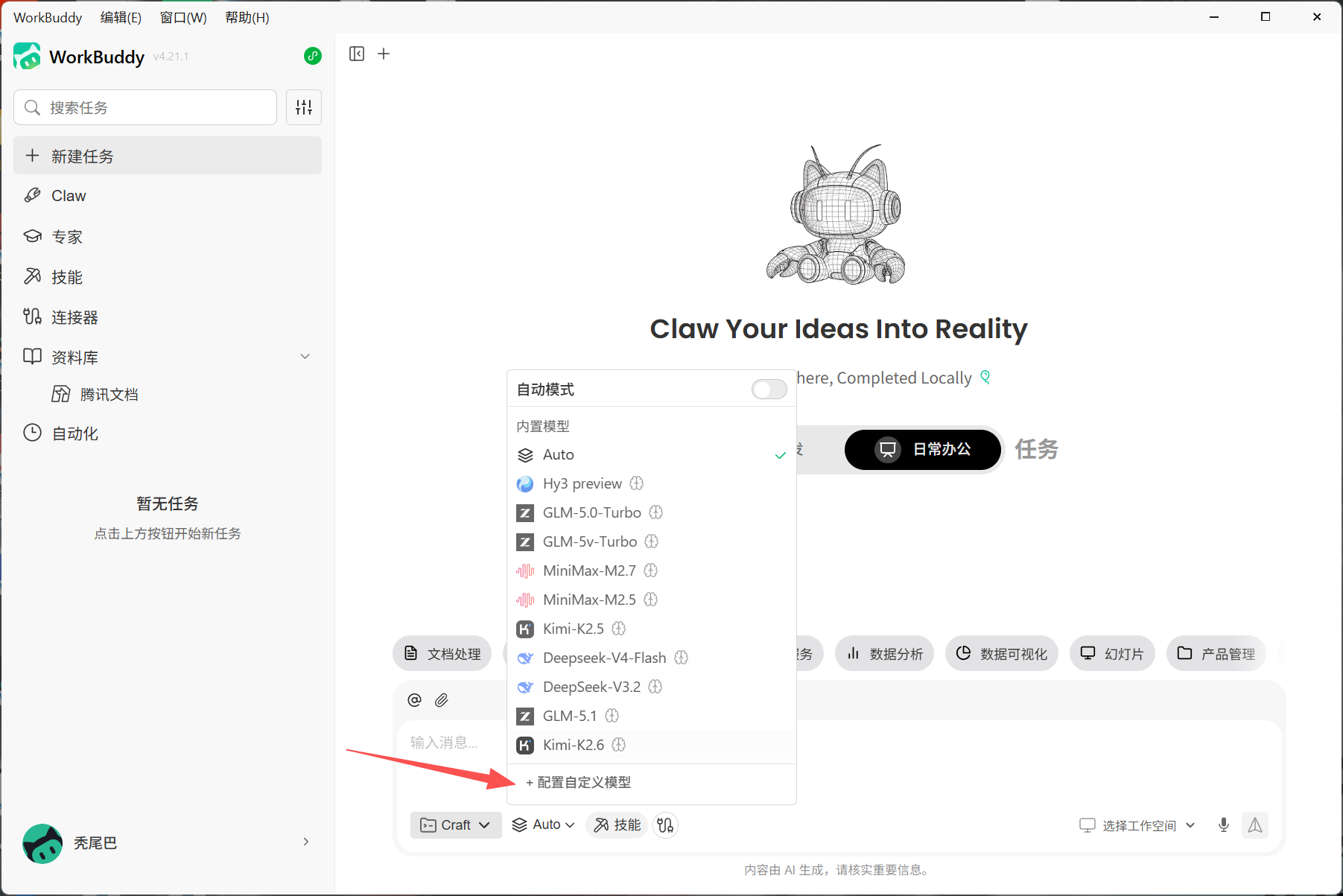 Screenshot zur Konfiguration von WorkBuddy
4. API-Daten eintragen
- Base URL:
https://api.llm-token.cn/v1 - API-Key: Fügen Sie Ihren vollständigen Key ein.
- Modell-ID: Kopieren Sie den vollständigen Modellnamen aus der Modellliste.
- Nach dem Speichern kehren Sie zur Startseite zurück und wählen Sie das Modell aus, das Sie gerade konfiguriert haben, um eine Unterhaltung zu beginnen.
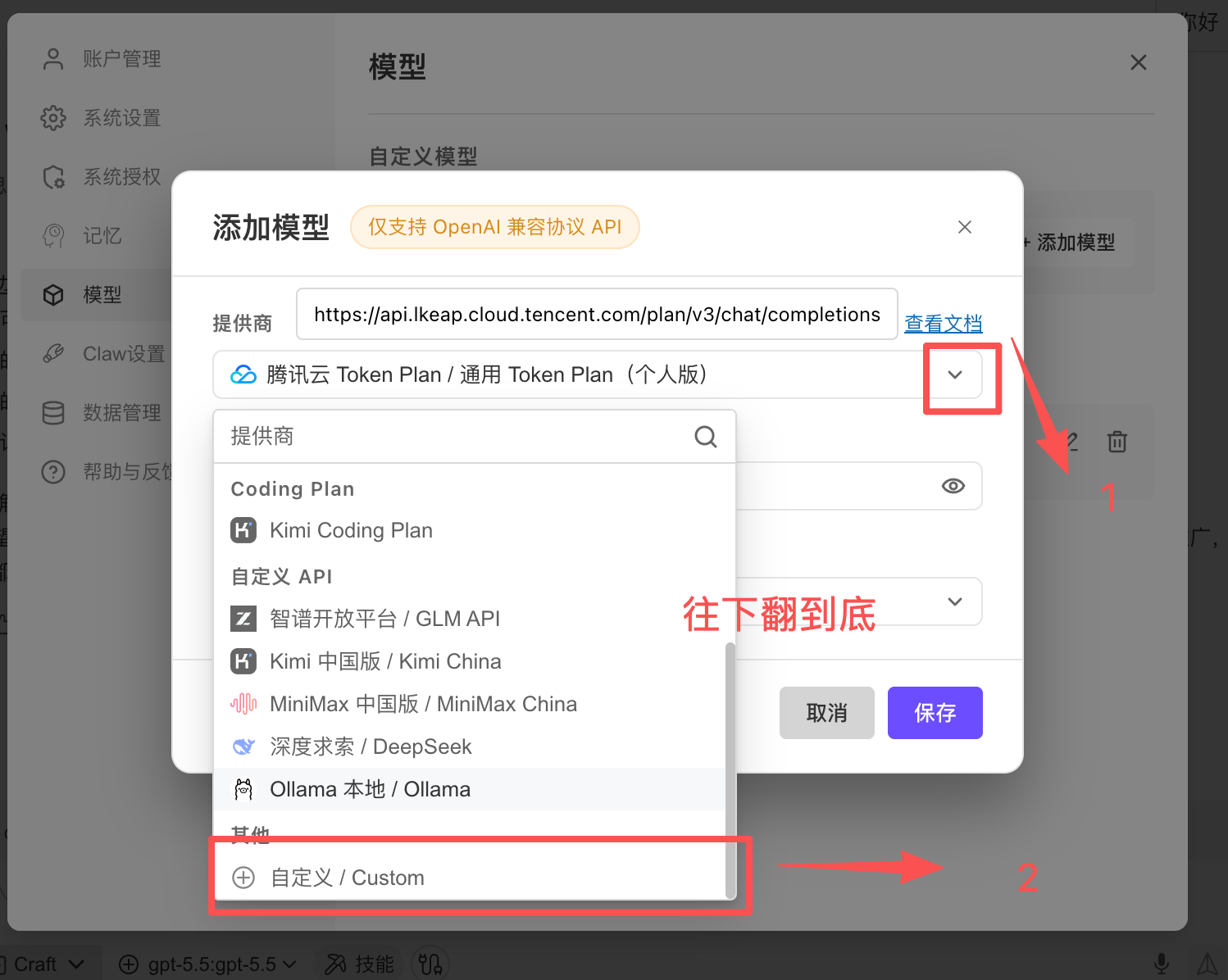 Screenshot zur Konfiguration von WorkBuddy
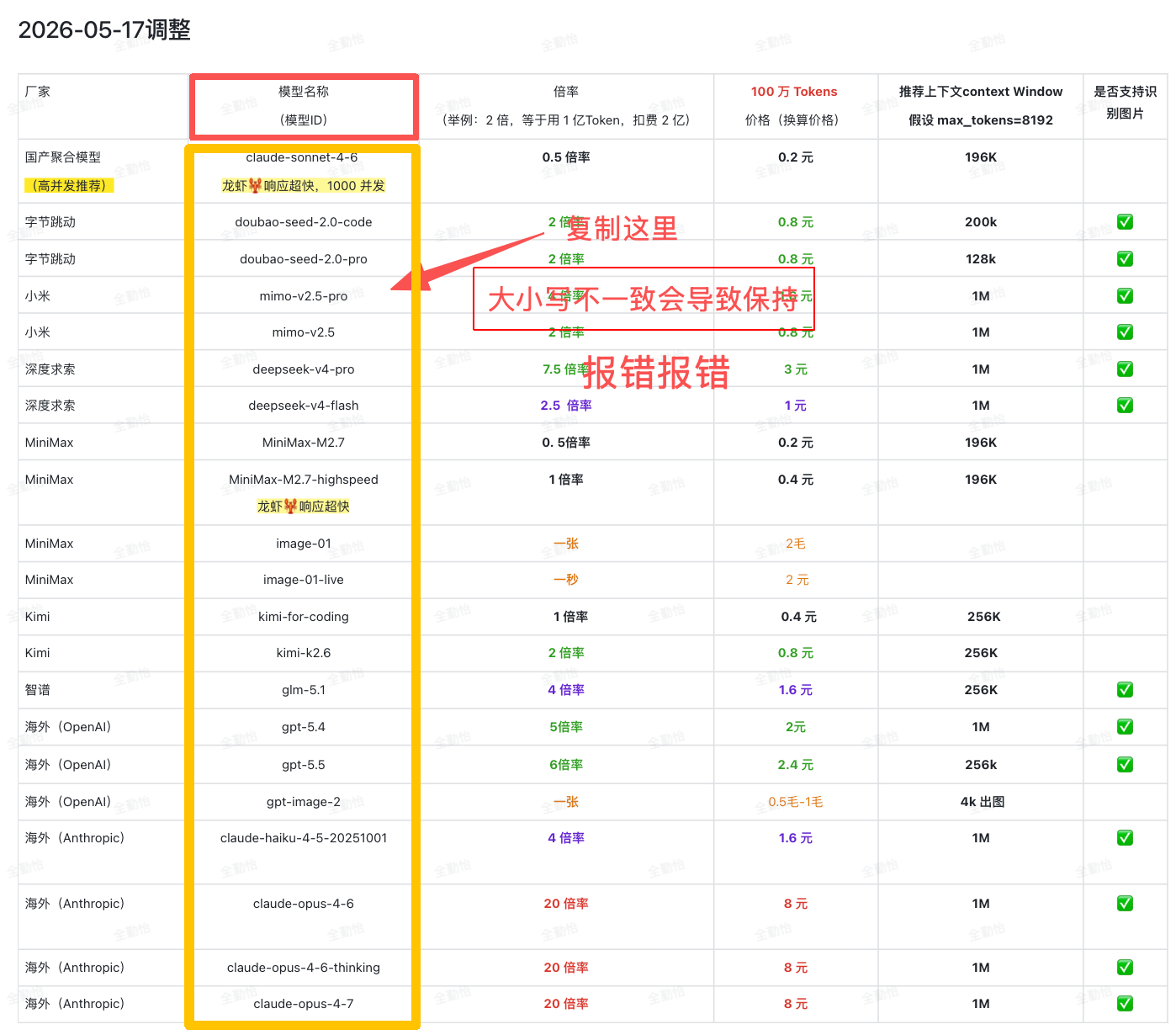 Screenshot zur Konfiguration von WorkBuddy
Wichtig: Die Modell-ID muss exakt mit dem Eintrag in der Modellliste übereinstimmen. Verändern Sie weder die Groß- und Kleinschreibung noch die Versionsnummer und kopieren Sie keine chinesische Beschreibung mit.
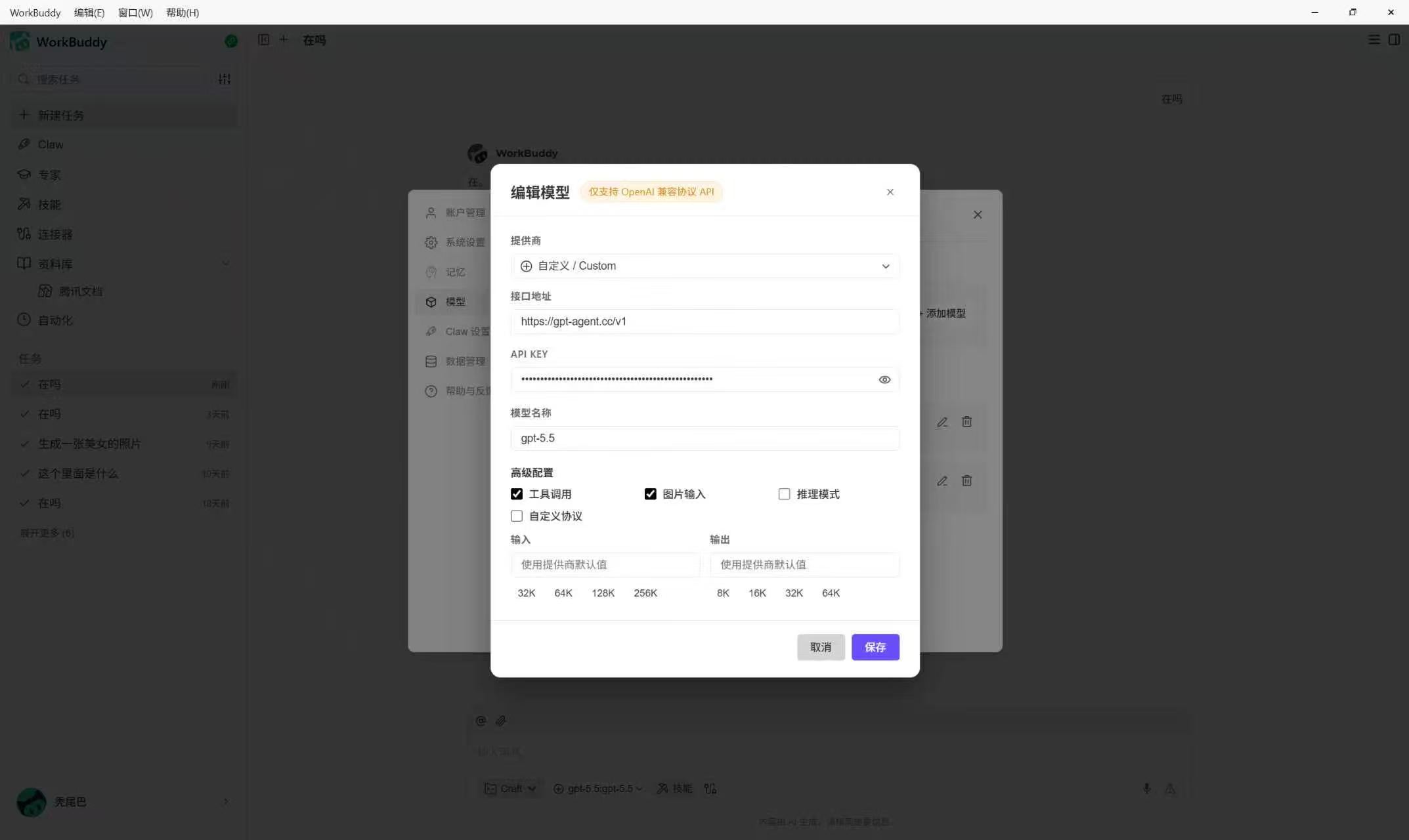 Screenshot zur Konfiguration von WorkBuddy
5. Konfiguration prüfen
- Kehren Sie zur WorkBuddy-Startseite zurück.
- Wählen Sie das benutzerdefinierte Modell aus, das Sie gerade konfiguriert haben.
- Senden Sie zum Testen:
Hallo, antworte mit einem Satz. - Wenn das Modell normal antwortet, war die Konfiguration erfolgreich.
6. Häufige Fehler beheben
| Problem | Lösung |
|---|---|
| Keine Verbindung | Prüfen Sie zuerst die Base URL. Verwenden Sie vorzugsweise https://api.llm-token.cn/v1; falls das nicht funktioniert, versuchen Sie https://api.llm-token.cn. |
| Modell nicht verfügbar | Prüfen Sie, ob die Modell-ID exakt mit dem Eintrag in der Modellliste übereinstimmt. |
| Key ungültig | Vergewissern Sie sich, dass der Key vollständig kopiert wurde, keine zusätzlichen Leerzeichen enthält und nicht versehentlich im Feld für den Modellnamen steht. |
| Verbindung im Unternehmens- oder Campusnetz fehlgeschlagen | Testen Sie die Verbindung über einen mobilen Hotspot. Prüfen Sie außerdem lokale Proxys, Umgebungsvariablen und regionale Netzwerkbeschränkungen. |
| Modell fehlt nach dem Speichern auf der Startseite | Starten Sie WorkBuddy neu, kehren Sie zur Modellliste zurück und wählen Sie das gerade hinzugefügte benutzerdefinierte Modell aus. |