Tutorial de configuração do WorkBuddy
Os três dados para conectar um modelo personalizado: Base URL, API Key e ID do modelo.
Lógica principal: para configurar um modelo personalizado no WorkBuddy, basta preencher corretamente três dados: Base URL, API Key e ID do modelo. Com esses itens corretos, a maioria dos clientes consegue se conectar normalmente.
| Item | Valor recomendado | Observação |
|---|---|---|
| Tipo de provedor | Modelo personalizado / OpenAI Compatible | O nome pode variar entre versões; selecione a opção compatível com um protocolo OpenAI personalizado. |
| Base URL | https://api.llm-token.cn/v1 | Prefira o endereço com /v1; se a versão atual apresentar erro, tente https://api.llm-token.cn. |
| API Key | sk-xxxxxxxx | Copie a Key completa, sem espaços. |
| ID do modelo | Copie o nome completo na lista de modelos | Por exemplo, claude-sonnet-4-6, gpt-5.5 ou MiniMax-M3. |
1. Baixar e instalar o WorkBuddy
- Acesse o site e baixe o cliente correspondente ao seu sistema.
- Após a instalação, abra o WorkBuddy e entre com qualquer conta disponível.
- Acesse a página inicial para adicionar um modelo personalizado.
2. Acessar a configuração de modelos
Na página inicial, clique na opção de modelos ou configurações para abrir a página de configuração.
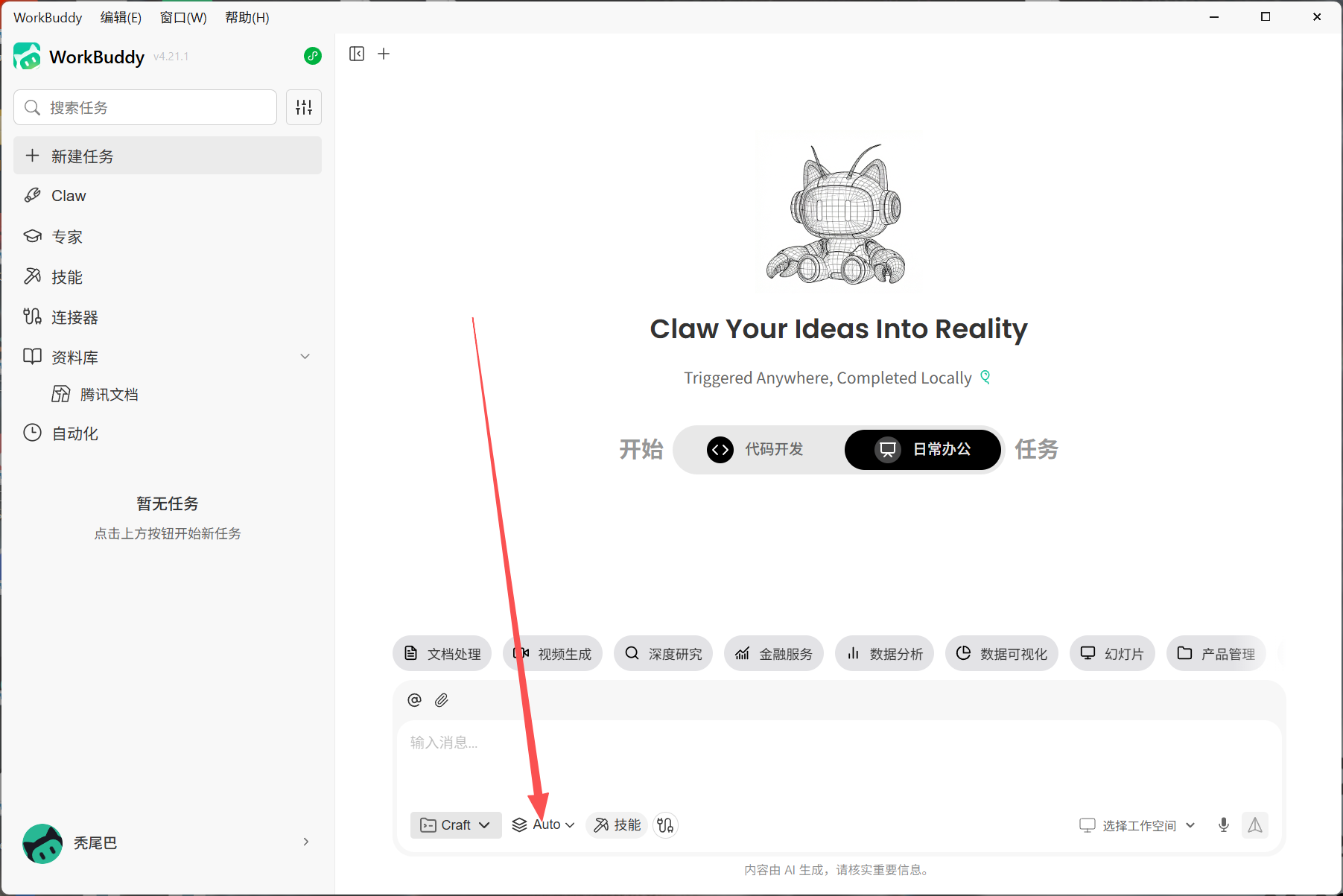 A imagem mostra a interface do WorkBuddy. Na barra lateral há opções com…
3. Selecionar um modelo personalizado
Selecione a opção de modelo personalizado. Se você puder informar Base URL, API Key e ID do modelo, poderá conectar o LLM API Gateway.
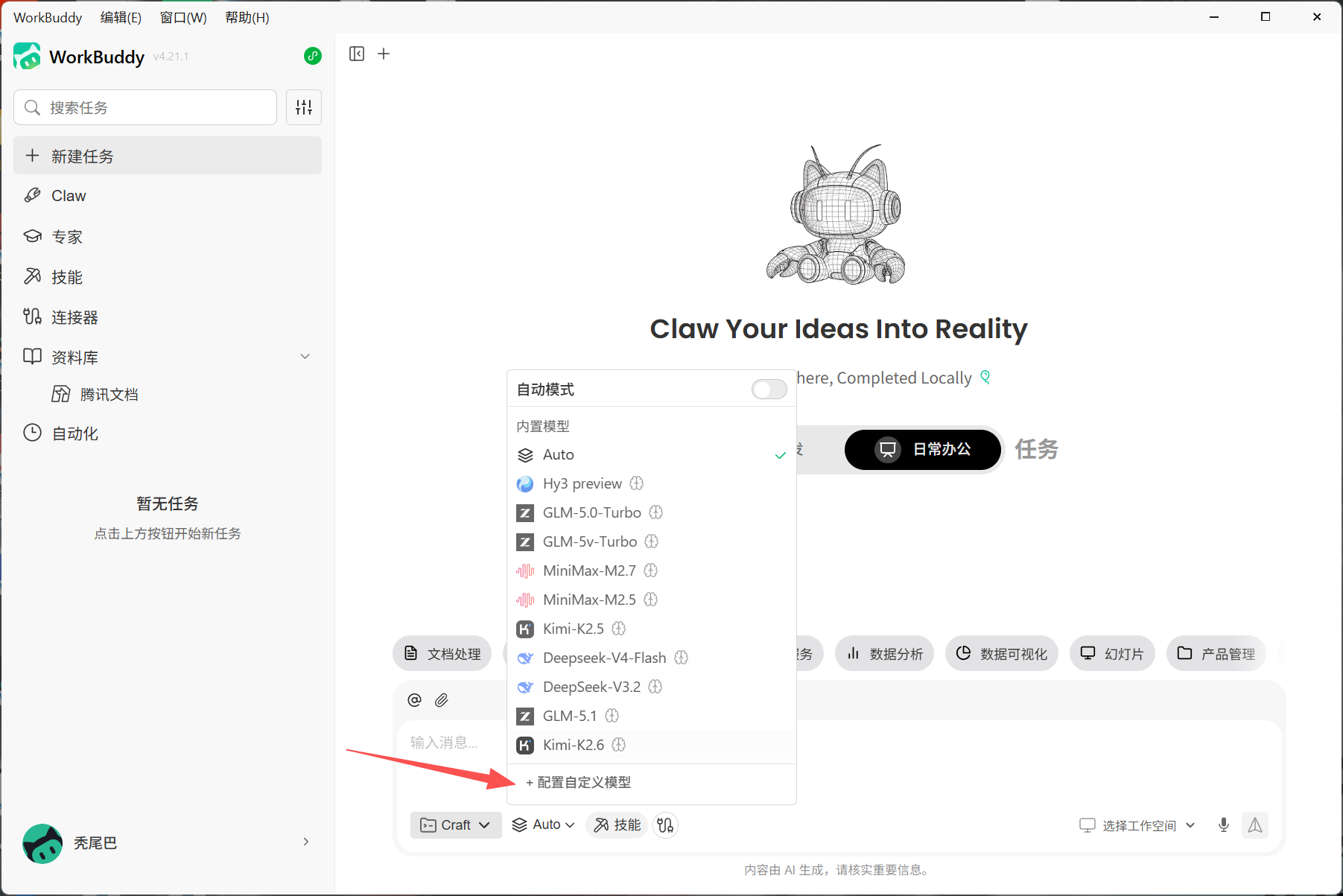 A imagem mostra a interface do WorkBuddy com a página de configuração de…
4. Preencher os dados da interface
- Base URL:
https://api.llm-token.cn/v1 - API Key: cole sua Key completa.
- ID do modelo: copie o nome completo na lista de modelos.
- Salve, volte à página inicial e selecione o modelo recém-configurado para iniciar uma conversa.
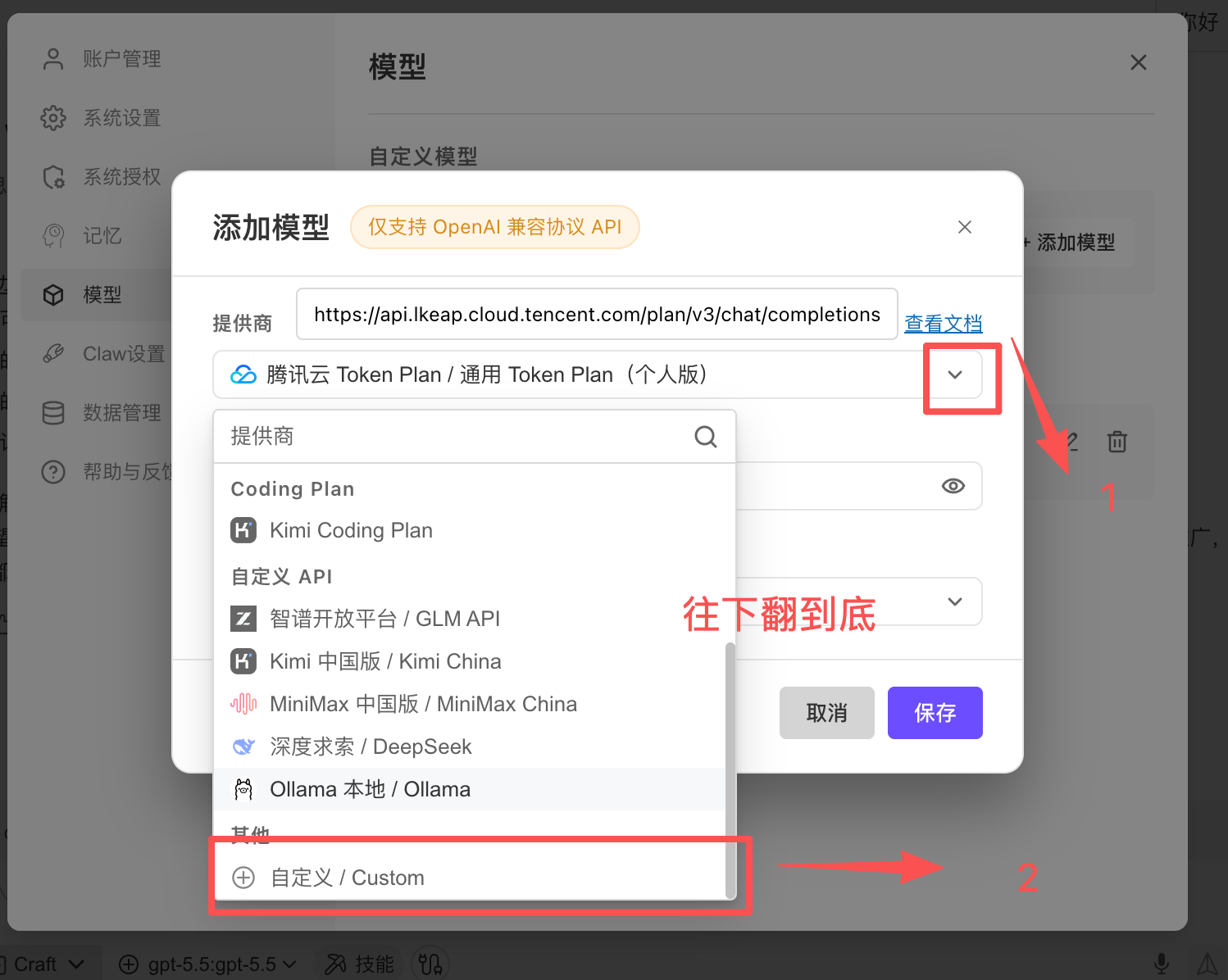 A imagem mostra a janela “Adicionar modelo” do WorkBuddy, que informa of…
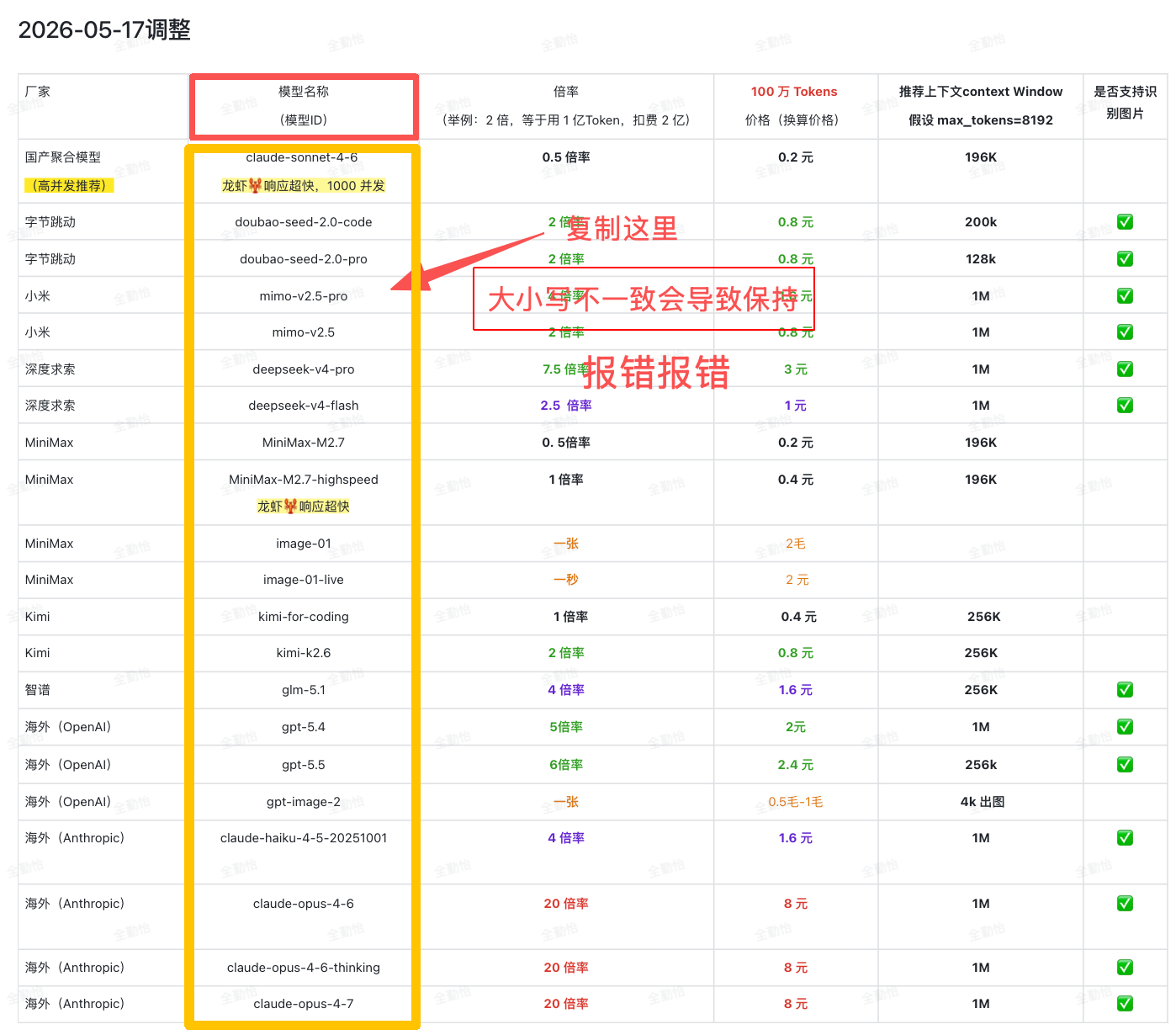 A imagem mostra a lista de modelos do LLM API Gateway após o ajuste de 1…
Importante: o ID do modelo deve ser exatamente igual ao da lista. Não altere maiúsculas e minúsculas, não remova o número da versão e não copie junto a descrição em chinês.
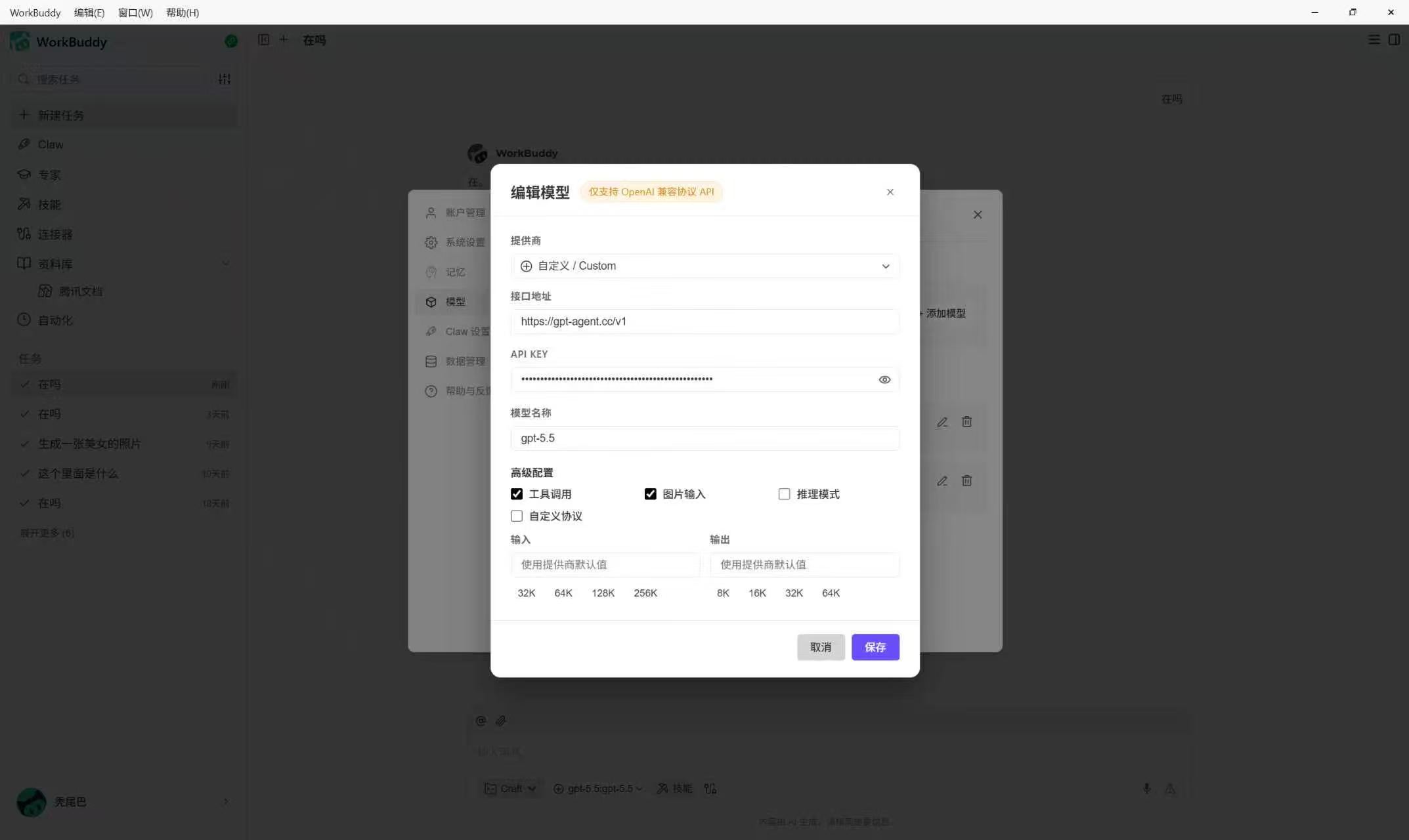 A imagem mostra a tela “Criar modelo” do WorkBuddy. Ela exibe o nome “Mi…
5. Verificar a configuração
- Volte à página inicial do WorkBuddy.
- Selecione o modelo personalizado que você configurou.
- Envie o teste:
Olá, responda em uma frase. - Se houver uma resposta normal, a configuração foi concluída.
6. Solução de problemas comuns
| Problema | Solução |
|---|---|
| Não conecta | Verifique primeiro a Base URL. Prefira https://api.llm-token.cn/v1; se não funcionar, tente https://api.llm-token.cn. |
| Modelo indisponível | Confirme que o ID é exatamente igual ao da lista de modelos. |
| Key inválida | Confirme que a Key foi copiada por completo, sem espaços extras e no campo correto. |
| Falha na rede corporativa ou acadêmica | Teste um hotspot e verifique o proxy local, as variáveis de ambiente e as restrições regionais da rede. |
| O modelo não aparece na página inicial após salvar | Reinicie o WorkBuddy e selecione novamente o modelo personalizado recém-adicionado. |