Panduan Persediaan WorkBuddy
Sambungkan model tersuai dengan tiga perkara penting: Base URL, API Key, dan ID model.
Idea utama: Konfigurasi model tersuai WorkBuddy bergantung pada tiga nilai: Base URL, API Key dan ID model. Jika ketiga-tiganya betul, kebanyakan klien dapat bersambung dengan berjaya.
| Tetapan | Nilai disyorkan | Nota |
|---|---|---|
| Jenis penyedia | Model tersuai / OpenAI Compatible | Label mungkin berbeza mengikut versi. Pilih pilihan yang menyokong API tersuai yang serasi dengan OpenAI. |
| Base URL | https://api.llm-token.cn/v1 | Mulakan dengan alamat yang termasuk /v1. Jika versi anda melaporkan ralat, cuba https://api.llm-token.cn. |
| API Key | sk-xxxxxxxx | Salin kunci penuh tanpa ruang. |
| ID model | Salin nama penuh daripada senarai model | Contohnya claude-sonnet-4-6, gpt-5.5 atau MiniMax-M3. |
1. Muat turun dan pasang WorkBuddy
- Buka laman web rasmi dan muat turun klien yang sesuai dengan sistem pengendalian anda.
- Pasang dan buka WorkBuddy, kemudian log masuk dengan mana-mana akaun yang disokong.
- Pergi ke skrin utama untuk menambah model tersuai.
2. Buka Seting Model
Di skrin utama, pilih model atau entri tetapan untuk membuka halaman konfigurasi model.
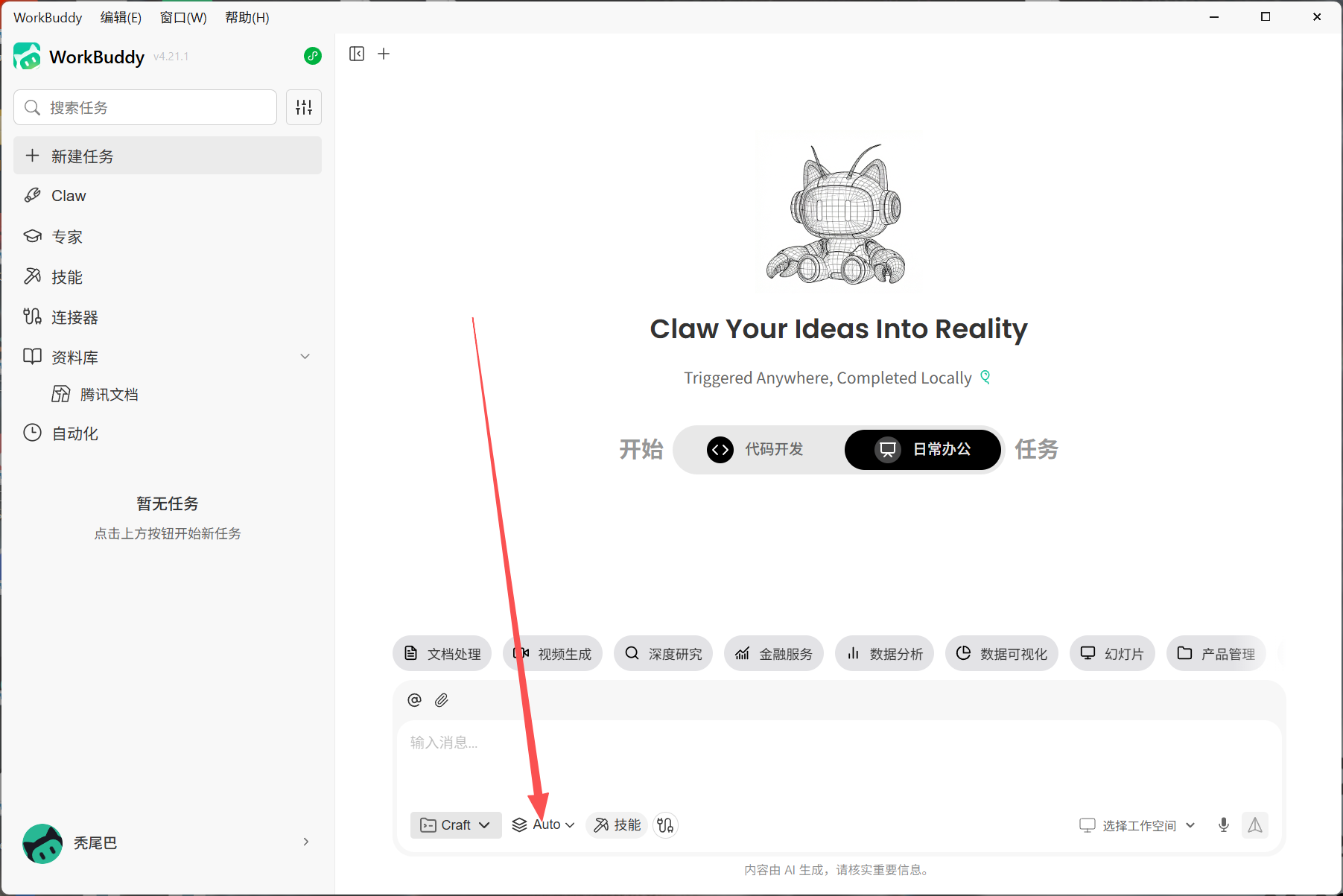 Antara muka WorkBuddy dengan navigasi untuk model, pakar, Skills, penyam…
3. Pilih model tersuai
Buka pilihan model tersuai. Setiap entri yang membolehkan anda memberikan Base URL, API Key, dan ID model boleh menyambung ke LLM API Gateway.
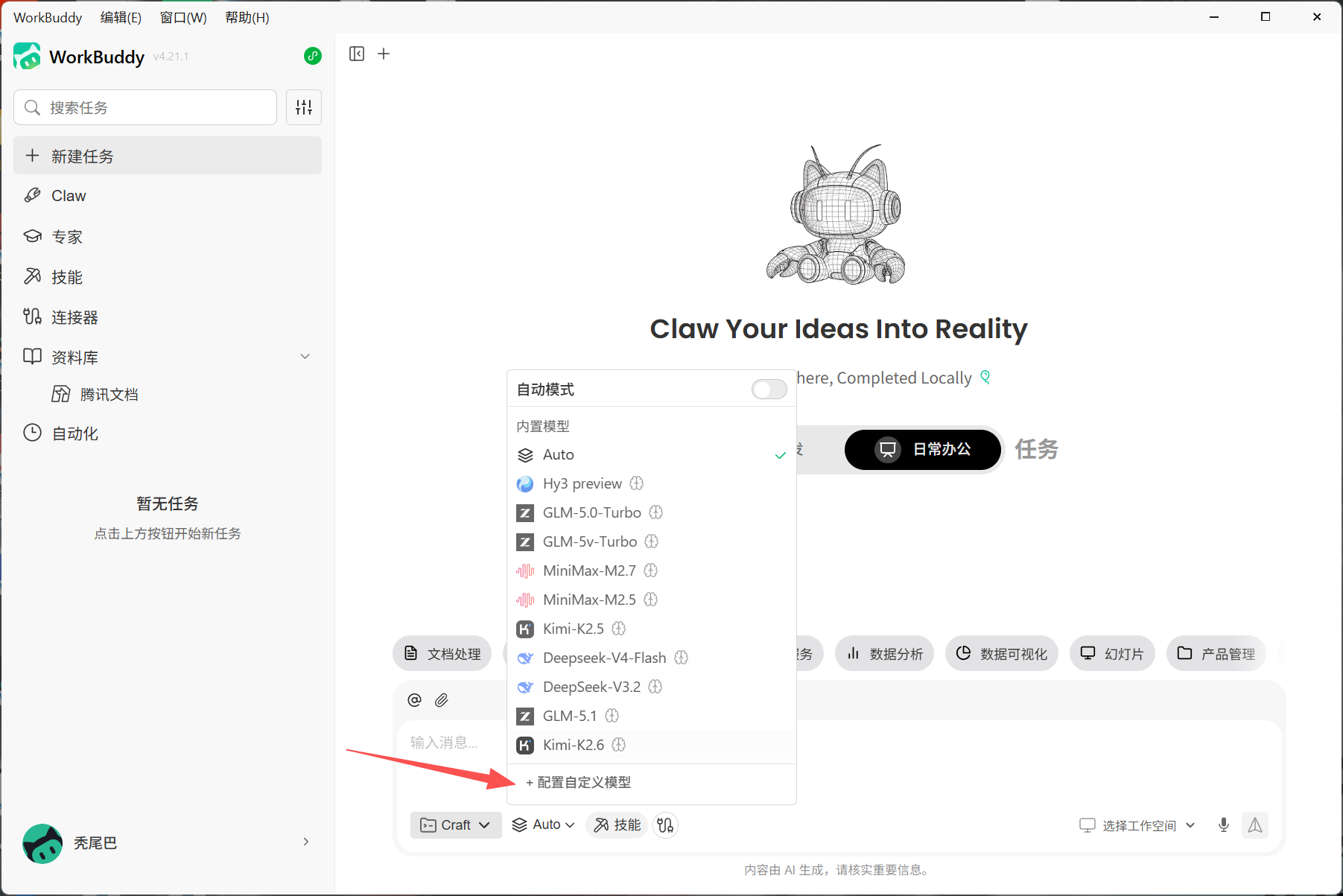 Halaman konfigurasi model WorkBuddy dengan butang Configure custom model…
4. Masukkan maklumat API
- Base URL:
https://api.llm-token.cn/v1 - API Key: Tampal kunci lengkap anda.
- ID model: Salin nama model lengkap dari senarai model.
- Simpan konfigurasi, kembali ke skrin utama, dan pilih model yang baru dikonfigurasi untuk memulakan perbualan.
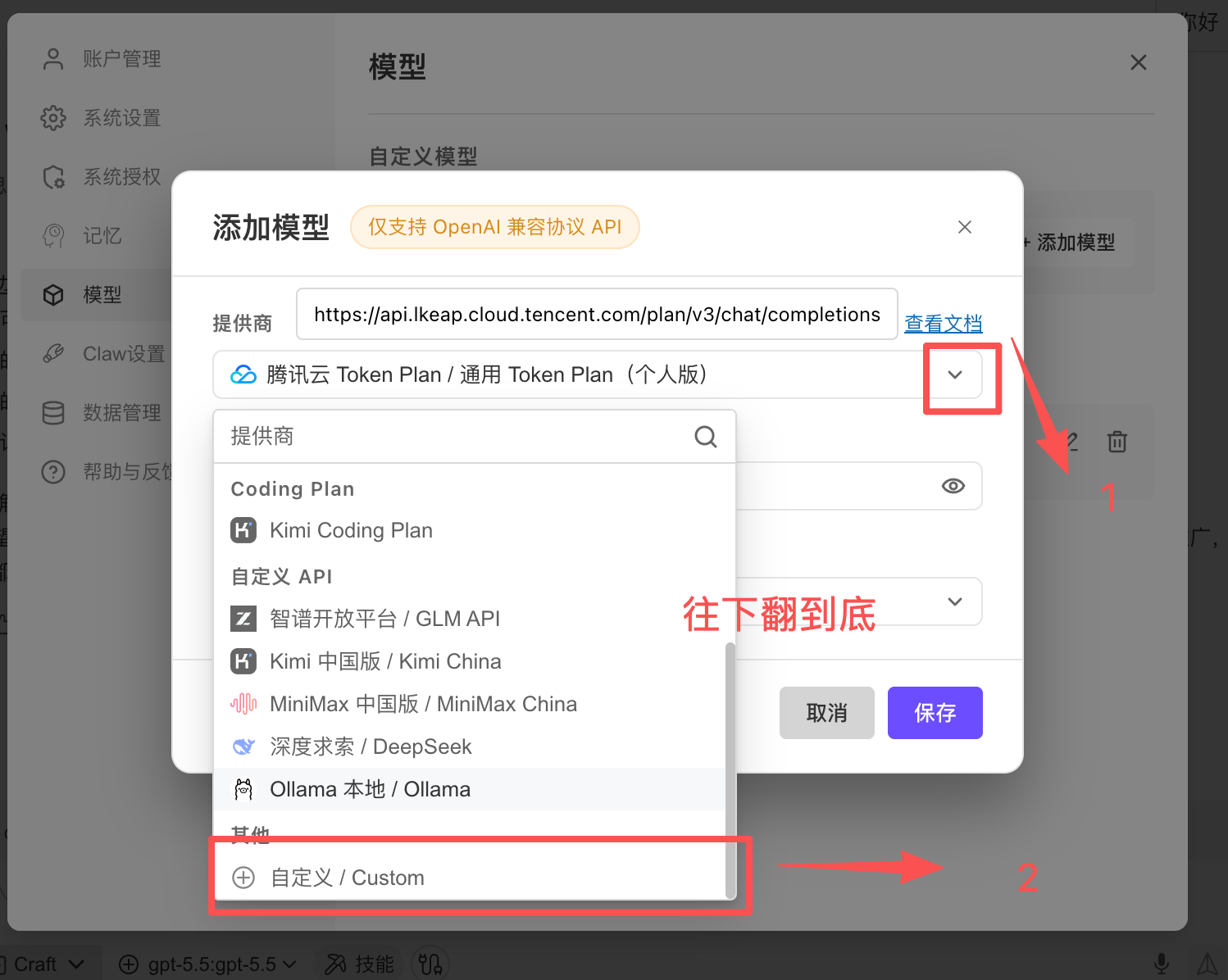 Dialog penambahan model WorkBuddy yang menyatakan bahawa hanya API OpenA…
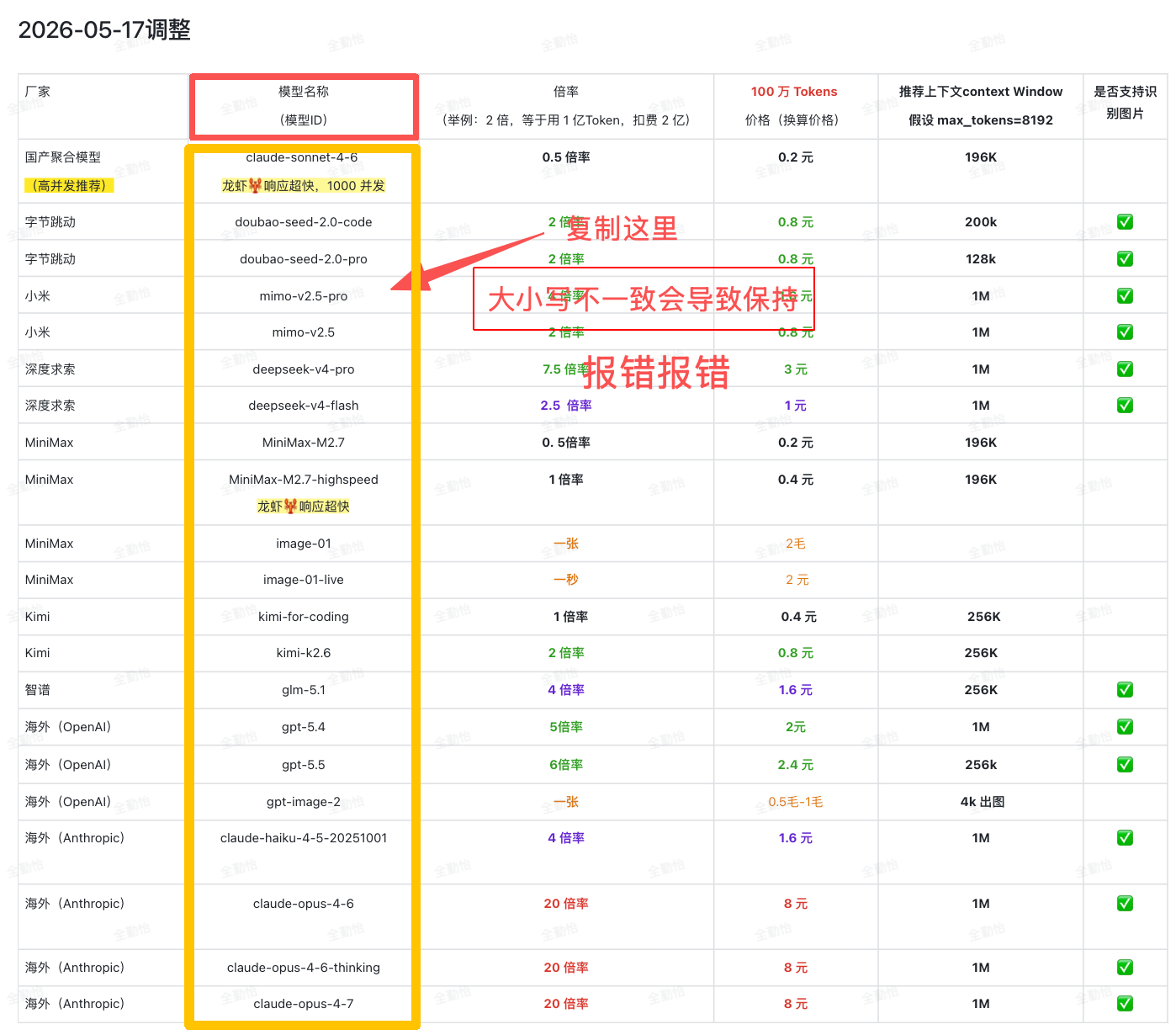 Senarai model LLM API Gateway bertarikh 17 Mei 2026, dengan code-cornell…
Penting: ID model mesti sepadan tepat dengan senarai model. Jangan ubah huruf besar dan kecil, buang nombor versi atau salin teks penerangan bersama ID.
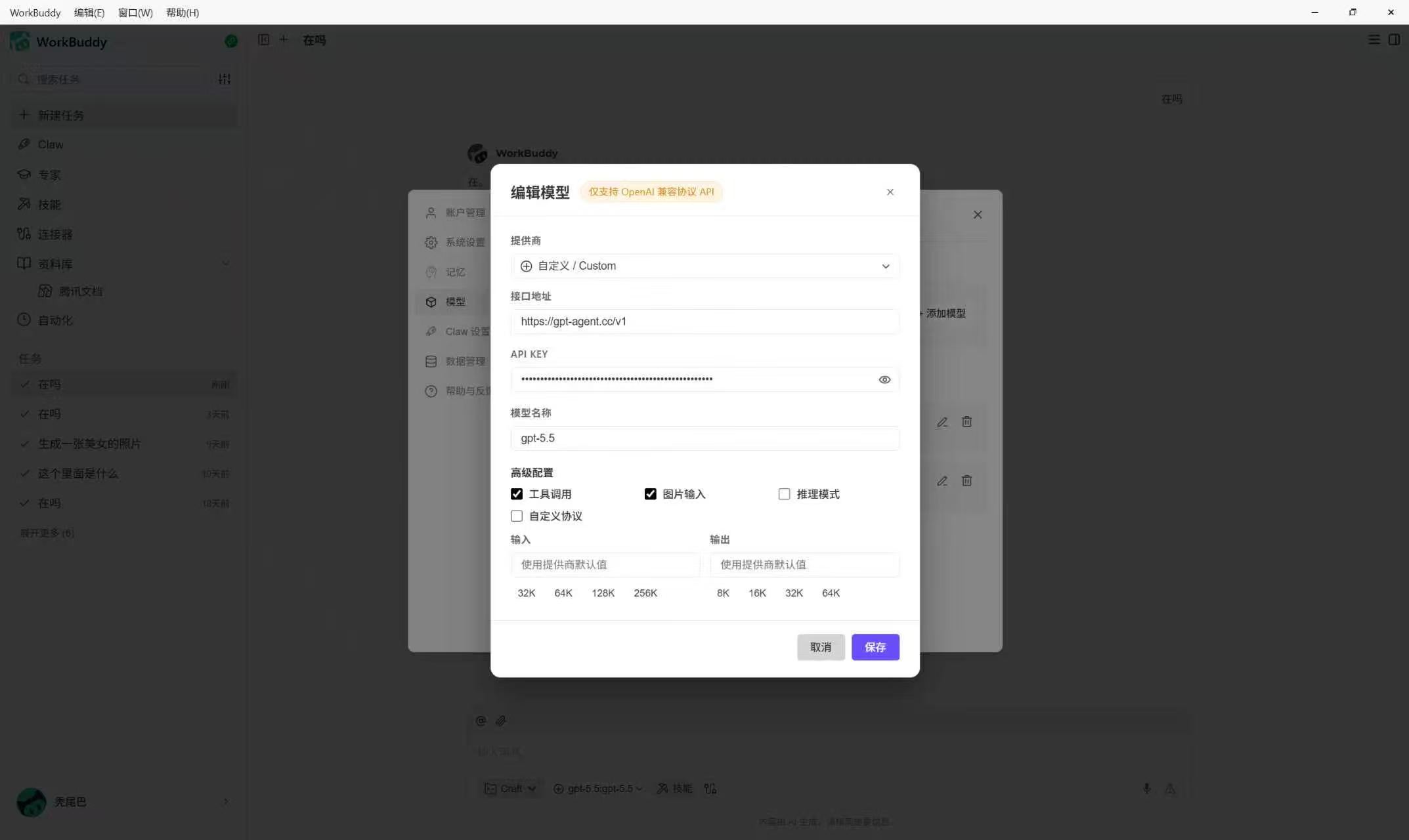 Skrin penciptaan model WorkBuddy yang memaparkan nama model Mistral (Lor…
5. Semak Persediaan
- Kembali ke skrin utama WorkBuddy.
- Pilih model tersuai yang baru anda konfigurasikan.
- Hantar mesej ujian ini:
Hai, balas dengan satu ayat. - Jika model bertindak balas dengan normal, persediaan selesai.
6. Penyelesaian masalah
| Isu | Penyelesaian |
|---|---|
| Tidak boleh menyambung | Semak Base URL dahulu. Cuba https://api.llm-token.cn/v1, kemudian https://api.llm-token.cn jika perlu. |
| Model tidak tersedia | Pastikan ID model sesuai dengan senarai model. |
| Kunci API tidak sah | Pastikan kunci lengkap, tidak mempunyai ruang tambahan, dan tidak dimasukkan dalam medan nama model. |
| Rangkaian korporat atau kampus gagal | Uji dengan hotspot telefon, kemudian semak proksi tempatan, pembolehubah persekitaran, dan sekatan rangkaian serantau. |
| Model hilang dari skrin utama selepas menyimpan | Buka semula WorkBuddy, kemudian kembali ke senarai model dan pilih model khusus yang baru anda tambahkan. |