WorkBuddy 設定教學
自訂模型串接的三項必要設定:Base URL、API Key、模型 ID。
**核心邏輯:**WorkBuddy 的自訂模型設定,本質就是填對三項內容:Base URL、API Key、模型 ID。這三項正確,絕大多數用戶端都能正常串接。
| 設定項目 | 推薦填寫 | 說明 |
|---|---|---|
| 服務供應商型別 | 自訂模型 / OpenAI Compatible | 不同版本叫法可能不同,核心是選擇支援自訂 OpenAI 通訊協定的入口。 |
| Base URL | https://api.llm-token.cn/v1 | 優先使用帶 /v1 的位址;如果目前版本出現錯誤,再試 https://api.llm-token.cn。 |
| API Key | sk-xxxxxxxx | 複製完整 Key,不要帶空格。 |
| 模型 ID | 從模型清單複製完整名稱 | 例如 claude-sonnet-4-6、gpt-5.5、MiniMax-M3。 |
一、下載安裝 WorkBuddy
- 進入官網,下載與你系統匹配的用戶端。
- 安裝完成後開啟 WorkBuddy,並登入任意可用帳號。
- 進入主頁,準備新增自訂模型。
二、進入模型設定入口
在主頁點選模型或設定入口,進入模型設定頁面。
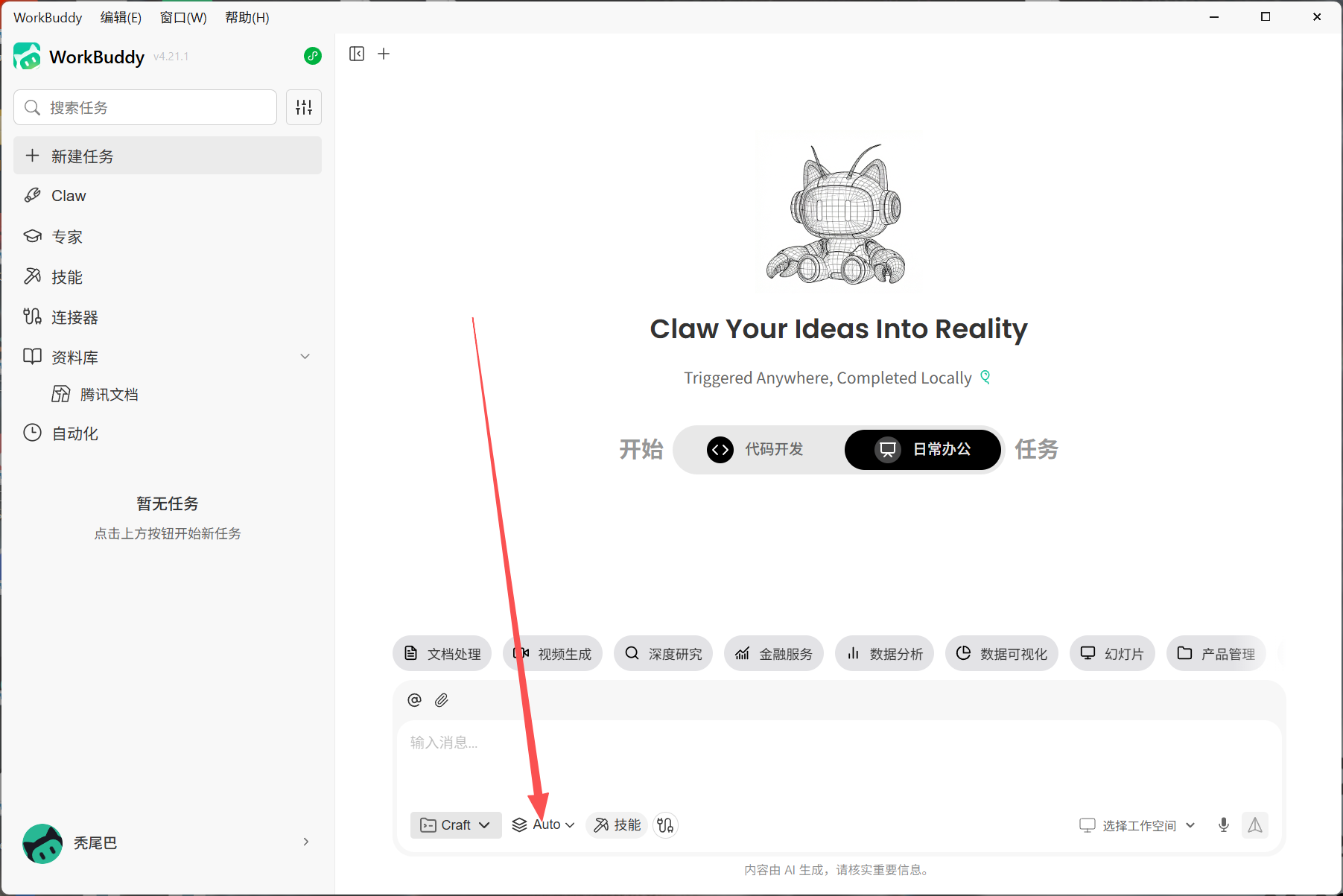 圖片展示了WorkBuddy軟體介面,左側為功能導覽列,有模型、專家、技能、連接器、資料庫、自動化等選項,目前選中“模型”
三、選擇自訂模型
選擇自訂模型入口。只要能填寫 Base URL、API Key 和模型 ID,就可以串接貴數 Token。
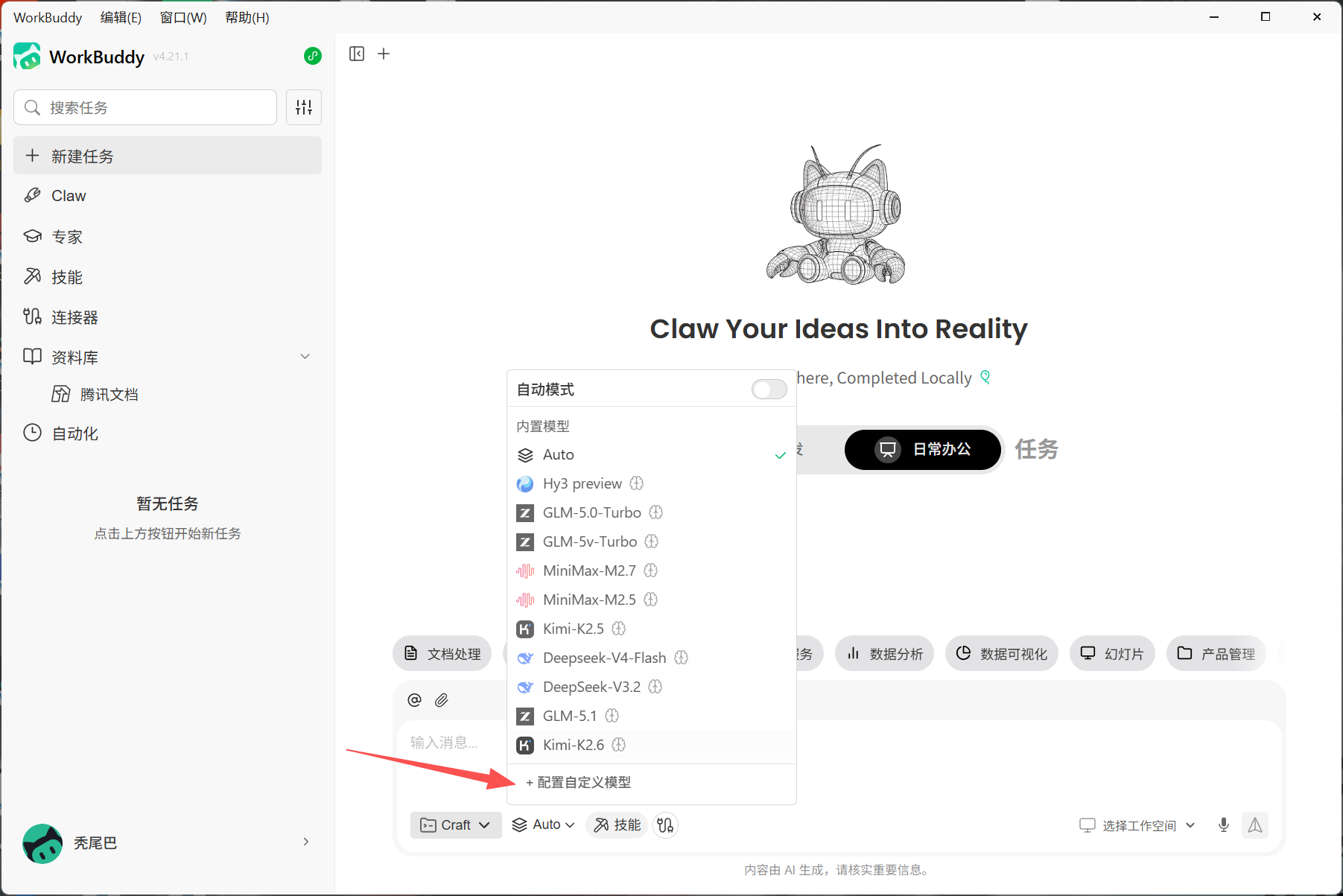 圖片展示了WorkBuddy軟體介面,左側為功能導覽列,有模型、專家、技能、連接器等選項
四、填寫介面資訊
- Base URL:
https://api.llm-token.cn/v1 - **API Key:**貼上你的完整 Key。
- **模型 ID:**從模型清單複製完整模型名。
- 儲存後回到首頁,選擇剛設定好的模型發起對話。
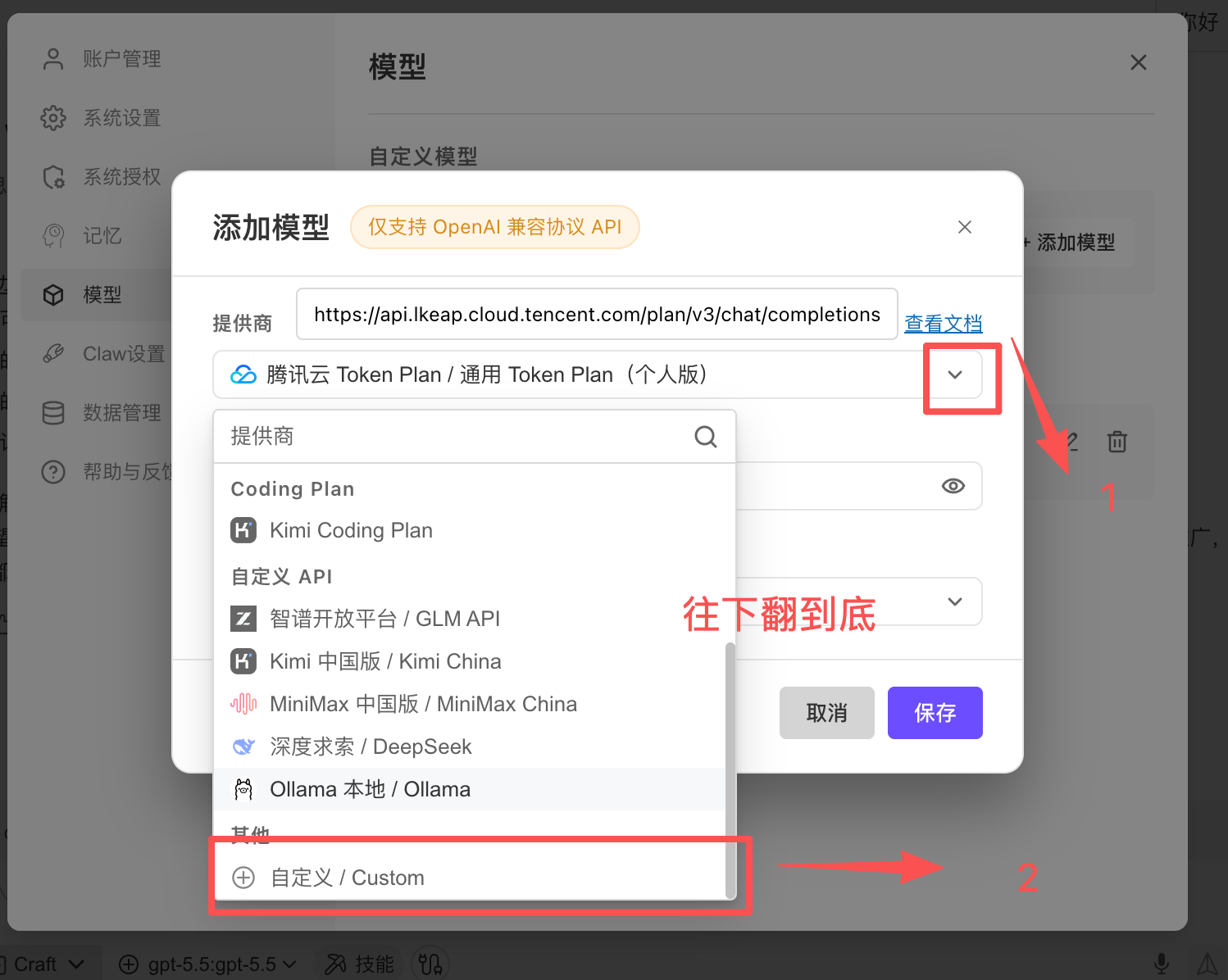 圖片展示了WorkBuddy新增自訂模型的操作介面
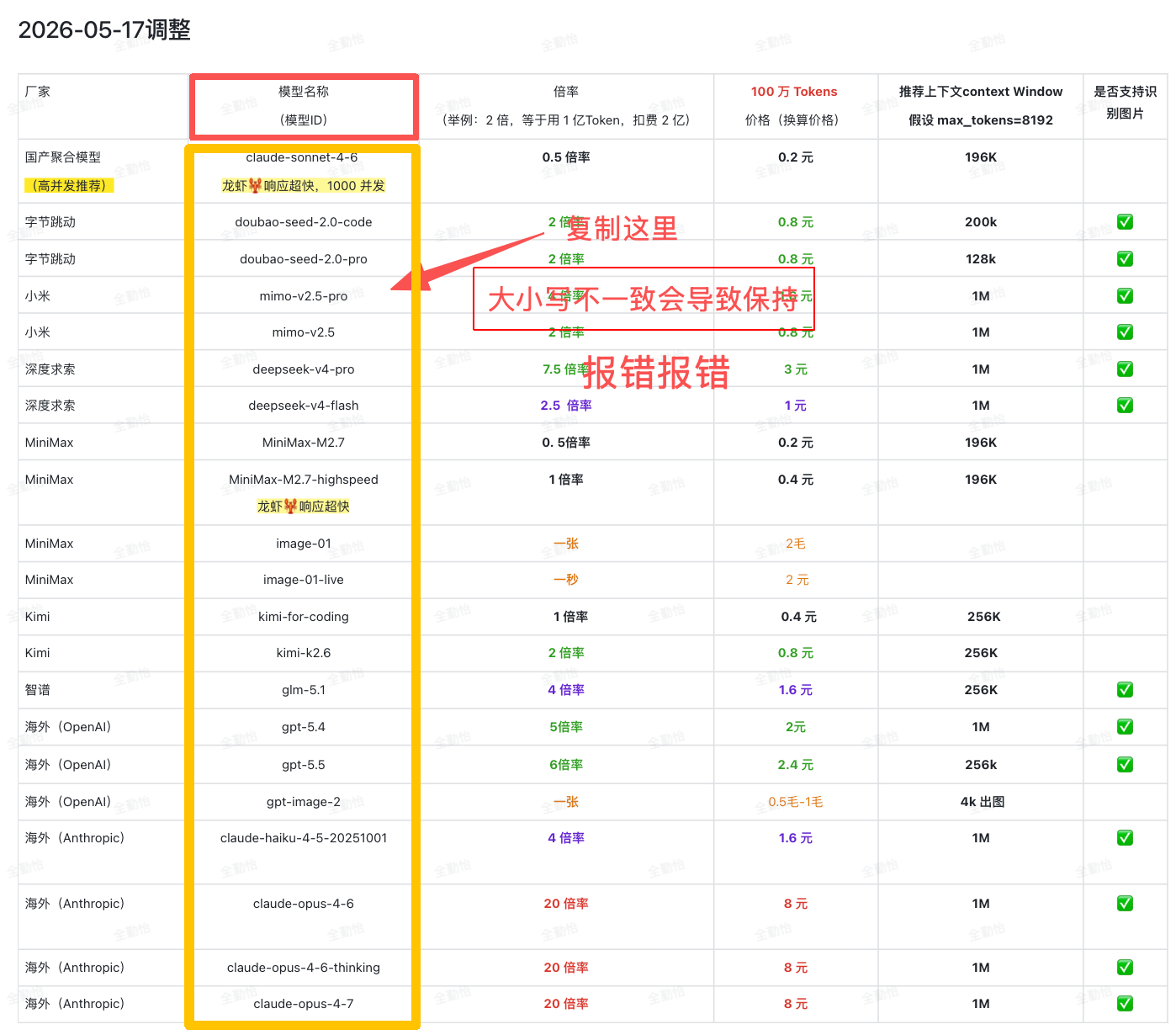 圖片展示了2026年5月17日調整後的貴數Token模型清單
**重點:**模型 ID 一定要和模型清單完全一致。不要自己改大小寫,不要刪版本號,也不要把中文說明一起複製進去。
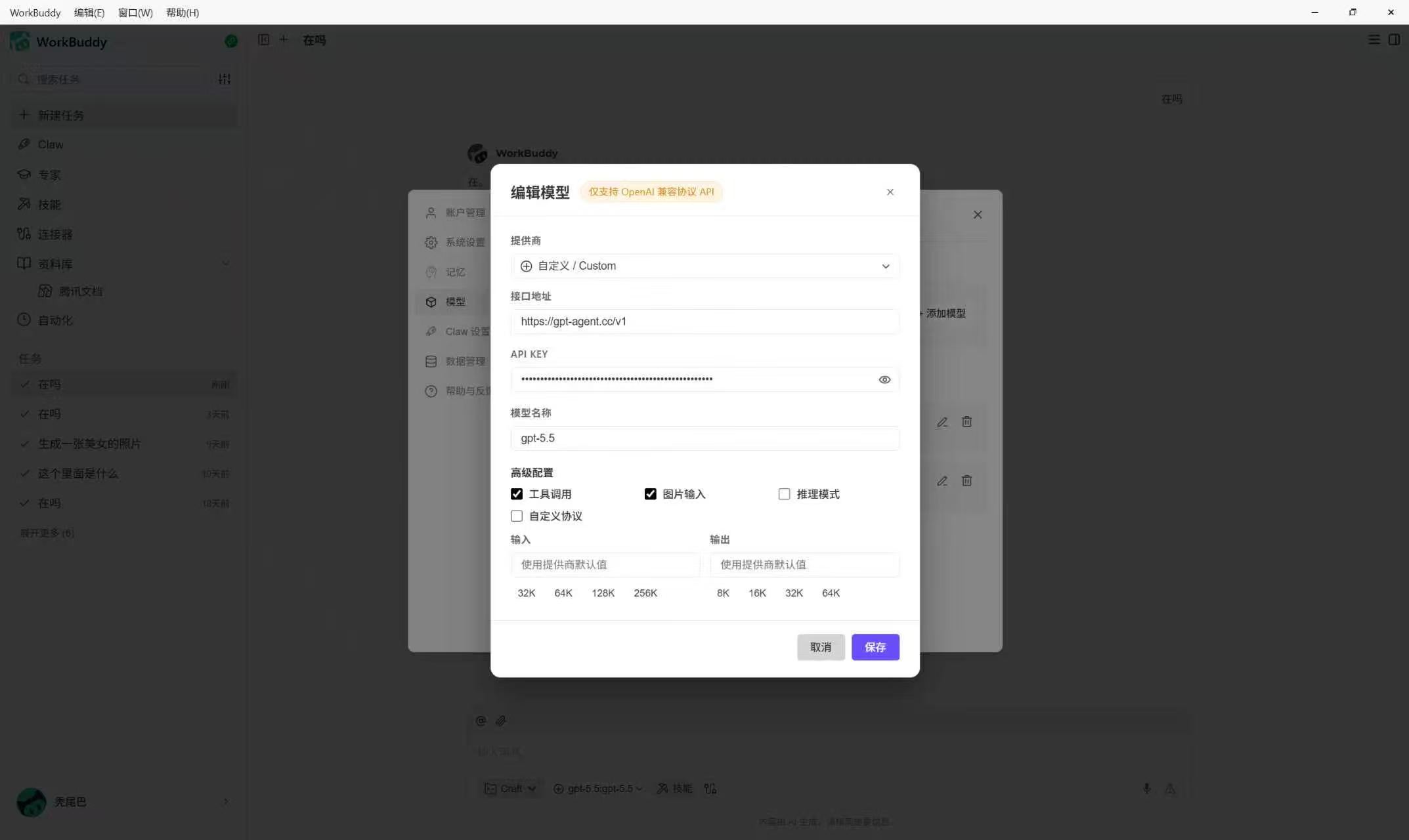 圖片展示的是WorkBuddy平台中“搭建模型”介面
五、驗證設定
- 回到 WorkBuddy 首頁。
- 選擇剛才設定的自訂模型。
- 傳送一句測試:
你好,請用一句話回覆。 - 能正常回覆,說明設定成功。
六、常見問題排查
| 問題 | 處理方式 |
|---|---|
| 無法連線 | 先檢查 Base URL。優先使用 https://api.llm-token.cn/v1,若仍無法連線,再試 https://api.llm-token.cn。 |
| 模型不可用 | 檢查模型 ID 是否與模型清單完全一致。 |
| Key 無效 | 確認 Key 沒有複製少、沒有多空格,也沒有填到模型名位置。 |
| 公司網 / 校園網失敗 | 換手機熱點測試;同時檢查本機代理、環境變數、地區網路限制。 |
| 儲存後首頁找不到模型 | 重新啟動 WorkBuddy,再回到模型清單選擇剛剛新增的自訂模型。 |