Hermes 部署指南
適合終端機 AI Agent 場景,覆蓋環境安裝、模型設定與疑難排解。
**適用場景:**Hermes Agent 是 Nous Research 開源的終端機 AI Agent,適合需要本機指令列、檔案讀寫、網頁/圖片/語音工具、持久記憶和訊息閘道器的使用者。本文按“安裝環境 → 安裝 Hermes → 設定貴數 Token 模型 → 啟動聊天 / 閘道器 → 疑難排解”的順序整理。
| 設定項目 | 推薦填寫 | 說明 |
|---|---|---|
| Provider | More Provider / Custom / OpenAI Compatible | 不同版本叫法略有差異,選擇可填寫自訂 URL 的入口。 |
| Base URL | https://api.llm-token.cn/v1 | 優先使用帶 /v1 的根路徑;若無法連線,再試 https://api.llm-token.cn。 |
| API Key | sk-xxxxxxxx | 貼上時終端機不顯示明文是正常現象。 |
| 推薦模型 | claude-sonnet-4-6 | 回應快,支援 Agent、圖片辨識和大上下文;也可按模型清單選擇其他模型。 |
一、Hermes 是什麼
Hermes Agent 可以在終端機中對話、執行指令、讀寫檔案、搜尋檔案、呼叫網頁和多模態工具,並透過持久記憶儲存長期偏好。你可以把它理解成一個能在本機或伺服器上持續工作的 AI Agent。
**新手建議:**先完成指令列聊天的基本設定,再繼續設定 Telegram、Discord、微信等訊息管道。先確認最小流程可用,後續疑難排解會輕鬆很多。
二、安裝方式選擇
| 系統 | 推薦方式 | 指令 / 說明 |
|---|---|---|
| Windows / macOS 一般使用者 | Hermes Desktop | 優先下載桌面安裝器,最省事。 |
| Linux / macOS / WSL2 / Termux | 官方一鍵指令碼 | |
| Windows 原生 PowerShell | 官方 PowerShell 指令碼 | |
| Windows 穩妥方案 | WSL2 + Ubuntu | 如果原生 Windows 安裝不順,就使用 WSL2。 |
三、Windows 使用 WSL2 的安裝步驟
- 以管理員身分開啟 PowerShell。
- 執行 WSL 安裝指令。
wsl --install如果安裝卡在 0%,可以改用下面指令:
wsl --install --web-download -d Ubuntu- 按提示重新啟動電腦。
- 首次開啟 Ubuntu 時設定 Linux 使用者名稱和密碼。
- 按 Win 鍵搜尋 WSL 或 Ubuntu,能看到入口即可。
 圖片展示的是Windows Subsystem for Linux(WSL)系統的圖示,圖示為紅色背景,左上角有藍色企鵝圖案,右側白色文字顯示“…
驗證 WSL 是否安裝成功:
wsl --version四、安裝 Git 與 Hermes
在 WSL2 / Ubuntu 終端機中執行:
sudo apt update
sudo apt install git -y
git --version
然後安裝 Hermes:
curl -fsSL https://hermes-agent.nousresearch.com/install.sh | bash安裝完成後重新載入終端機設定,並驗證:
source ~/.bashrc
hermes version
hermes doctor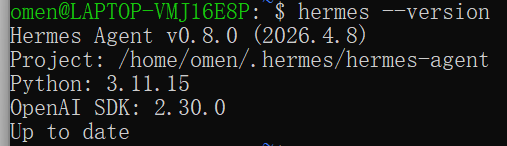 圖片展示了在WSL2/Ubuntu終端機中執行hermes --version指令的輸出結果
**注意:**舊文件裡的 hermes updata 是拼寫錯誤。正確更新指令是 hermes update。
五、設定貴數 Token 模型
- 在安裝 Hermes 的終端機裡執行:
hermes setup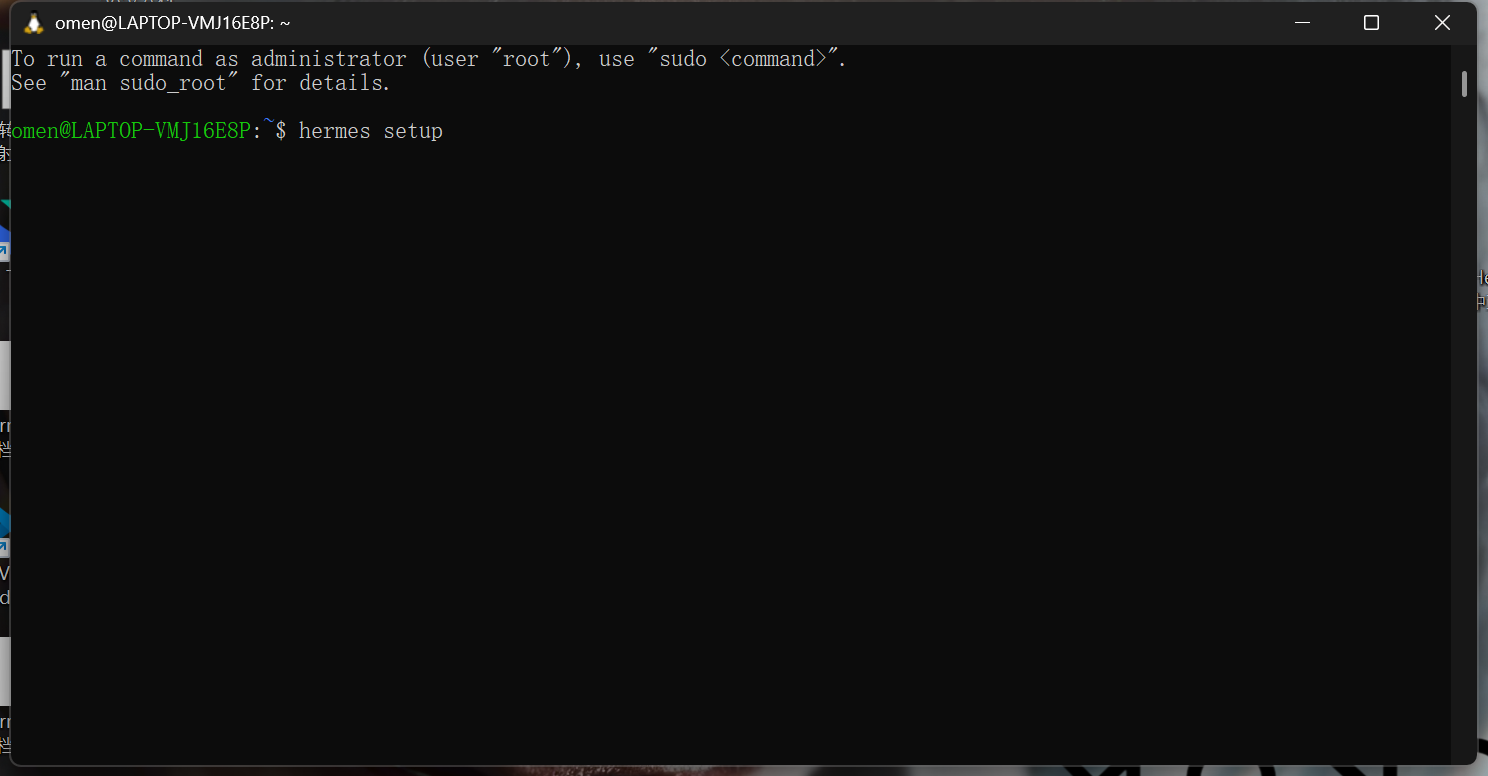 圖片展示的是在安裝Hermes終端機執行指令的介面
- 選擇快速設定或模型設定。
- 選擇 More Provider / 自訂供應商。
- 選擇 OpenAI Compatible 或可填寫自訂 URL 的通訊協定。
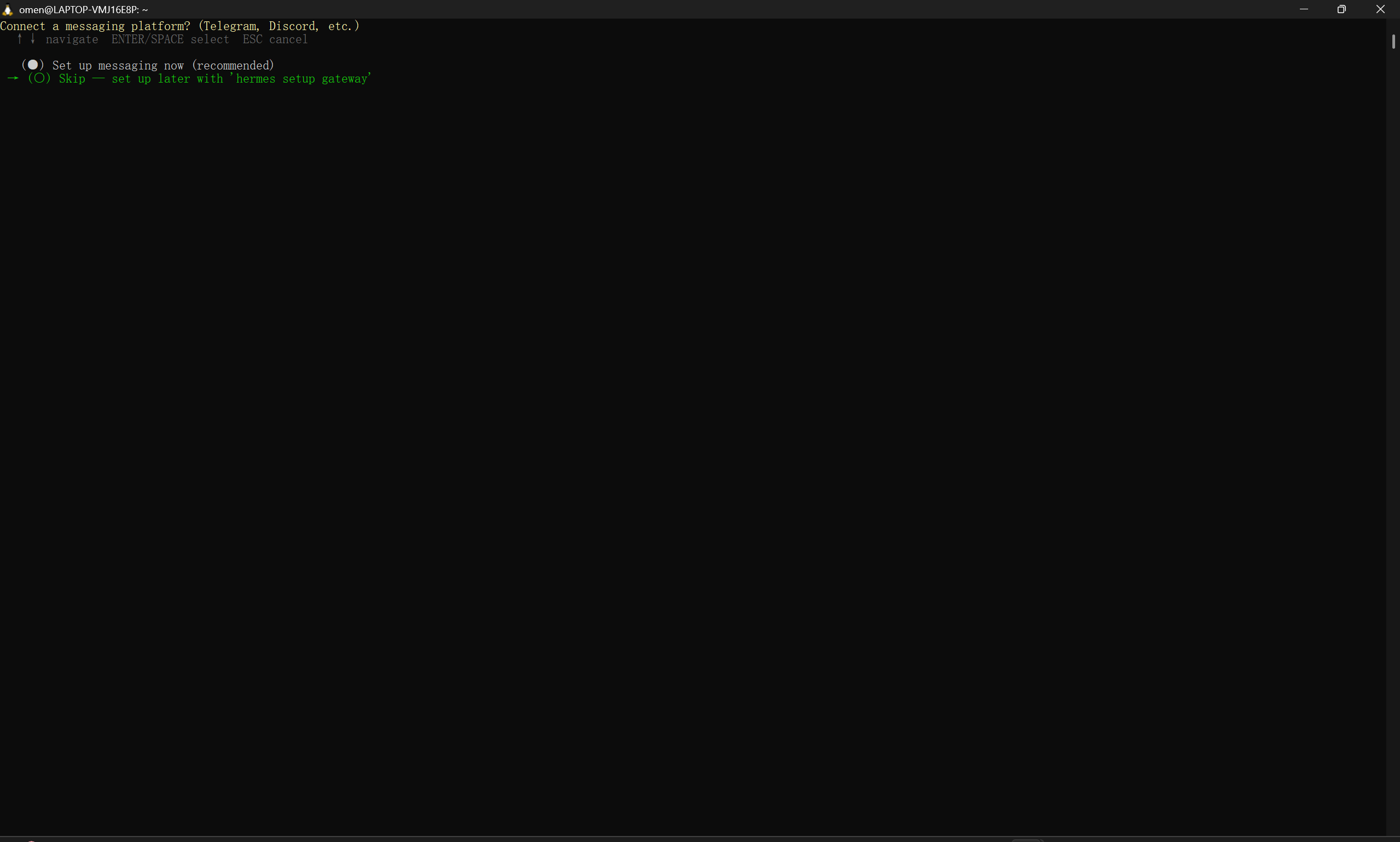 這張圖片是設定Hermes時的終端機操作介面,介面為深色背景,頂部顯示目前處於hermes-chat的終端機環境
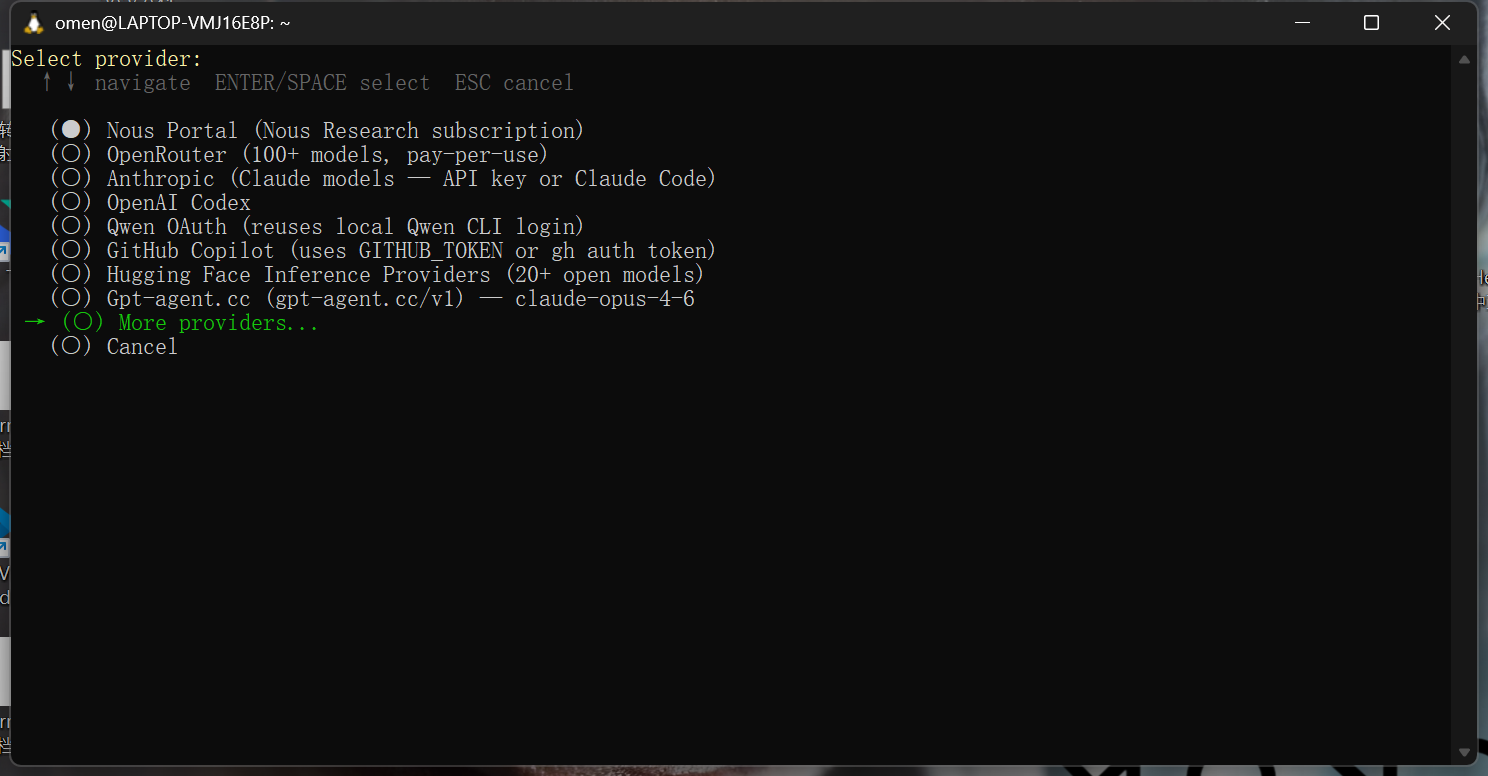 圖片展示的是在安裝Hermes終端機中選擇供應商的介面
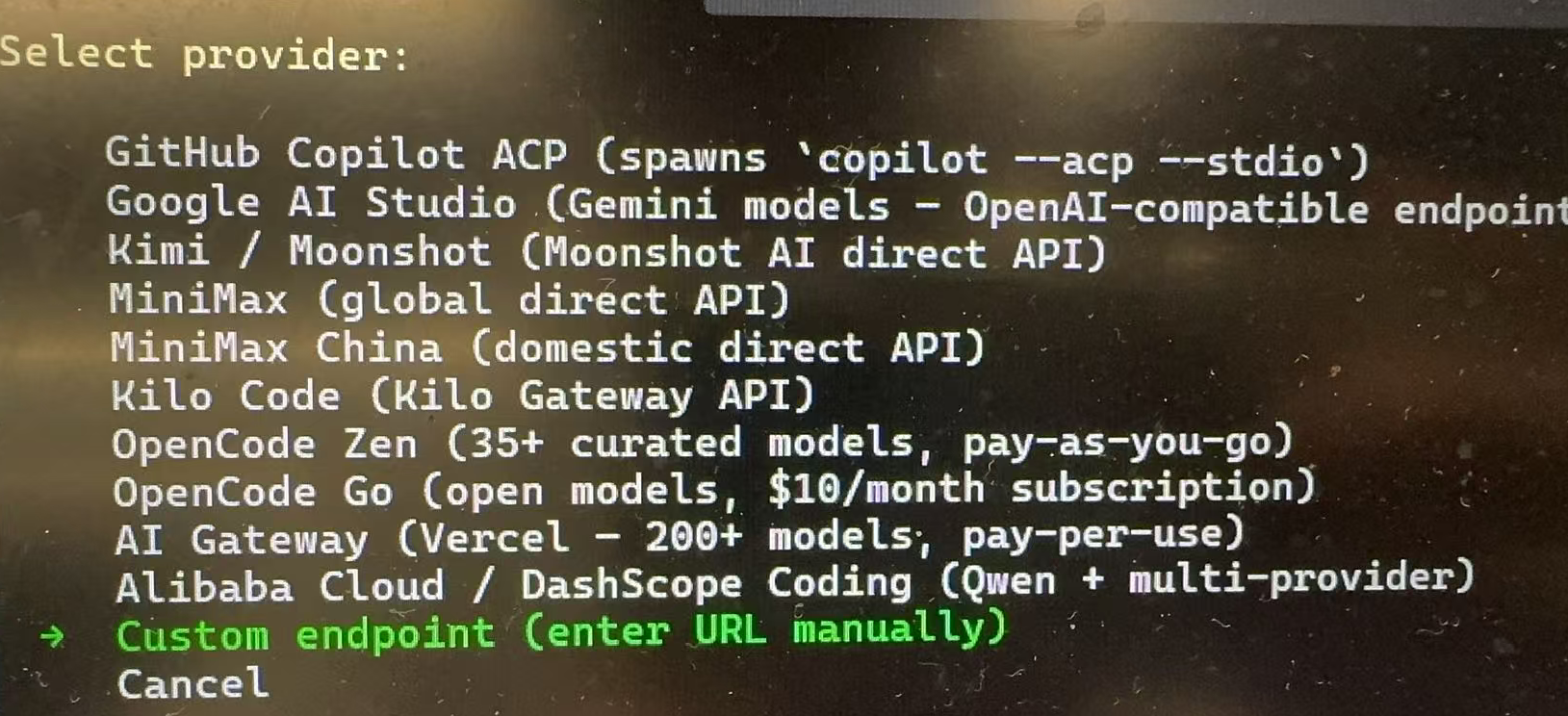 圖片展示的是在安裝Hermes終端機中選擇供應商的介面
填寫 URL 時優先使用:
https://api.llm-token.cn/v1如果目前版本驗證失敗,再嘗試:
https://api.llm-token.cn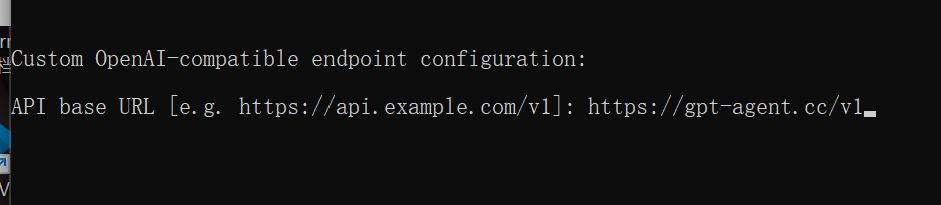 這張圖片展示了Hermes設定貴數Token模型環節裡,自訂相容OpenAI的介面設定頁面內容,核心是標註了“Custom OpenAI-com…
- 貼上 API Key。終端機不顯示明文是正常現象,貼上後直接按 Enter 鍵。
- 模型建議先選
claude-sonnet-4-6測試。 - 如果詢問上下文長度,使用
claude-sonnet-4-6時可按大上下文填寫;如果用戶端限制較嚴格,先填 32000 完成基本測試,再逐步調大。 - 第一次可先跳過聊天管道,確認終端機聊天可用後再設定閘道器。
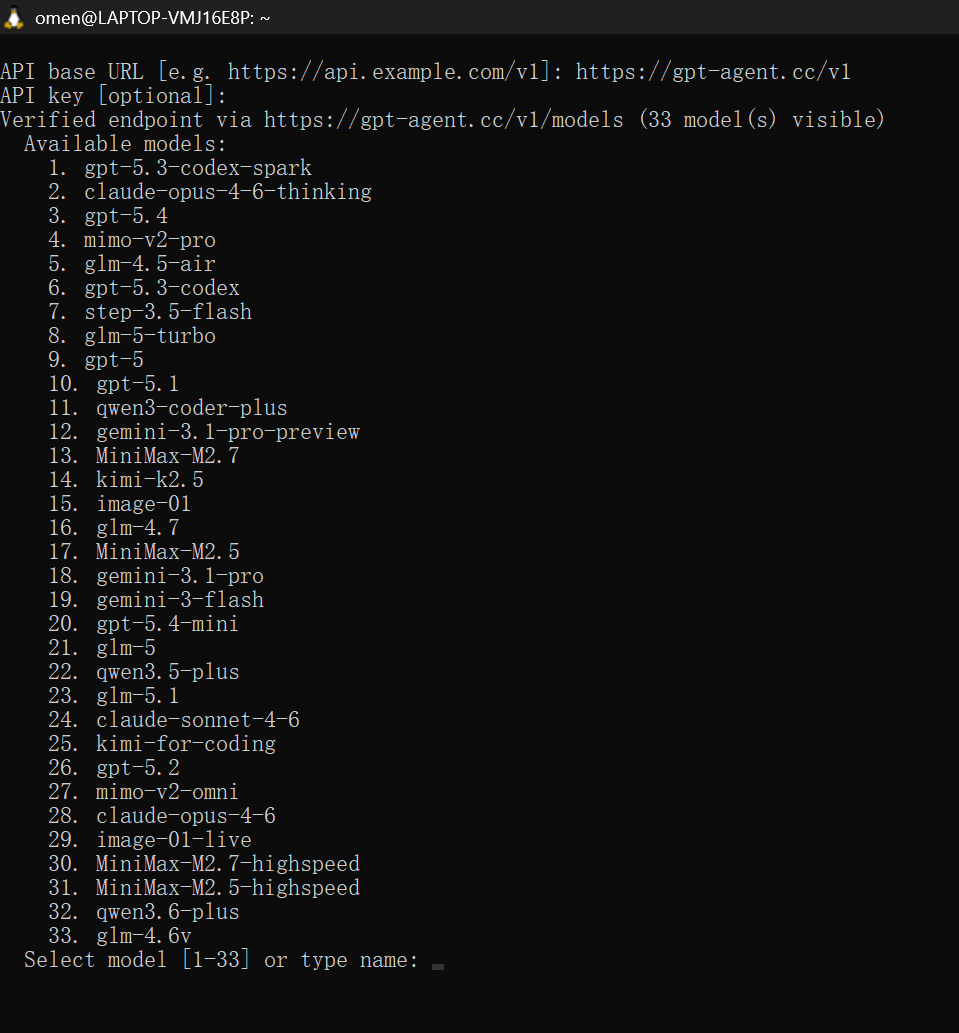 圖片展示的是Hermes設定貴數Token模型後的終端機介面
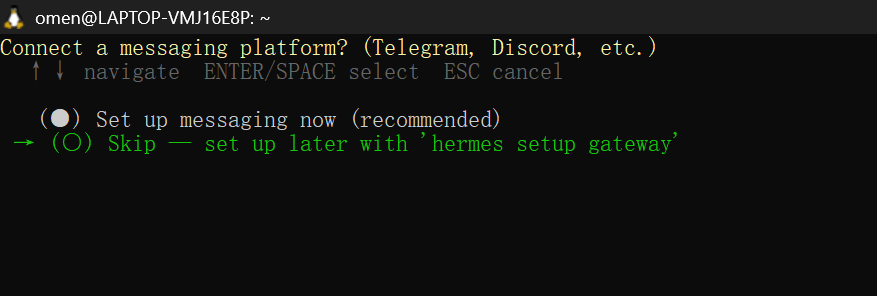 圖片展示的是Hermes設定完成後進入聊天時的介面
六、啟動聊天與閘道器
設定完成後,可以直接進入聊天。如果介面提示是否開始聊天,輸入 Y。
![圖片展示的是Hermes部署完成後在終端機的提示介面。介面上方顯示“Ready to go!”,下方列出三條指令及其用途,分別是“hermes”用於開始聊天,“hermes gateway”用於啟動訊息管道,“hermes doctor”用於檢查問題。最下方提示“Launch hermes chat now? [Y/n]:”,詢問是否立即啟動Hermes聊天,以Y/n形式作答。該圖片與文件中Hermes部署指南中“七、常用指令速查”部分相關,直觀呈現了部署完成後可執行的指令及功能。](/_next/static/media/image-10.1ulic0ldbrzko.png?dpl=fee4d3e4644c86f505498e7b3c02e149dd459e62) 圖片展示的是Hermes部署完成後在終端機的提示介面
圖片展示的是Hermes部署完成後在終端機的提示介面
如果設定了訊息管道但沒有反應,啟動或檢查 gateway:
hermes gateway
hermes gateway status
七、常用指令速查
| 指令 | 用途 |
|---|---|
hermes | 開始聊天。 |
hermes setup | 重新進入完整設定嚮導。 |
hermes model | 切換模型或供應商。 |
hermes doctor | 診斷依賴、設定和服務狀態。 |
hermes update | 更新 Hermes。 |
hermes --continue | 恢復上一次對話。 |
八、常見問題
| 問題 | 處理方式 |
|---|---|
hermes: command not found | 執行 source ~/.bashrc 或重新開啟終端機;仍不行再檢查 PATH。 |
| 驗證模型失敗 | 檢查 URL、API Key、模型 ID。優先使用 https://api.llm-token.cn/v1。 |
| 回覆中斷、上下文太小 | 回到 hermes setup 或設定檔調整 context length。先完成基本測試,再調大上下文。 |
| WSL2 無法存取 Windows 本機服務 | Windows 11 可嘗試 WSL mirrored networking;Windows 10 可用 WSL 預設閘道器 IP 替代 localhost。 |
| 更新後設定缺失 | 執行 hermes config check 和 hermes config migrate。 |
[wsl2]
networkingMode=mirrored
wsl --shutdown