Guide de déploiement d’Hermes
Pour les agents IA en terminal : installation de l’environnement, configuration des modèles et résolution des problèmes.
Cas d’usage : Hermes Agent est l’agent IA open source en terminal de Nous Research. Il convient aux utilisateurs qui ont besoin d’une ligne de commande locale, de la lecture et de l’écriture de fichiers, d’outils web, image et audio, d’une mémoire persistante ou d’une passerelle de messagerie. Ce guide suit l’ordre suivant : « installer l’environnement → installer Hermes → configurer un modèle LLM API Gateway → lancer la conversation ou la passerelle → résoudre les problèmes ».
| Élément de configuration | Valeur recommandée | Explication |
|---|---|---|
| Provider | More Provider / Custom / OpenAI Compatible | L’intitulé varie légèrement selon la version. Sélectionnez l’entrée qui permet de saisir une URL personnalisée. |
| Base URL | https://api.llm-token.cn/v1 | Utilisez en priorité le chemin racine comprenant /v1 ; en cas d’échec, essayez https://api.llm-token.cn. |
| API Key | sk-xxxxxxxx | Il est normal que le terminal n’affiche pas la valeur en clair lorsque vous la collez. |
| Modèle recommandé | claude-sonnet-4-6 | Réponse rapide, prise en charge des agents, de la reconnaissance d’images et d’un grand contexte ; vous pouvez aussi choisir un autre modèle dans la liste. |
I. Qu’est-ce qu’Hermes ?
Hermes Agent peut converser dans un terminal, exécuter des commandes, lire et écrire des fichiers, rechercher des fichiers, utiliser des outils web et multimodaux, et conserver vos préférences à long terme grâce à une mémoire persistante. Vous pouvez le considérer comme un agent IA capable de travailler en continu sur votre ordinateur ou votre serveur.
Conseil aux débutants : commencez par faire fonctionner la conversation en ligne de commande avant de configurer Telegram, Discord, WeChat ou d’autres canaux de messagerie. En validant d’abord ce parcours minimal, vous simplifierez grandement les diagnostics suivants.
II. Choisir une méthode d’installation
| Système | Méthode recommandée | Commande / explication |
|---|---|---|
| Utilisateurs classiques sous Windows / macOS | Hermes Desktop | Téléchargez en priorité le programme d’installation de bureau : c’est la solution la plus simple. |
| Linux / macOS / WSL2 / Termux | Script officiel en une commande | |
| PowerShell natif sous Windows | Script PowerShell officiel | |
| Solution fiable sous Windows | WSL2 + Ubuntu | Si l’installation native sous Windows échoue, utilisez WSL2. |
III. Installer avec WSL2 sous Windows
- Ouvrez PowerShell en tant qu’administrateur.
- Exécutez la commande d’installation de WSL.
wsl --installSi l’installation reste bloquée à 0 %, utilisez plutôt la commande suivante :
wsl --install --web-download -d Ubuntu- Redémarrez l’ordinateur lorsque le système vous y invite.
- Au premier lancement d’Ubuntu, définissez un nom d’utilisateur et un mot de passe Linux.
- Appuyez sur la touche Win et recherchez WSL ou Ubuntu. Si l’entrée apparaît, l’installation est accessible.
 L’image montre l’icône de Windows Subsystem for Linux, ou WSL. Sur fond…
Vérifiez que WSL est correctement installé :
wsl --versionIV. Installer Git et Hermes
Dans le terminal WSL2 / Ubuntu, exécutez :
sudo apt update
sudo apt install git -y
git --version
Installez ensuite Hermes :
curl -fsSL https://hermes-agent.nousresearch.com/install.sh | bashUne fois l’installation terminée, rechargez la configuration du terminal et effectuez les vérifications :
source ~/.bashrc
hermes version
hermes doctor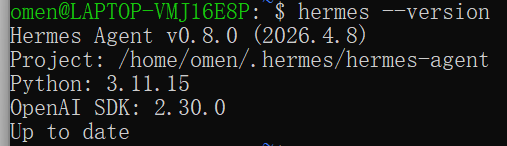 L’image montre le résultat de la commande hermes --version dans un termi…
Attention : hermes updata dans les anciens documents contient une faute de frappe. La commande correcte de mise à jour est hermes update.
V. Configurer un modèle LLM API Gateway
- Dans le terminal où Hermes est installé, exécutez :
hermes setup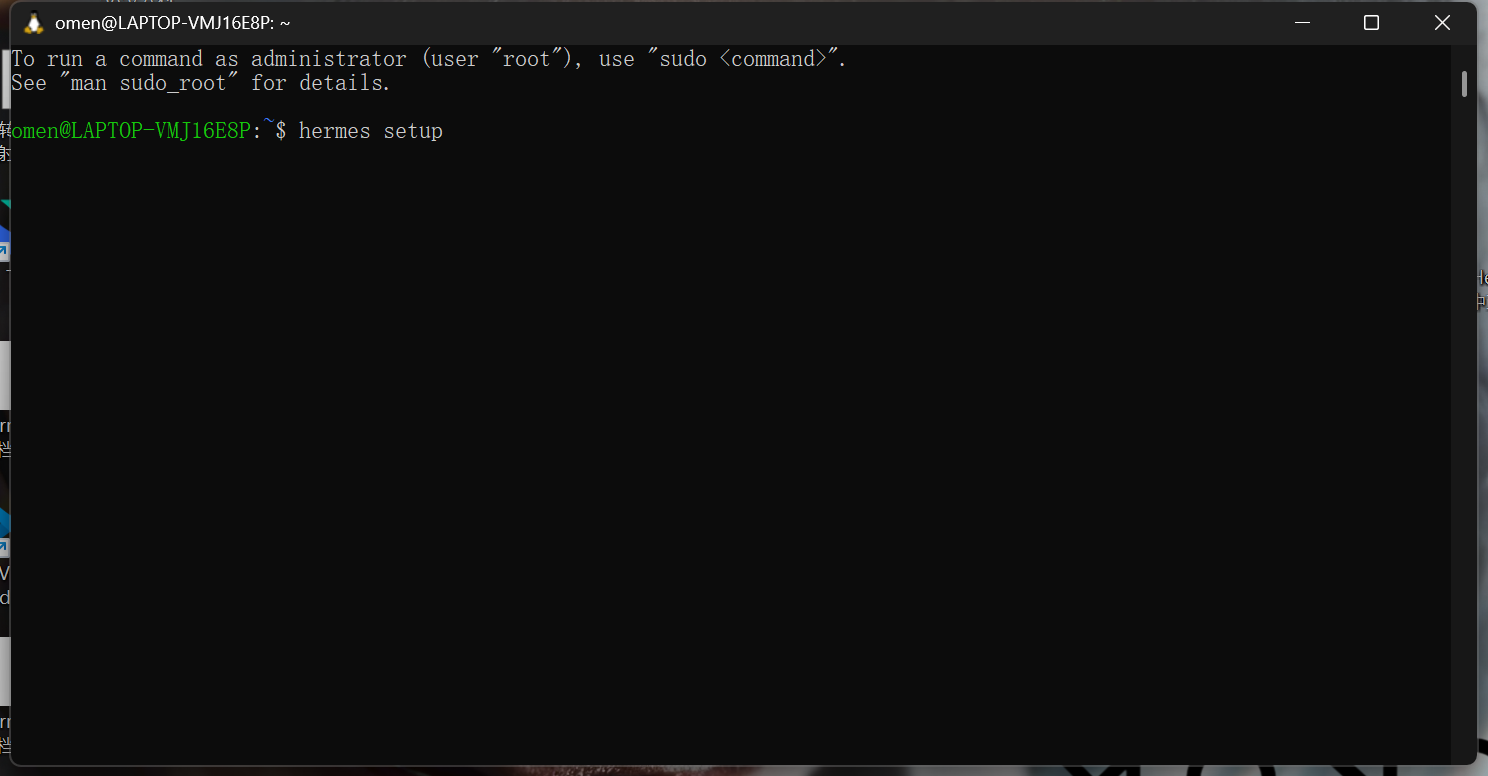 L’image montre l’exécution de la commande hermes setup dans le terminal…
- Choisissez la configuration rapide ou la configuration du modèle.
- Sélectionnez More Provider / fournisseur personnalisé.
- Sélectionnez OpenAI Compatible ou un protocole permettant de saisir une URL personnalisée.
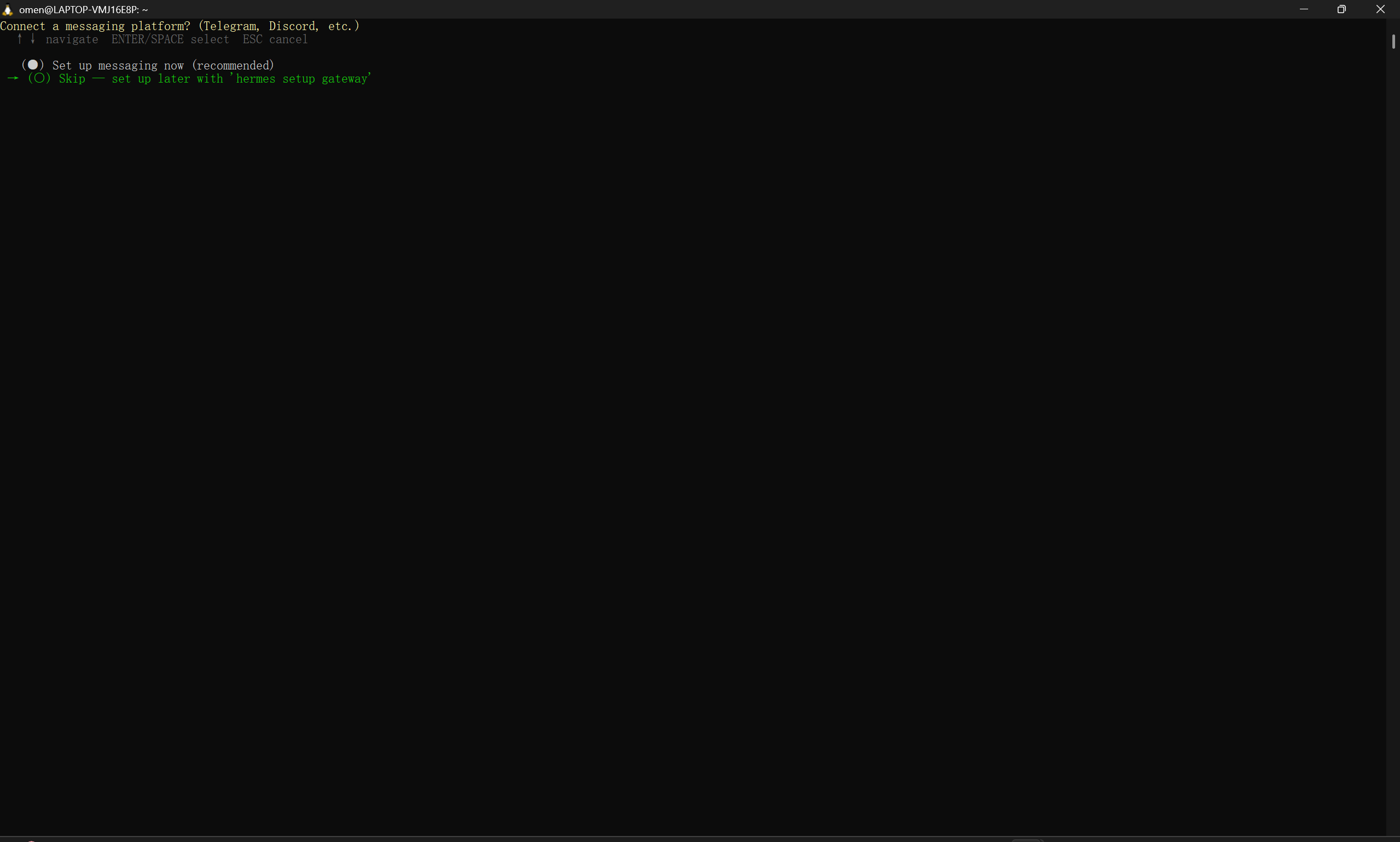 Cette image montre le terminal pendant la configuration d’Hermes. Sur fo…
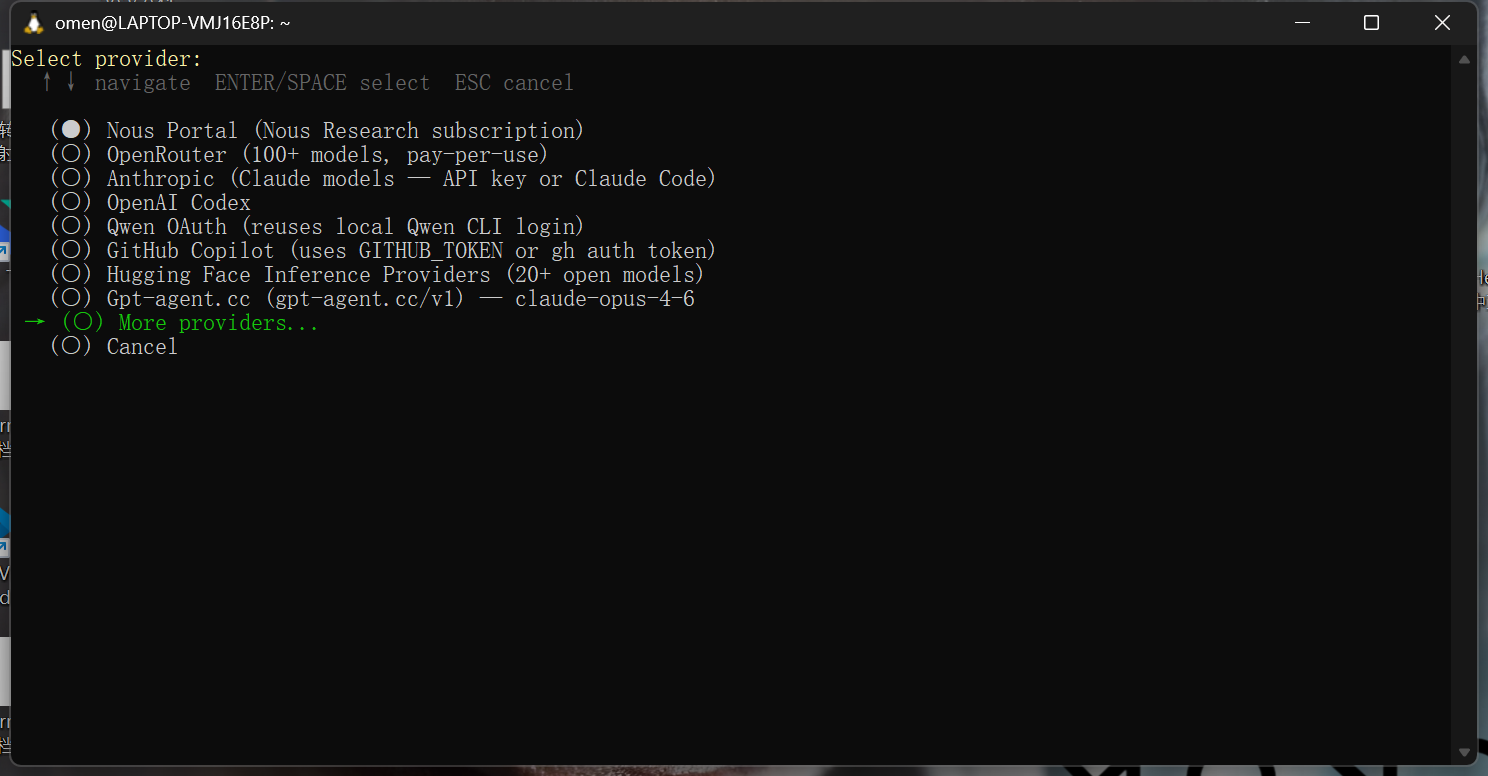 L’image montre l’écran de sélection du fournisseur dans le terminal d’in…
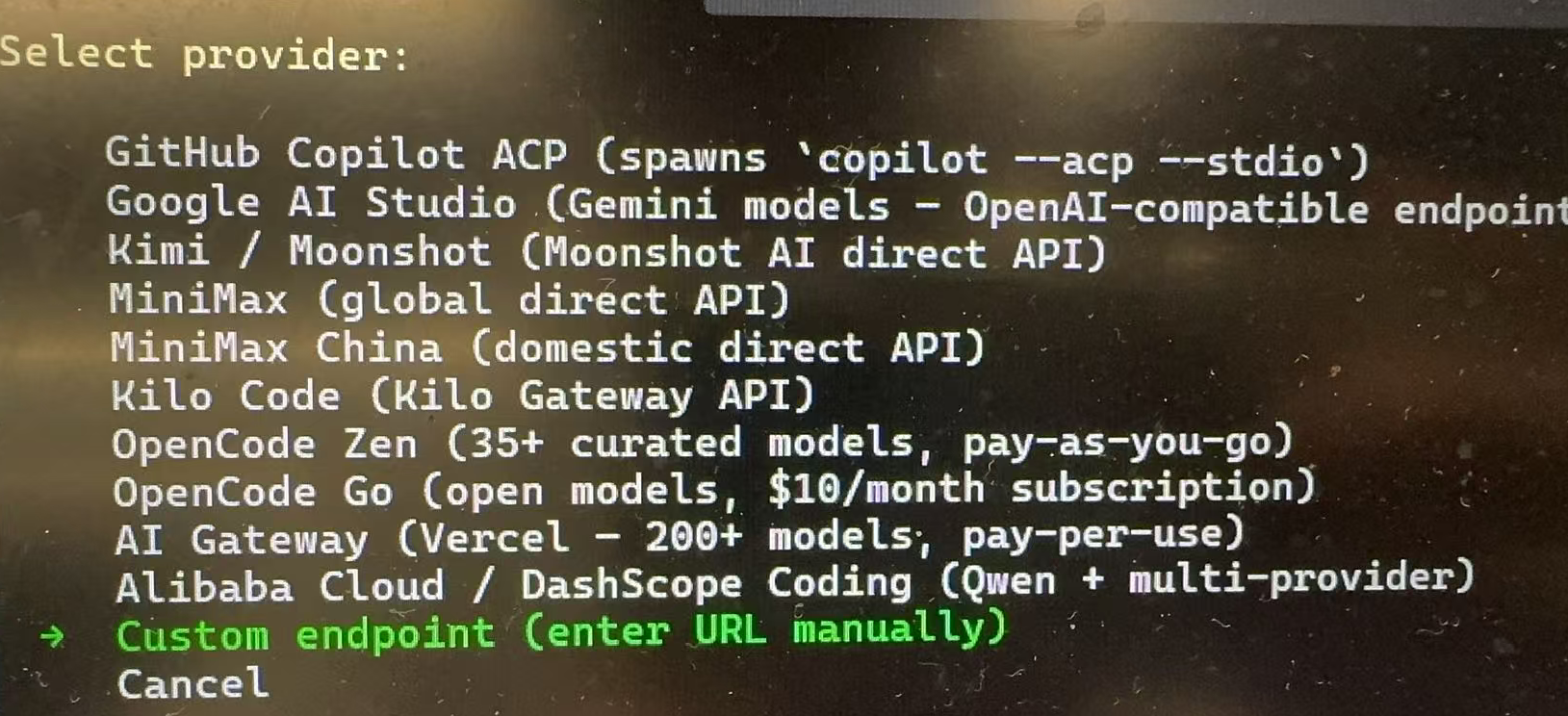 L’image montre l’écran de sélection du fournisseur dans le terminal d’in…
Pour l’URL, utilisez en priorité :
https://api.llm-token.cn/v1Si la vérification échoue avec votre version actuelle, essayez :
https://api.llm-token.cn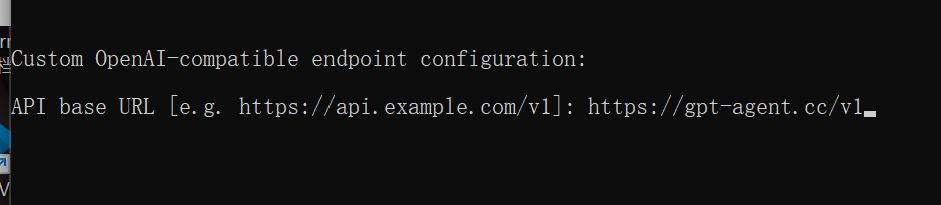 Cette image montre l’écran de configuration d’un point de terminaison pe…
- Collez l’API Key. Il est normal qu’elle ne s’affiche pas en clair dans le terminal ; appuyez directement sur Entrée après l’avoir collée.
- Pour un premier test, il est recommandé de sélectionner
claude-sonnet-4-6. - Si la longueur de contexte vous est demandée, vous pouvez indiquer une grande valeur avec
claude-sonnet-4-6. Si le client impose des limites strictes, commencez par 32000 afin de valider le fonctionnement, puis augmentez progressivement la valeur. - Vous pouvez ignorer le canal de conversation lors de la première configuration et attendre que la conversation dans le terminal fonctionne avant de configurer la passerelle.
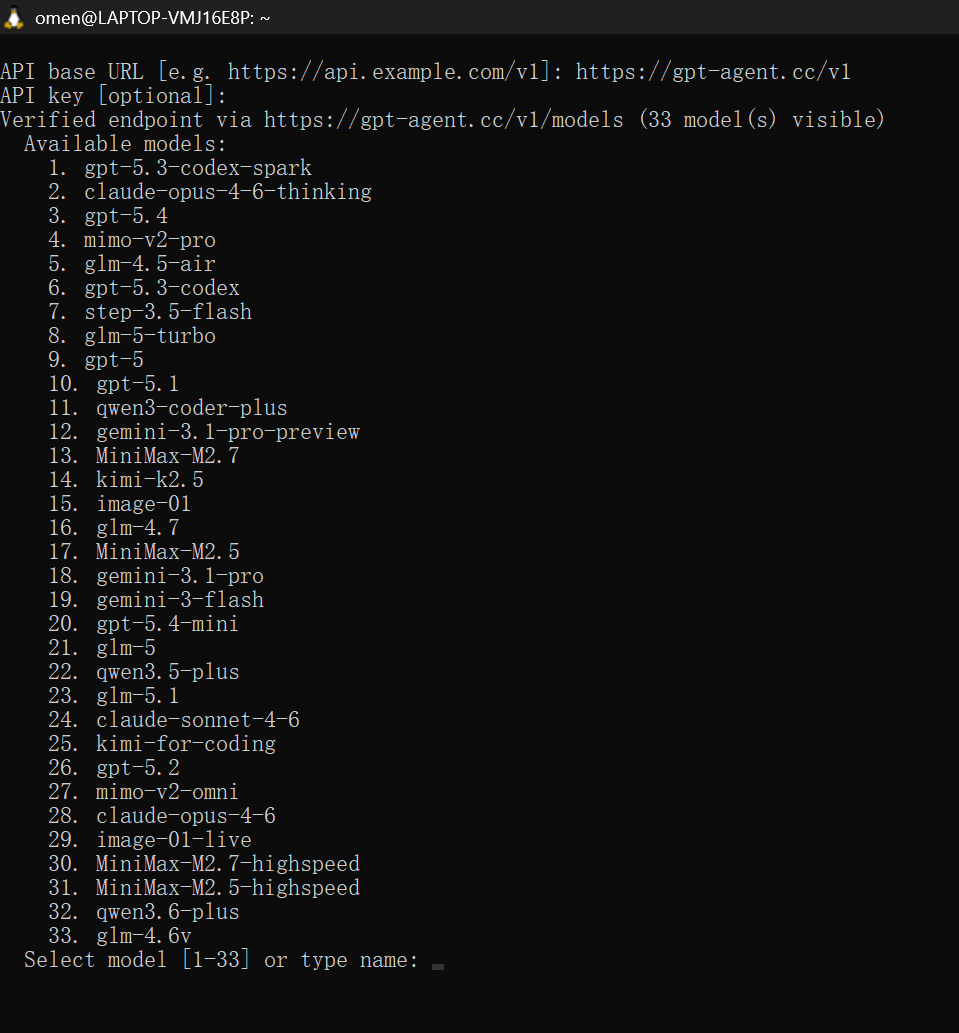 L’image montre le terminal après la configuration d’un modèle LLM API Ga…
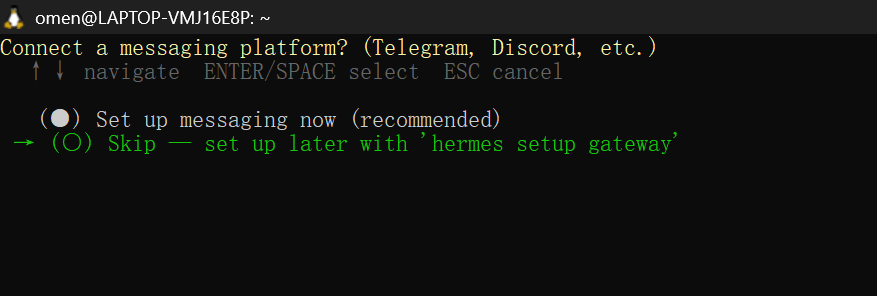 L’image montre l’écran affiché avant d’ouvrir la conversation après la c…
VI. Lancer la conversation et la passerelle
Une fois la configuration terminée, vous pouvez ouvrir directement la conversation. Si l’interface vous demande de confirmer son lancement, saisissez Y.
![L’image montre le terminal à la fin du déploiement d’Hermes. Sous Ready to go!, trois commandes et leurs fonctions sont indiquées : hermes pour démarrer une conversation, hermes gateway pour lancer les canaux de messagerie et hermes doctor pour diagnostiquer les problèmes. Tout en bas, l’invite Launch hermes chat now? [Y/n] demande si la conversation Hermes doit être ouverte immédiatement.](/_next/static/media/image-10.1ulic0ldbrzko.png?dpl=fee4d3e4644c86f505498e7b3c02e149dd459e62) L’image montre le terminal à la fin du déploiement d’Hermes. Sous Ready…
L’image montre le terminal à la fin du déploiement d’Hermes. Sous Ready…
Si vous avez configuré un canal de messagerie mais qu’il ne répond pas, démarrez ou vérifiez la gateway :
hermes gateway
hermes gateway status
VII. Récapitulatif des commandes courantes
| Commande | Usage |
|---|---|
hermes | Démarre la conversation. |
hermes setup | Ouvre de nouveau l’assistant de configuration complet. |
hermes model | Change de modèle ou de fournisseur. |
hermes doctor | Diagnostique les dépendances, la configuration et l’état des services. |
hermes update | Met à jour Hermes. |
hermes --continue | Reprend la session précédente. |
VIII. Problèmes courants
| Problème | Solution |
|---|---|
hermes: command not found | Exécutez source ~/.bashrc ou rouvrez le terminal ; si le problème persiste, vérifiez PATH. |
| Échec de la vérification du modèle | Vérifiez l’URL, l’API Key et l’identifiant du modèle. Utilisez en priorité https://api.llm-token.cn/v1. |
| Réponses interrompues ou contexte trop court | Revenez dans hermes setup ou modifiez context length dans le fichier de configuration. Validez d’abord le fonctionnement, puis augmentez le contexte. |
| WSL2 ne peut pas accéder à un service local Windows | Sous Windows 11, essayez la mise en réseau en miroir de WSL ; sous Windows 10, remplacez localhost par l’adresse IP de la passerelle WSL par défaut. |
| Configuration absente après une mise à jour | Exécutez hermes config check et hermes config migrate. |
[wsl2]
networkingMode=mirrored
wsl --shutdownGuide de déploiement de Codex
Ce guide présente l’installation de l’outil CLI, l’intégration de l’API et la configuration de l’environnement de développement.
Guide de configuration du modèle de génération d’images gpt-image-2
Tutoriel de génération d’images adapté à Cherry Studio, aux packs de Skills et à l’intégration par script.