Tutoriel de configuration d’OpenClaw
Destiné aux utilisateurs d’agents en terminal, avec un fichier de configuration des modèles et des captures d’écran détaillées.
Voici le fichier de configuration du modèle, que vous pouvez remplacer directement
"custom-gpt-agent-cc": {
        "baseUrl": "
https://api.llm-token.cn/v1
",
        "apiKey": "",
        "api": "anthropic-messages",
        "models": [
          {
            "id": "kimi-for-coding",
            "name": "kimi-for-coding (Custom Provider)",
            "reasoning": false,
            "input": [
              "text"
            ],
            "cost": {
              "input": 0,
              "output": 0,
              "cacheRead": 0,
              "cacheWrite": 0
            },
            "contextWindow": 250000,
            "maxTokens": 8192
1️⃣ Saisissez la commande dans le terminal ou la fenêtre de ligne de commande sous Linux, sur un serveur cloud, sur Mac ou sous Windows
openclaw onboard2️⃣ Cliquez sur Yes
 Cette image montre une boîte de dialogue de confirmation pendant la conf…
3️⃣
 L’image montre l’écran de sélection du mode d’intégration dans le tutori…
4️⃣
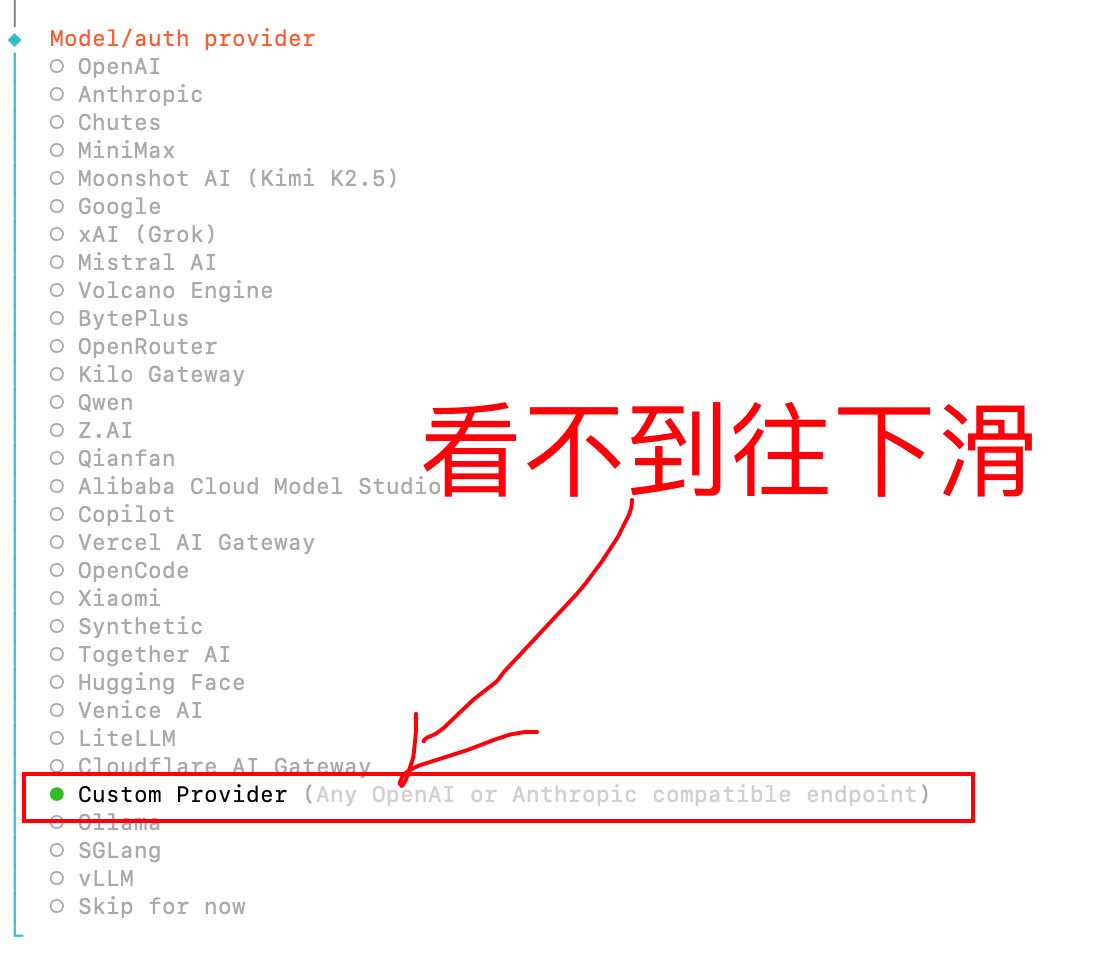 L’image montre l’écran de sélection Model/auth provider d’OpenClaw. Plus…
5️⃣ Saisissez notre URL. En cas d’erreur, saisissez https://api.llm-token.cn. Veillez à utiliser https et à ne pas oublier le s
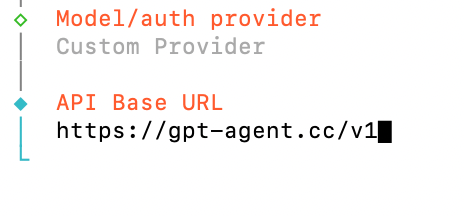 L’image montre l’écran de définition de l’API Base URL d’un fournisseur…
6️⃣ Nous recommandons l’option 2
Option 1
Sélectionnez la troisième option, Unknown
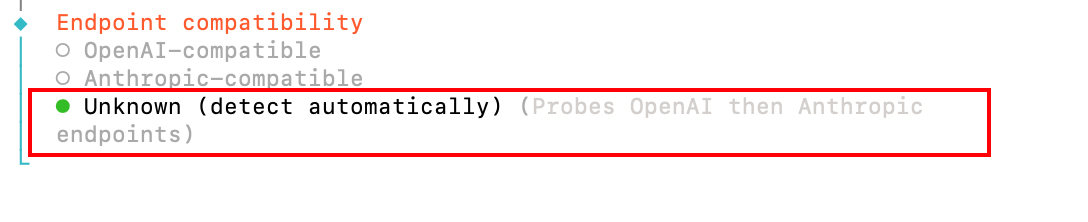 L’image montre l’écran Endpoint compatibility d’OpenClaw. Les options Op…
Option 2
Si vous choisissez claude-sonnet-4-6, sélectionnez Anthropic-compatible comme sur l’image ci-dessous
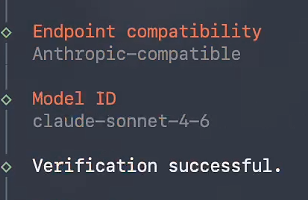 Cette image montre la configuration du modèle OpenClaw correspondant à l…
7️⃣
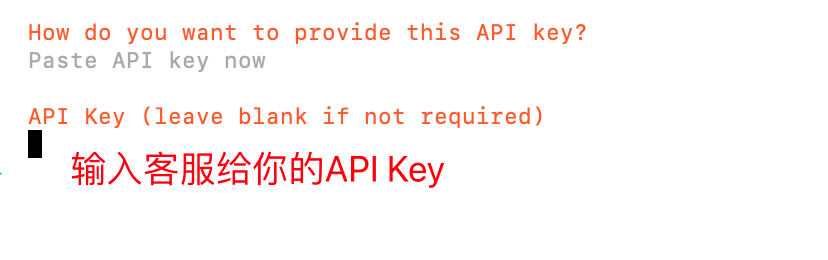 Cette image montre l’étape de saisie de la clé API dans le processus de…
9️⃣ Saisissez ici le nom du modèle que vous souhaitez utiliser. Nous recommandons claude-sonnet-4-6
claude-sonnet-4-6 L’image montre l’écran de saisie du Model ID dans le tutoriel de configu…
🔟
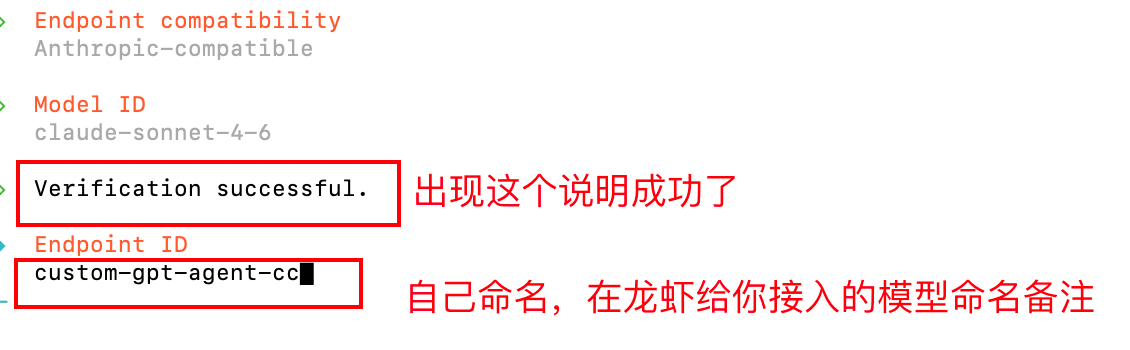 L’image montre la validation réussie d’un modèle dans OpenClaw. Endpoint…
À cette étape, appuyez directement sur Entrée
 L’image montre l’écran Model alias (optional) du tutoriel de configurati…
En résumé : dans OpenClaw, recherchez l’entrée permettant de configurer un fournisseur ou un modèle personnalisé.
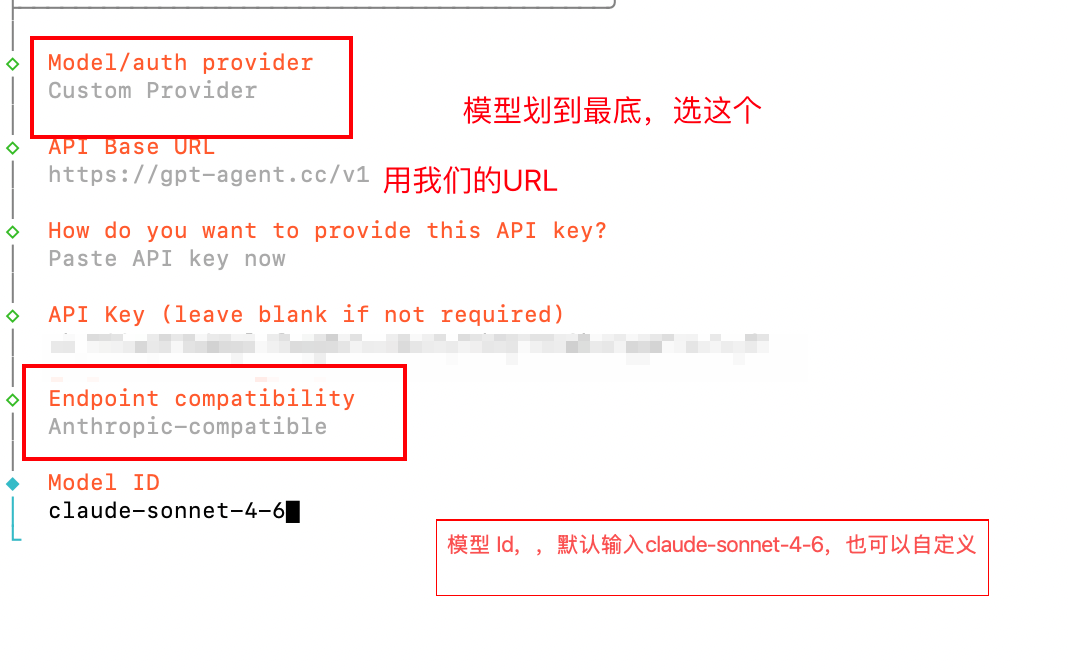 L’image montre l’écran de configuration d’un modèle dans OpenClaw. Model…
Tutoriel de génération d’images avec les grands modèles LLM API Gateway
Ce guide présente l’API de génération d’images, le choix du modèle, les paramètres et les méthodes d’appel.
OpenClaw Configuration d'un modèle personnalisé — Tencent Cloud
Exemple JSON5 vérifiable pour illustrer le remplissage des interfaces compatibles OpenAI et Anthropic.