Your privacy choices

Allow optional cookies for referral attribution and anonymous visit measurement.

OpenClaw 設定チュートリアル

ターミナル Agent ユーザー向けに、モデル設定ファイルと手順ごとのスクリーンショットを掲載しています。

モデル設定ファイルです。そのまま置き換えられます

設定スニペット
"custom-gpt-agent-cc": {
        "baseUrl": "
https://api.llm-token.cn/v1
",
        "apiKey": "",
        "api": "anthropic-messages",
        "models": [
          {
            "id": "kimi-for-coding",
            "name": "kimi-for-coding (Custom Provider)",
            "reasoning": false,
            "input": [
              "text"
            ],
            "cost": {
              "input": 0,
              "output": 0,
              "cacheRead": 0,
              "cacheWrite": 0
            },
            "contextWindow": 250000,
            "maxTokens": 8192

1️⃣Linux、クラウドホスト、Mac、Windows のターミナルまたはコマンドライン画面でコマンドを入力します

openclaw onboard

2️⃣「Yes」をクリックします

この画像には、OpenClaw の設定中に表示される確認画面があります。ページ上部のオレンジ色の案内では、この機能はデフォルトでプライベートモードであり、共有または複数ユーザーで使用する場合はロック設定が必要であることを説明し、続行するか尋ねています。その下には 2 つの選択肢があり、緑色の塗りつぶされた丸が付いた「Yes」が選択中で、「No」は白い丸で未選択です。設定手順で「Yes」をクリックする操作に対応しています。この画像には、OpenClaw の設定中に表示される確認画面があります


3️⃣

画像には、OpenClaw 設定チュートリアルの Onboarding mode(オンボーディングモード)を選択する画面が表示されています。QuickStart(Configure details later via openclaw configure.)と Manual の 2 つの選択肢があります。QuickStart に緑色の丸が付き、現在クイックスタートモードが選択されていることを示しています。詳細は後から openclaw configure コマンドで設定できます。この画像は、上記のモデル設定ファイルの置き換えやオンボーディングモードの選択に関連し、OpenClaw を設定する際のモード選択画面です。画像には、OpenClaw 設定チュートリアルの Onboarding mode(オンボーディングモード)を選択する画面が表示されています


4️⃣
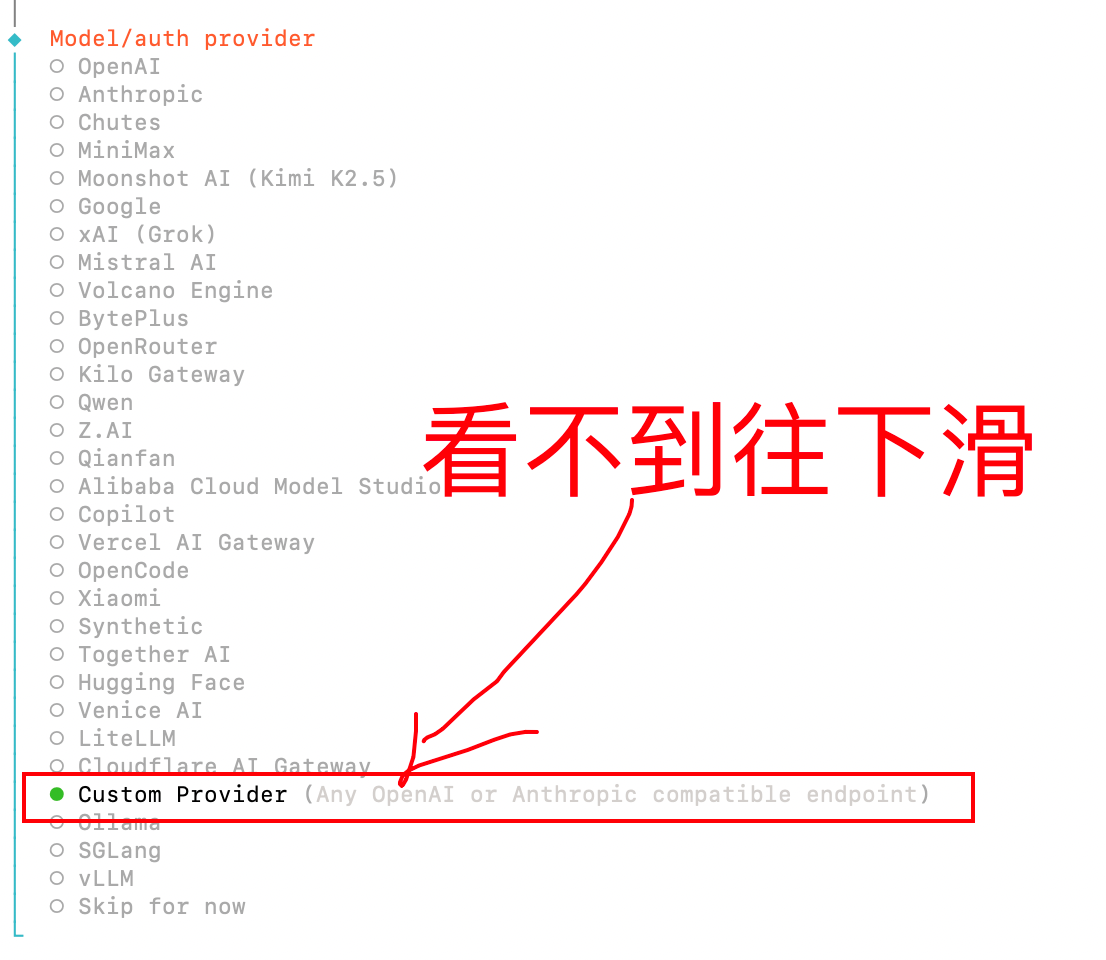
画像には、OpenClaw 設定の Model/auth provider 選択画面が表示されています。画面上部には OpenAI、Anthropic など複数のモデルプロバイダーがあります。画面下部では「Custom Provider (Any OpenAI or Anthropic compatible endpoint)」が緑色で強調され、その下に Bilgai、SGLang、vLLM などの選択肢があります。赤い矢印と「見つからない場合は下へスクロール」という文字が画面下部を指し、この項目が見えない場合は下へスクロールするよう案内しています。この画像は、OpenClaw でモデルを設定する際に、カスタム Provider またはモデル設定項目を探す操作を示しています。画像には、OpenClaw 設定の Model/auth provider 選択画面が表示されています


5️⃣当社の URL を入力します。エラーが出る場合は https://api.llm-token.cn を入力してください。https の s を忘れないでください
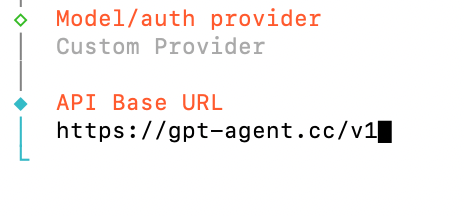
画像には、OpenClaw 設定でカスタム Provider またはモデルの API Base URL を設定する画面が表示されています。「Model/auth provider」は「Custom Provider」、「API Base URL」には「https://api.llm-token.cn/v1」と入力されています。この画像は、OpenClaw のモデル設定ファイルを置き換える際に URL を入力する手順に関連し、入力後の API Base URL を分かりやすく示しています。画像には、OpenClaw 設定でカスタム Provider またはモデルの API Base URL を設定する画面が表示されています


6️⃣ 方法 2 を推奨します

方法 1

3 番目の「Unknown」を選択してください
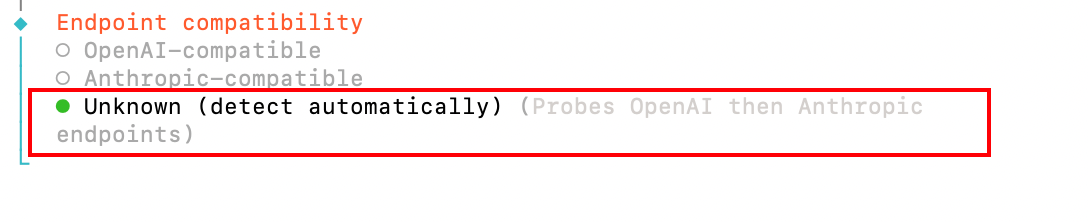
画像には、OpenClaw 設定の Endpoint compatibility 選択画面が表示されています。「OpenAI-compatible」と「Anthropic-compatible」があり、その下に赤い枠で強調された「Unknown (detect automatically) (Probes OpenAI then Anthropic endpoints)」が選択されています。この画像は「方法 1」に関連し、OpenClaw の設定で claude-sonnet-4-6 モデルを選択する場合に、図のように Anthropic-compatible を選ぶことを説明しています。画像には、OpenClaw 設定の Endpoint compatibility 選択画面が表示されています

方法 2

claude-sonnet-4-6 を選択する場合は、下図のように Anthropic-compatible を選択します
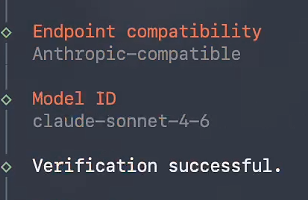
この画像は、OpenClaw でモデルを設定する画面です。方法 2 で claude-sonnet-4-6 を選択する場合の設定に対応し、3 つの重要な部分があります。1 つ目は Endpoint compatibility で、Anthropic-compatible に設定されています。2 つ目は Model ID で、claude-sonnet-4-6 と入力されています。3 つ目は最後に表示される「Verification successful.」で、設定の検証が完了したことを示しています。この画面は、OpenClaw のモデル設定手順における具体的な操作画面であり、方法 2 の設定要件に対応しています。この画像は、OpenClaw でモデルを設定する画面です


7️⃣

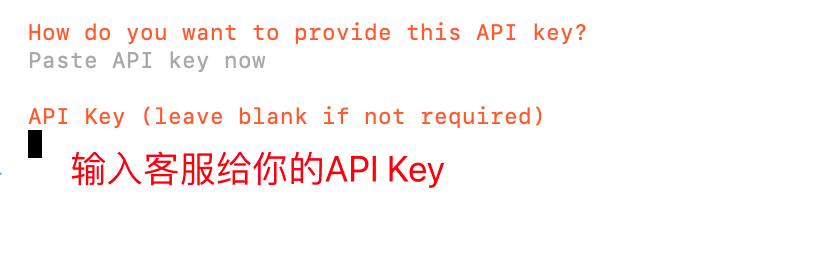
この画像は、OpenClaw の設定フローで API キーを入力する画面です。画面には赤い文字で「カスタマーサービスから提供された API Key を入力してください」と案内され、API Key の入力欄には「API Key (leave blank if not required)」という説明があります。上部には「Paste API key now」と表示されています。この手順は設定フローで必要な情報を入力する段階に対応し、OpenClaw のモデル設定で行う重要な操作です。この画像は、OpenClaw の設定フローで API キーを入力する画面です


9️⃣ここでは使用したいモデル名を入力します。claude-sonnet-4-6 をおすすめします

claude-sonnet-4-6

画像には、OpenClaw 設定チュートリアルでモデル ID を選択する画面が表示されています。上部に「Model ID」とあり、その下の例は「e.g. llama3, claude-3-7-sonnet」です。この画像は「ここでは使用したいモデル名を入力します。claude-sonnet-4-6 をおすすめします」という手順に対応し、OpenClaw で使用したいモデル名を入力する方法を案内しています。推奨モデルは claude-sonnet-4-6 です。画像には、OpenClaw 設定チュートリアルでモデル ID を選択する画面が表示されています


🔟
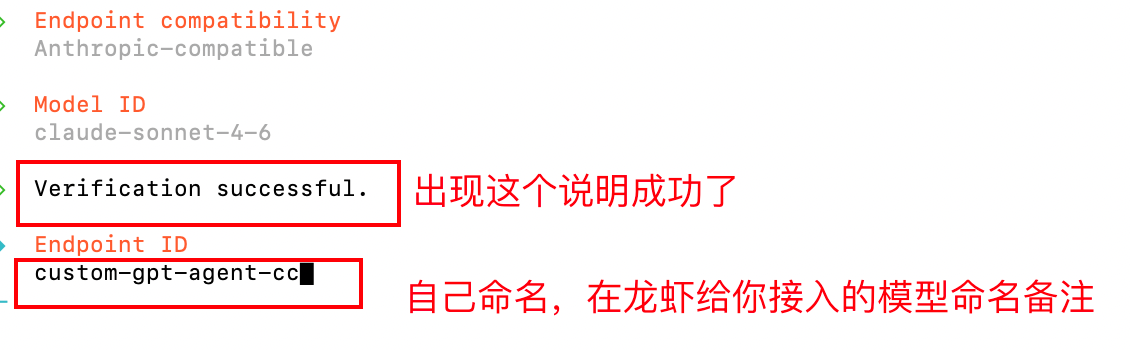
画像には、OpenClaw でモデルを設定した際の検証成功画面が表示されています。上部には「Endpoint compatibility」が「Anthropic-compatible」、「Model ID」が「claude-sonnet-4-6」と表示されています。中央の重要な情報は「Verification successful.」で、検証の成功を示しています。その下の「Endpoint ID」には入力欄があり、任意の名前を付けて、OpenClaw に接続するモデル名のメモとして使用するよう案内しています。この画像は、OpenClaw でのモデル設定手順に関連し、設定成功後のフィードバック画面です。画像には、OpenClaw でモデルを設定した際の検証成功画面が表示されています

この手順では、そのまま Enter キーを押します

画像には、OpenClaw 設定チュートリアルでモデルを選択する画面が表示されています。上部には「Model alias (optional)」とあり、その下の例は「e.g. local, ollama」です。「ここでは使用したいモデル名を入力します。claude-sonnet-4-6 をおすすめします」という説明に対応しており、モデル選択時にここでモデル名を入力できます。claude-sonnet-4-6 を推奨していますが、local、ollama など任意の名前を設定できます。画像には、OpenClaw 設定チュートリアルでモデルを選択する画面が表示されています

まとめ:OpenClaw でカスタム Provider またはモデル設定の項目を探します。
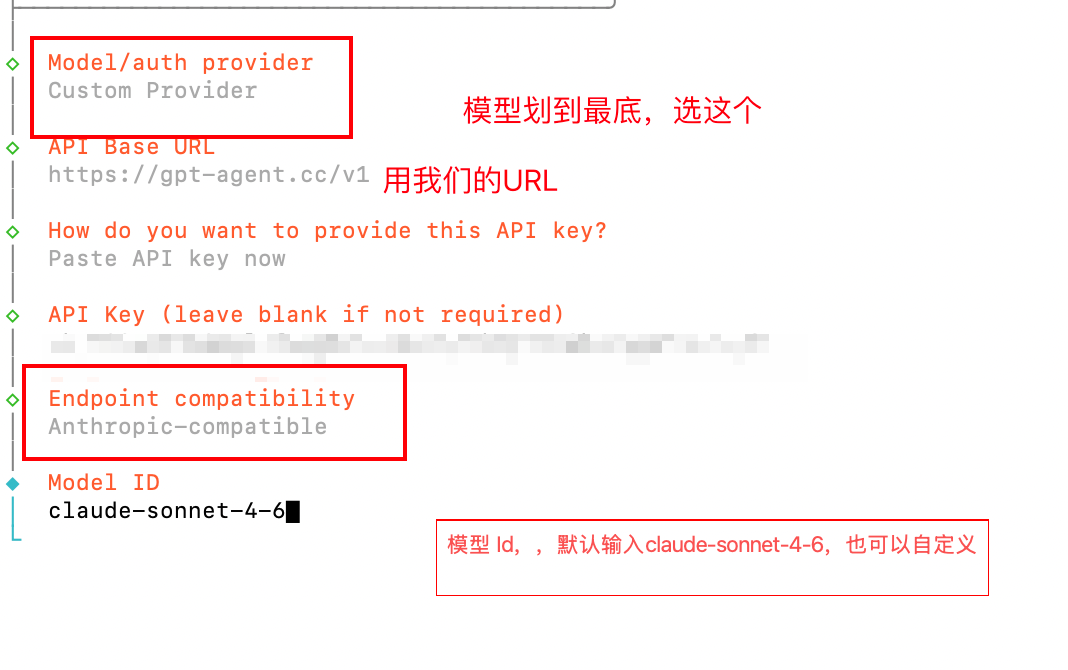
画像には、OpenClaw でモデルを設定する画面が表示されています。主な設定は、Model/auth provider で Custom Provider を選択する、API Base URL に https://api.llm-token.cn/v1 を入力する、How do you want to provide this API key? で Paste API key now を選択する、API Key は空欄のままにする、Endpoint compatibility で Anthropic-compatible を選択する、Model ID にデフォルトで claude-sonnet-4-6 を入力するか任意の値を設定する、という内容です。この画像はモデルの設定手順に関連し、操作方法を案内しています。画像には、OpenClaw でモデルを設定する画面が表示されています