VS Code 設定チュートリアル
VS Code + Cline で OpenAI Compatible 方式によりLLM API Gatewayに接続します。
**目的:**VS Code に Cline をインストールし、OpenAI Compatible 方式でLLM API Gatewayへ接続します。設定後は、VS Code 上でAIにコードの読み取り・編集、コマンド作成、エラー解説を直接依頼できます。
| 設定項目 | 入力内容 | 備考 |
|---|---|---|
| API Provider | OpenAI Compatible | Cline は OpenAI 互換プロバイダーに公式対応しています。 |
| Base URL | https://api.llm-token.cn/v1 | 完全な /chat/completions パスは入力しません。 |
| API Key | sk-xxxxxxxx | 完全なKeyを貼り付けます。 |
| Model ID | モデル一覧から完全なモデル名をコピー | モデルが存在しない場合、ほとんどがこの項目の入力ミスです。 |
一、事前準備
- VS Code をインストールします:https://code.visualstudio.com/
- Gitをインストールします:https://git-scm.com/downloads
- WindowsユーザーはGitインストール後にPCを再起動し、環境変数を反映させることを推奨します。
二、Cline 拡張機能をインストールする
- VS Code を開き、左側の Extensions 拡張マーケットをクリックします。
- Cline を検索し、Installをクリックします。
- インストール後、左側に Cline アイコンが表示されます。
- アイコンが表示されない場合は、VS Code を再起動します。
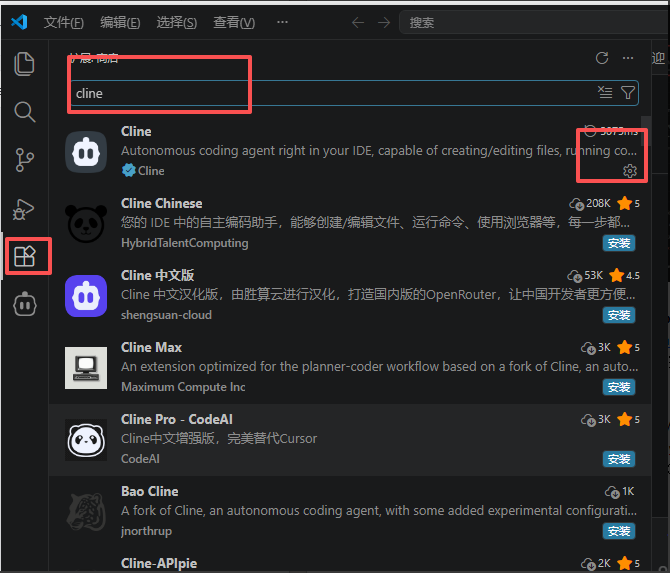 VS Code で Cline プラグインを検索する画面
三、Cline 設定を開く
左側の Cline アイコンをクリックし、Cline パネルに入ってから設定を開きます。
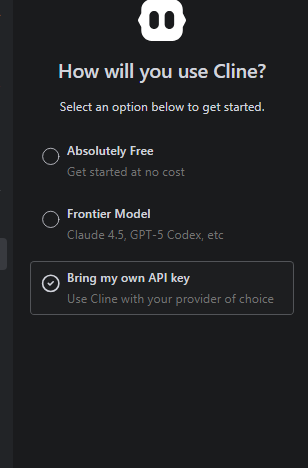 VS Code の Cline 設定の画面で、設定チュートリアルで Cline 設定を開いた後の操作手順に対応します
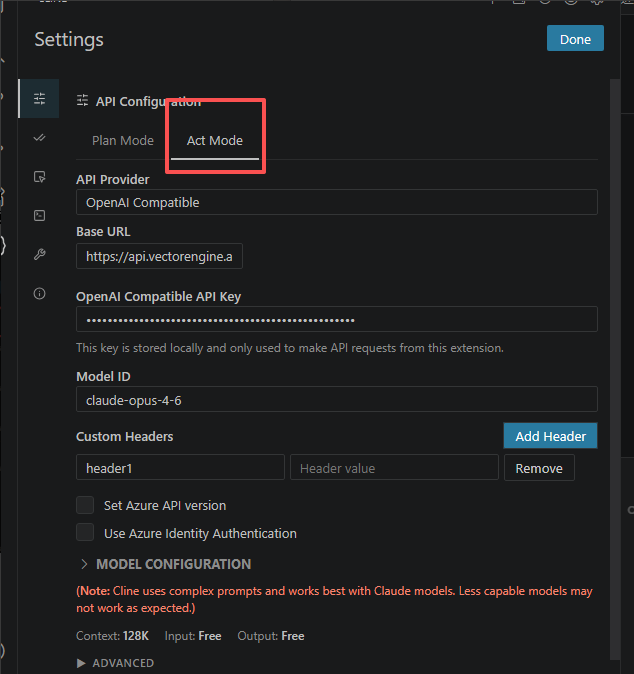 VS Code の Cline プラグインの設定画面
上の画像は Cline のフィールドを特定するためだけのものです。画像内の第三者の http://... アドレスとモデル名はLLM API Gatewayの設定ではないため、そのまま入力しないでください。実際の値は本文中の表にある HTTPS Base URL と当サイトのモデル一覧に従ってください。
四、LLM API Gateway インターフェースを入力する
- API Provider: OpenAI Compatible を選択します。
- Base URL:
https://api.llm-token.cn/v1を入力します。 - API Key:
sk-で始まるKeyを貼り付けます。 - Model ID:
claude-sonnet-4-6など完全なモデルIDを入力します。 - 設定を保存した後、新しいタスクを作成してテストします。
**保存時にエラーが表示される場合:**Base URL が https://api.llm-token.cn/v1/chat/completions になっていないことを先に確認します。Cline には API のルートパス、つまり /v1 を入力します。
五、テストとトラブルシューティング
| 現象 | 対処方法 |
|---|---|
| URL を入力できない | OpenAI Compatible を選択していることを確認します。普通の OpenAI 公式プロバイダーではありません。 |
| Model Not Found | モデルIDをモデル一覧と完全に一致させます。 |
| 接続に失敗する | Key、Base URL、ネットワークプロキシを確認します。社内ネットワークやキャンパスネットワークの場合は、スマートフォンのテザリングに切り替えてテストしてください。 |
| Cline アイコンがない | VS Code を再起動します。それでも表示されない場合は拡張機能を再インストールしてください。 |