gpt-image-2 画像生成モデル設定ガイド
Cherry Studio、Skill パッケージ、スクリプトとの連携に適した画像生成チュートリアルです。
**推奨する使い方:**一般ユーザーは、まず Web 版のワンクリック生成を使用してください。クライアントや自動化ツールと連携する必要がある場合は、画像生成 API https://api.llm-token.cn/v1/images/generations を使用し、モデル ID に gpt-image-2 を入力します。
| 項目 | 入力内容 | 説明 |
|---|---|---|
| Web 版 | https://image2.gpt-agent.cc/ | 最もおすすめです。初心者でも API パラメータを扱う必要がありません。 |
| API エンドポイント | https://api.llm-token.cn/v1/images/generations | Cherry Studio、Skill パッケージ、スクリプトなどのツールで使用します。 |
| モデル ID | gpt-image-2 | 省略せずに正確に入力してください。 |
| API Key | sk-xxxxxxxx | ご自身のLLM API Gateway Key を使用してください。 |
**タイムアウトについて:**高解像度または 4K の画像生成には 70-150 秒かかる場合があります。Cherry Studio などのクライアントで待機時間が固定されていると、画像の生成中にタイムアウトと判定され、再試行が繰り返されることがあります。この場合は、重複リクエストを避けるため、Web 版を優先して使用してください。
一、Web 版の使い方
- ブラウザで https://image2.gpt-agent.cc/ を開きます。
- 右上の設定をクリックし、ご自身の API Key を入力します。
- モデル
gpt-image-2を選択し、プロンプトを入力します。 - 必要に応じて形式、品質、比率、枚数を選択し、生成をクリックします。
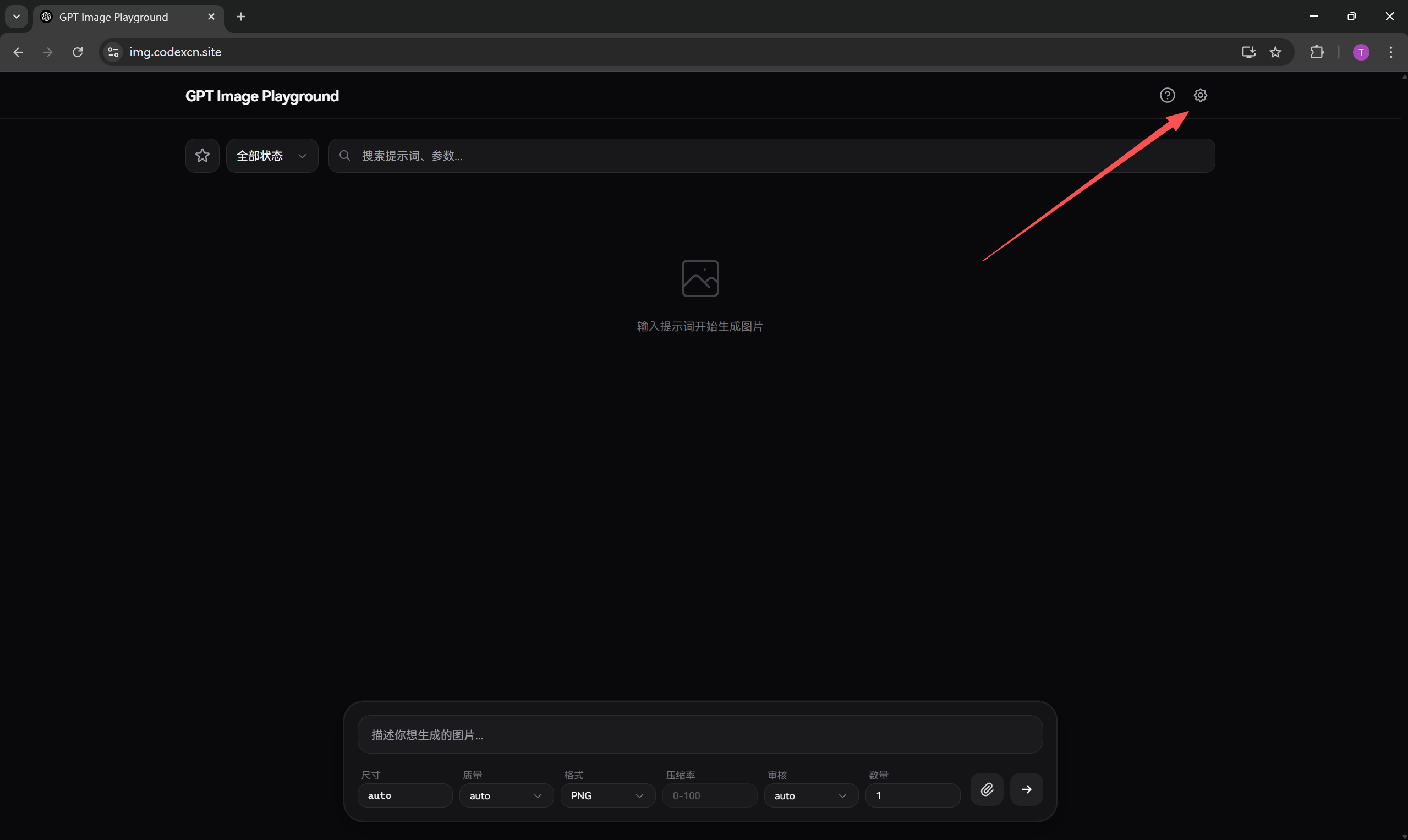 画像には、Web 版 GPT Image Playground の画面が表示されています
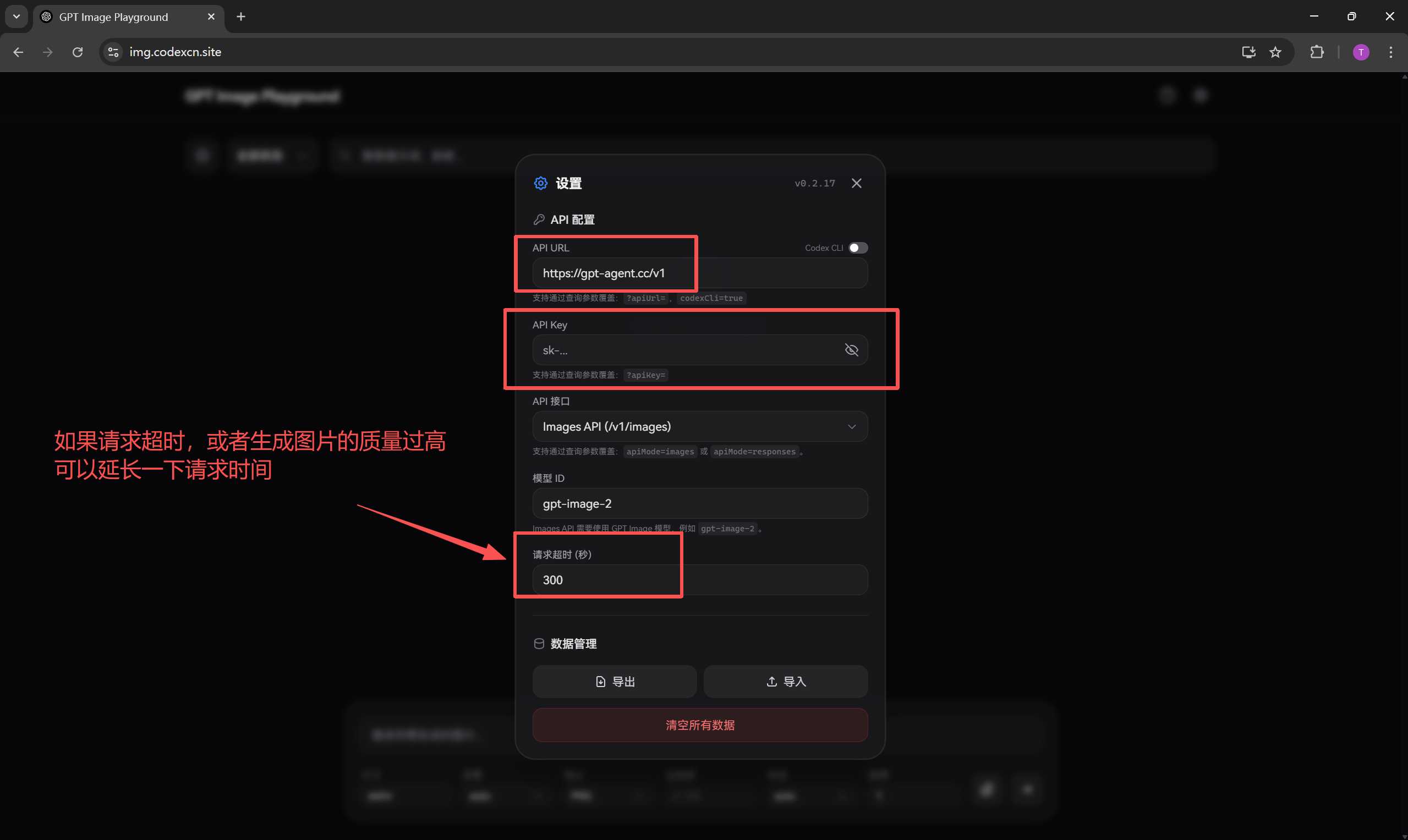 画像には、Web 版 gpt-image-2 画像生成モデルの設定画面が表示されています
よく使用するパラメータは、プロンプト、形式、品質、比率、枚数です。初心者は、まずデフォルトのままにして、プロンプトと比率だけを変更すれば十分です。
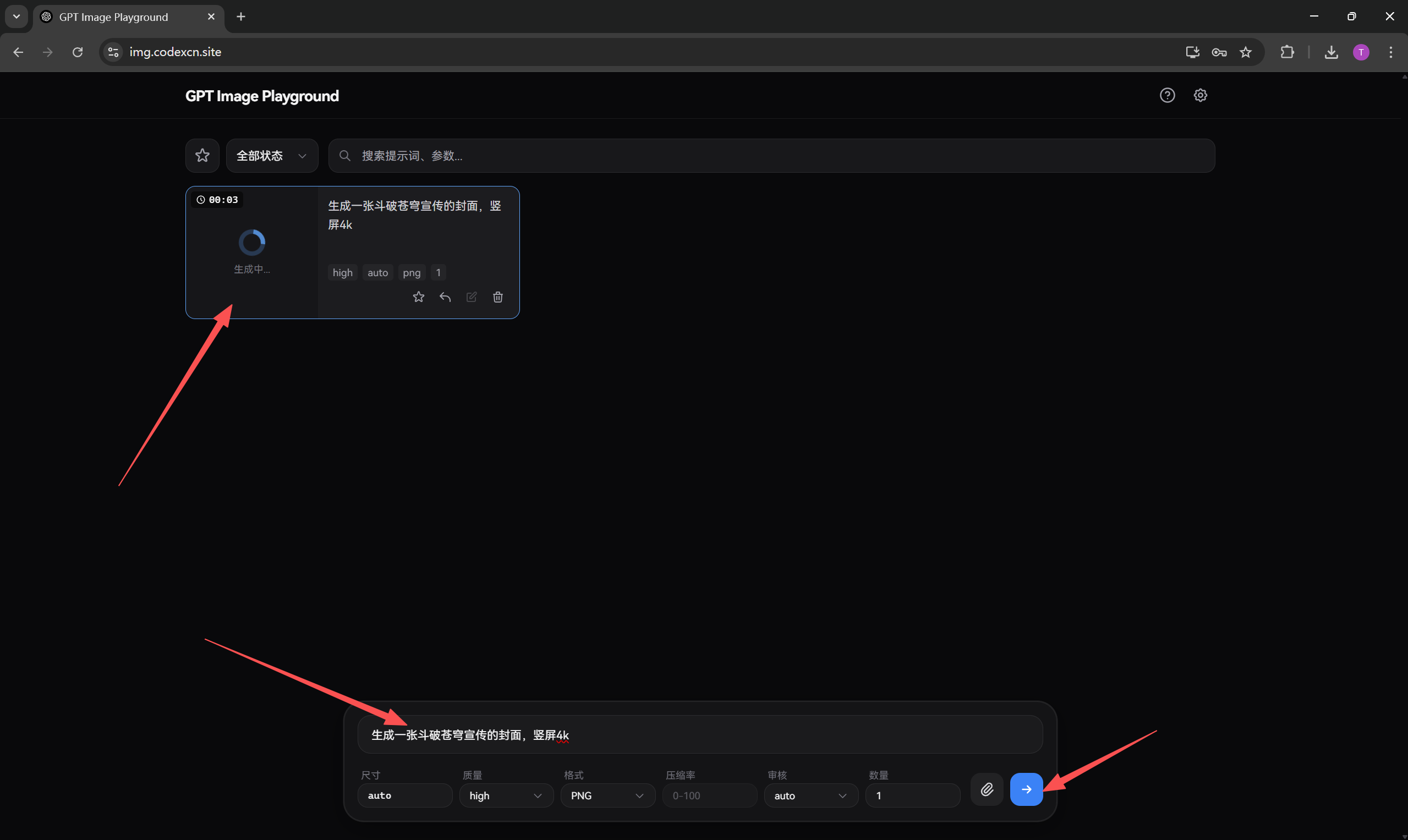 画像には GPT Image Playground の画面が表示されており、上部に「すべて試す」と「プロンプト、パラメータを検索」の入力欄があり…
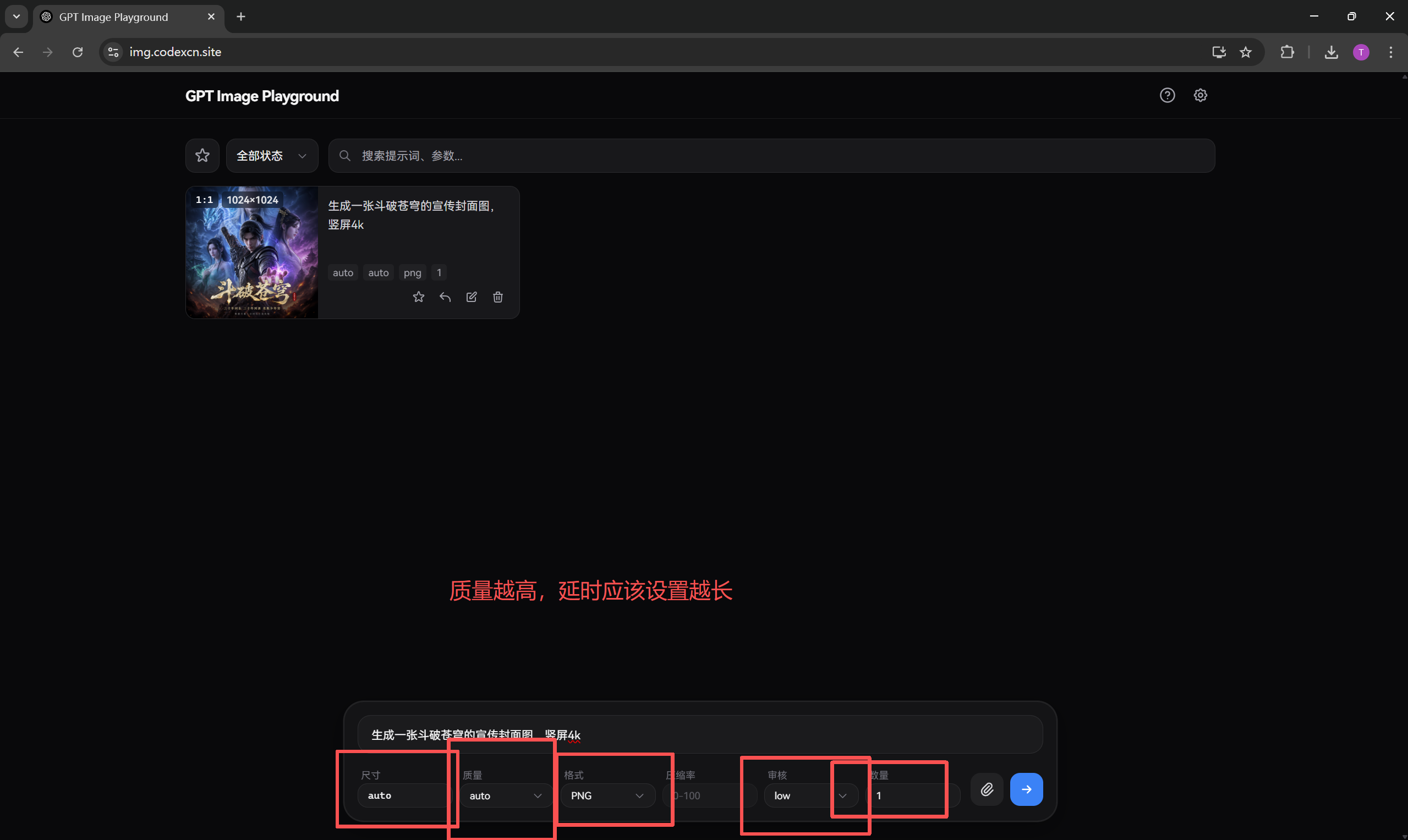 画像には、GPT Image Playground の画像生成パラメータ設定エリアが表示されています
二、既存画像を編集する
既存画像の一部修正、スタイル変換、最適化を行う場合は、まず元画像をアップロードし、変更する箇所、残す箇所、仕上げたいスタイルを明確に記述してください。
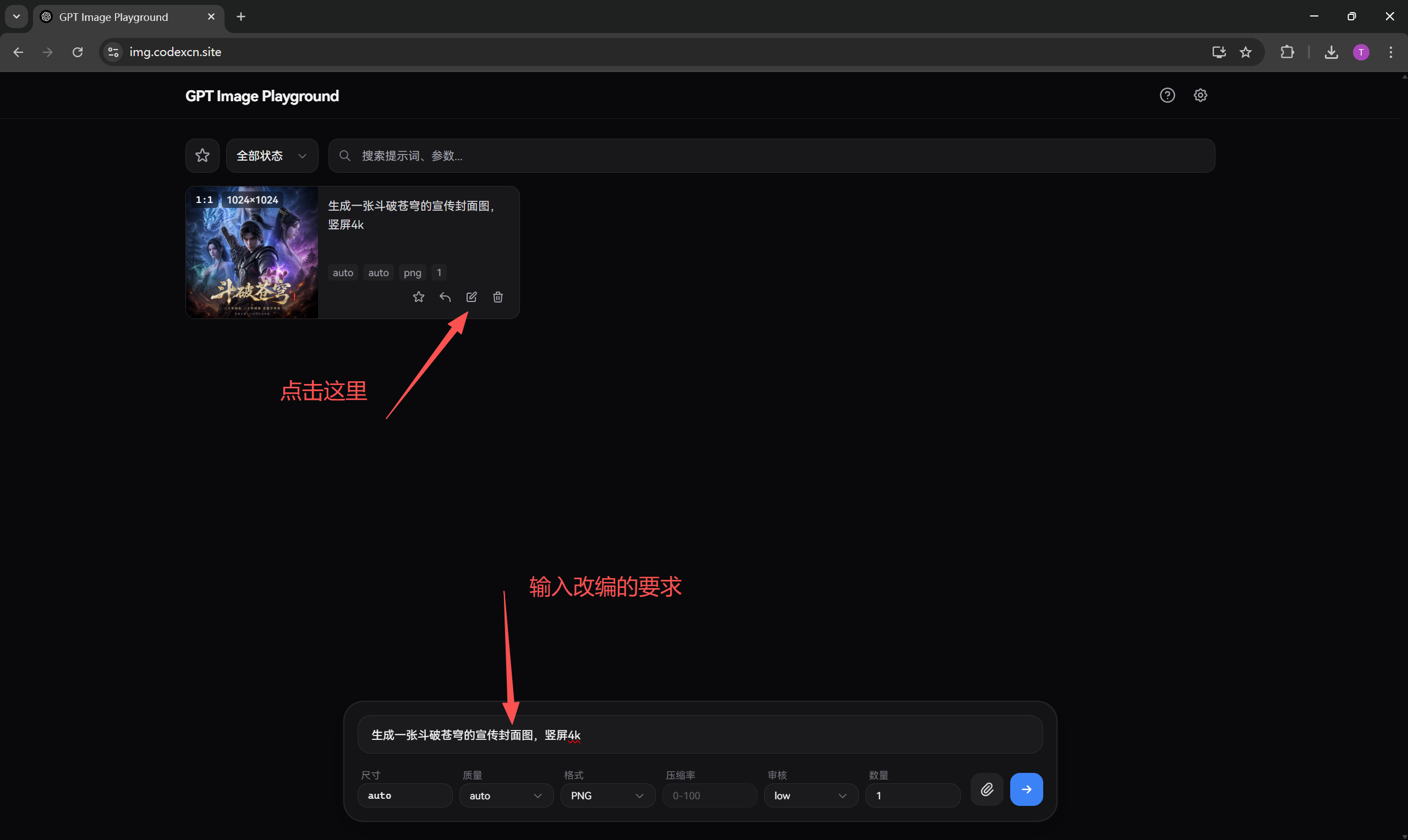 画像には、既存画像の一部修正、スタイル変換、最適化に使用する GPT Image Playground の画面が表示されています
三、生成結果を保存する
生成が完了したら、画像を右クリックして保存するか、ページに用意されているダウンロードボタンを使用します。
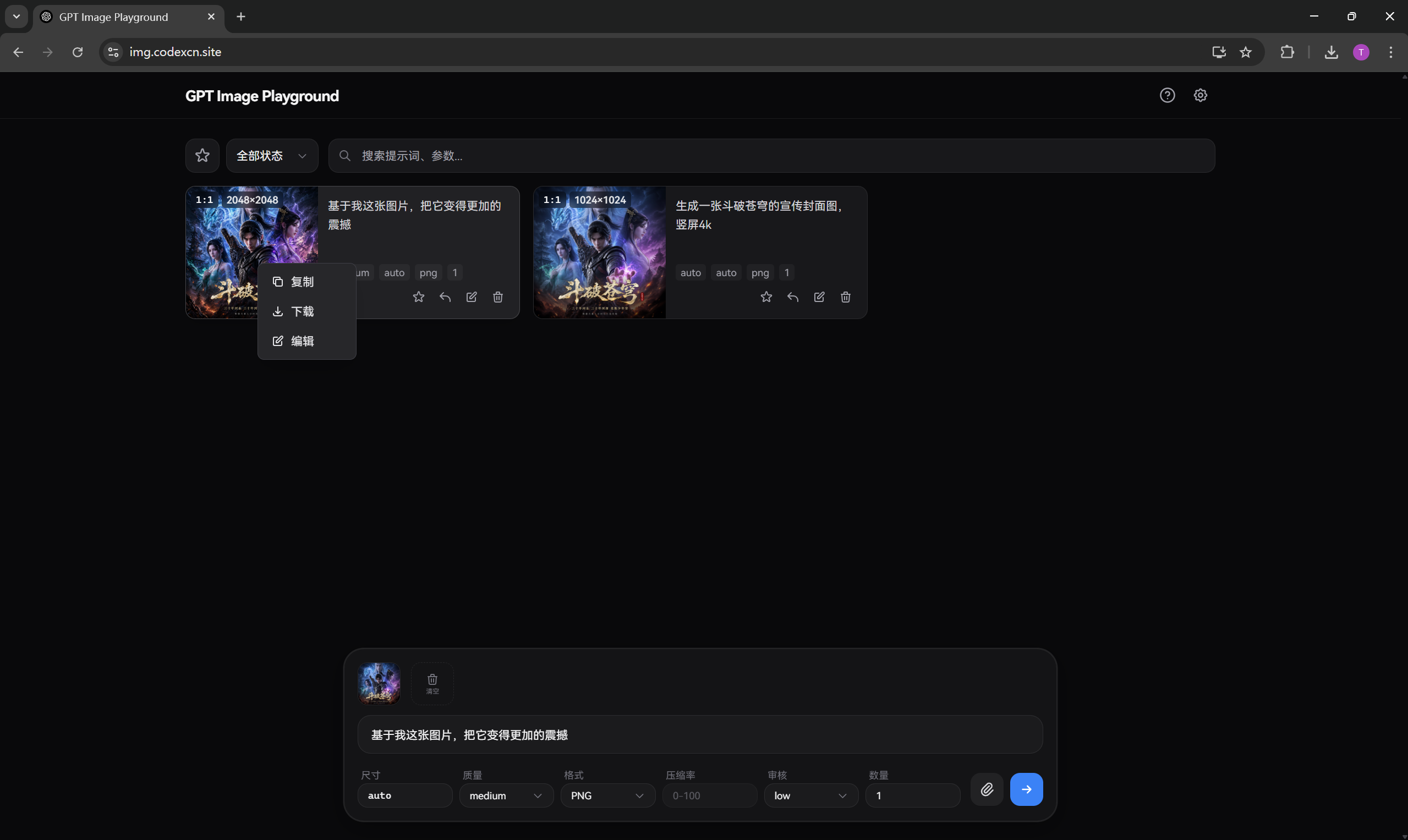 画像には GPT Image Playground の画面が表示されており、上部に「GPT Image Playground」というタイトルと「…
四、Cherry Studio の設定
**推奨:**Cherry Studio は標準サイズの画像生成に使用できます。非常に高い解像度の画像を生成する場合は、クライアントのタイムアウトと再試行を避けるため、Web 版の使用をおすすめします。
- Cherry Studio の設定を開きます。
- プロバイダーを追加し、OpenAI 互換プロトコルを選択します。
- API エンドポイントに
https://api.llm-token.cn/v1/images/generationsを入力します。 - API Key にご自身の Key、モデルに
gpt-image-2を入力します。 - 保存後、そのモデルを選択して画像を生成します。
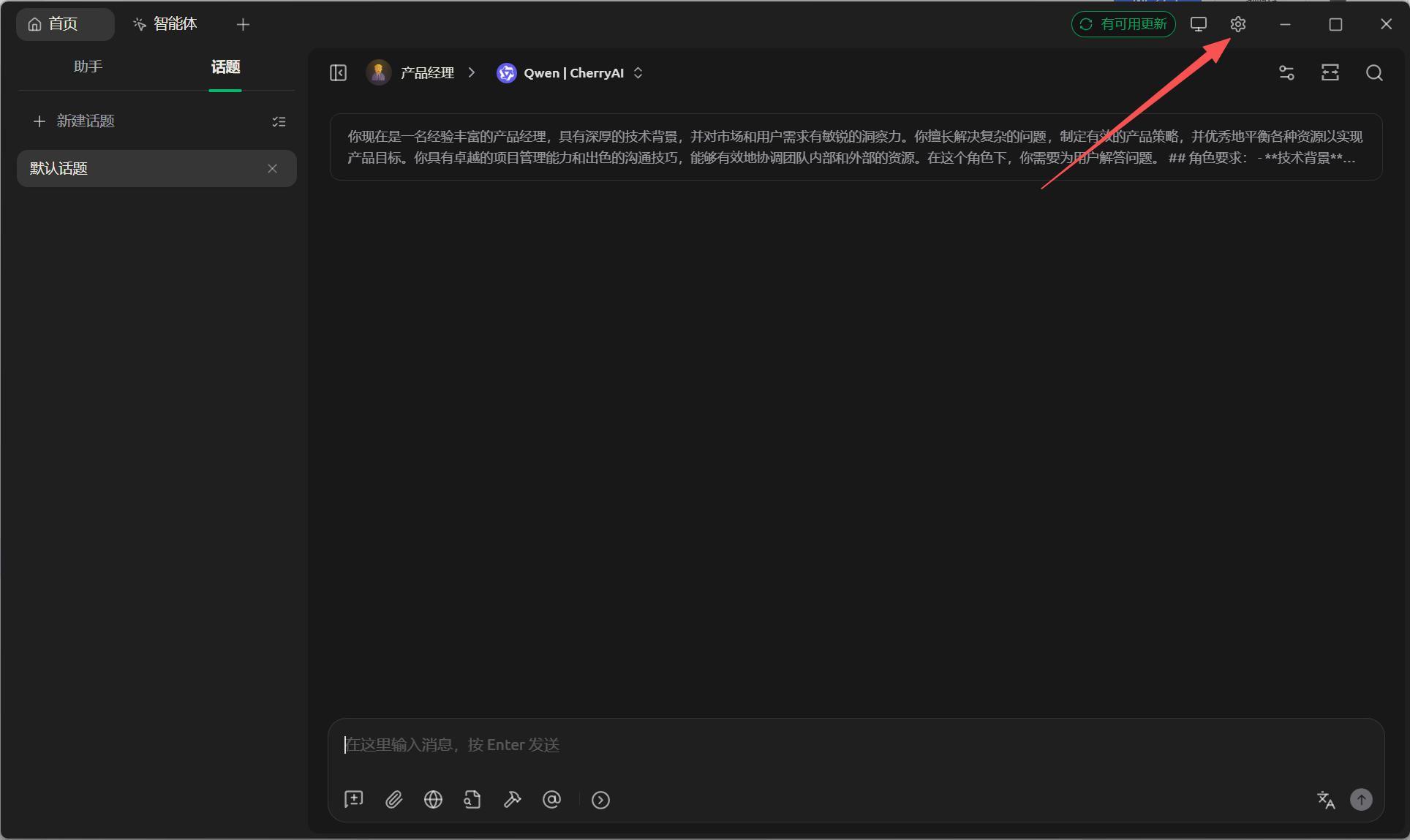 画像には Cherry Studio の画面が表示されており、上部に「ホーム」「メディアへ」「トピック」などのナビゲーション、右側に「有効な質問…
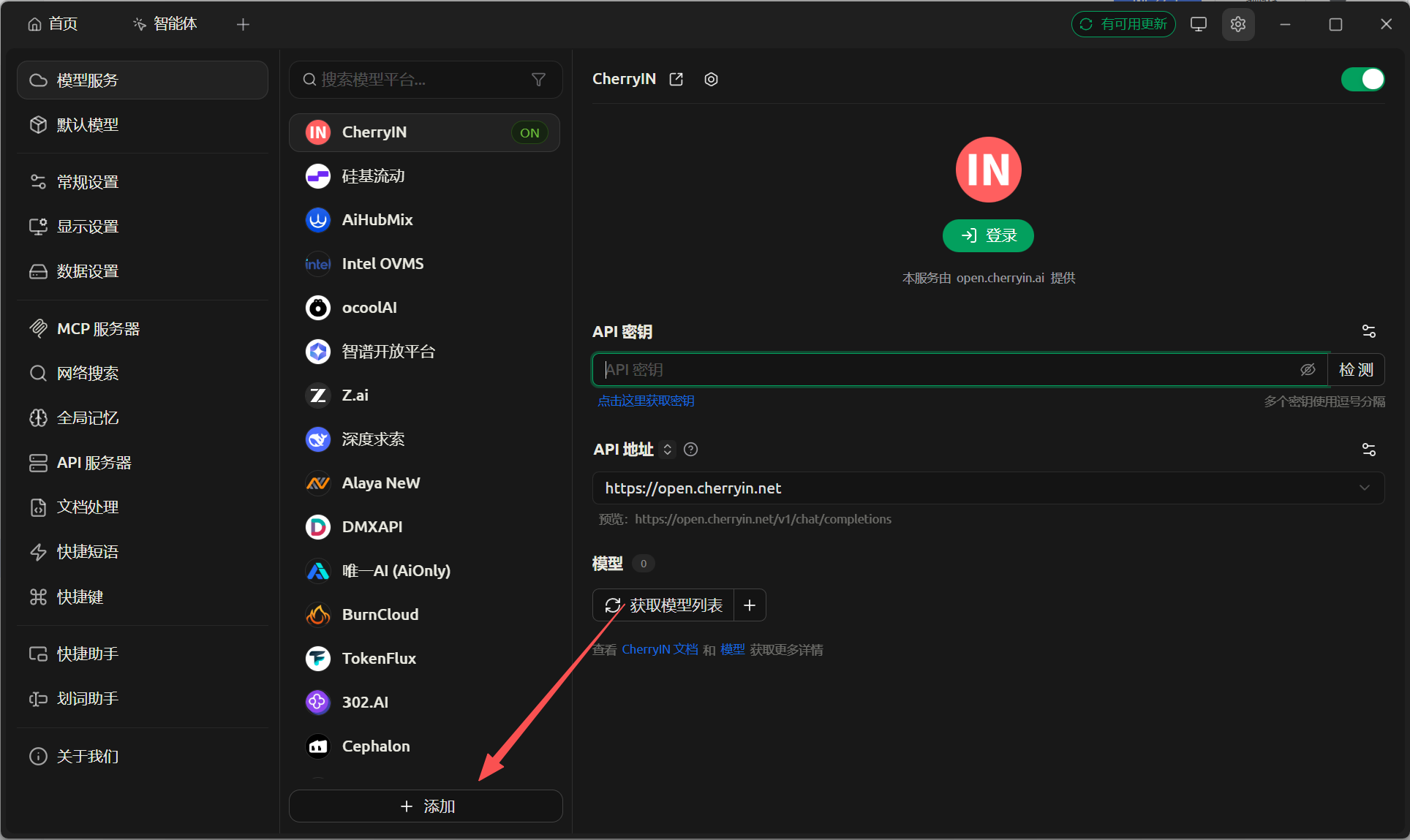 画像には Cherry Studio の画面が表示されています
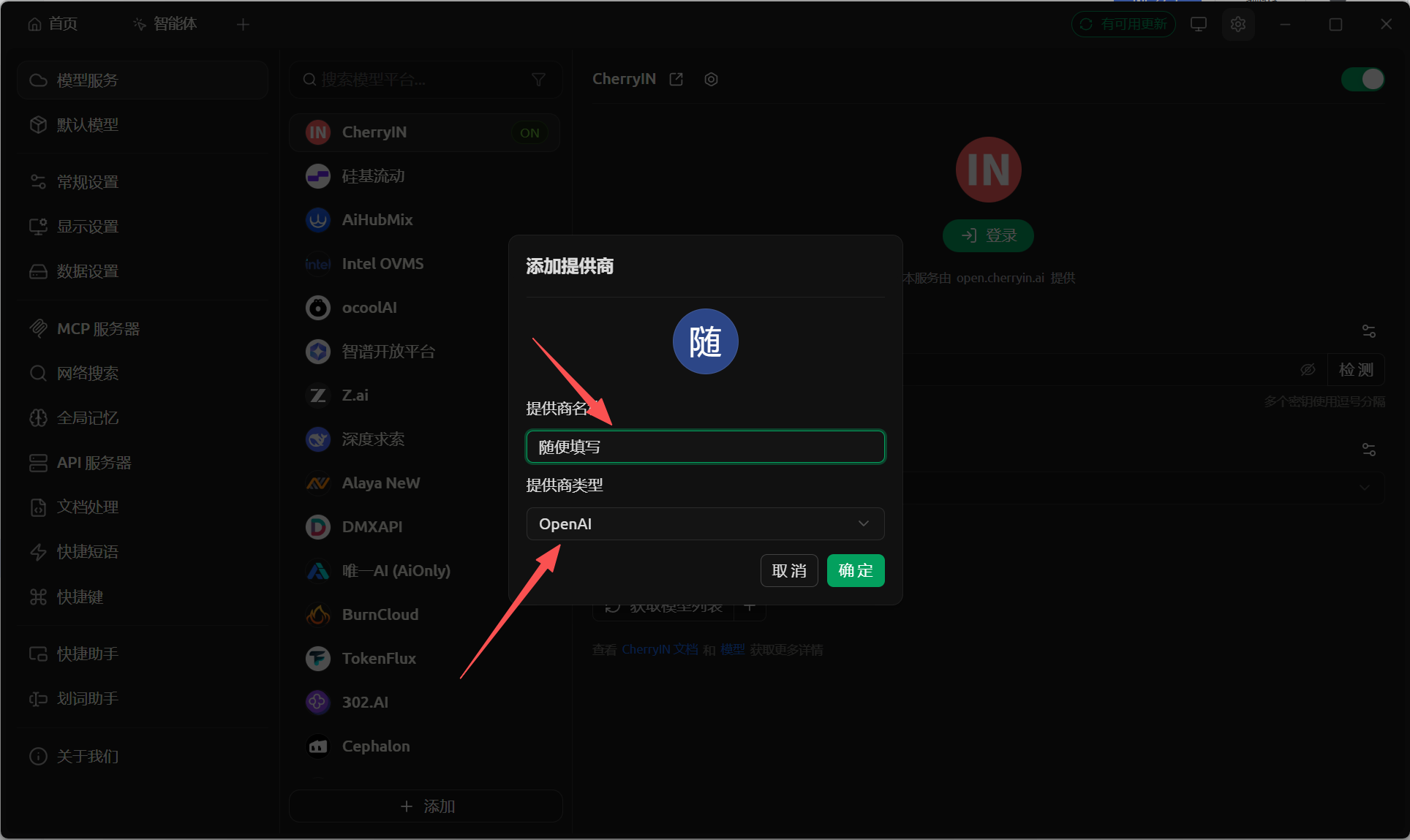 画像には、Cherry Studio でプロバイダーを追加する操作画面が表示されており、Cherry Studio の設定手順 2 に対応してい…
プロバイダー名を「Guishu AI」に設定し、保存してから設定を有効にします。
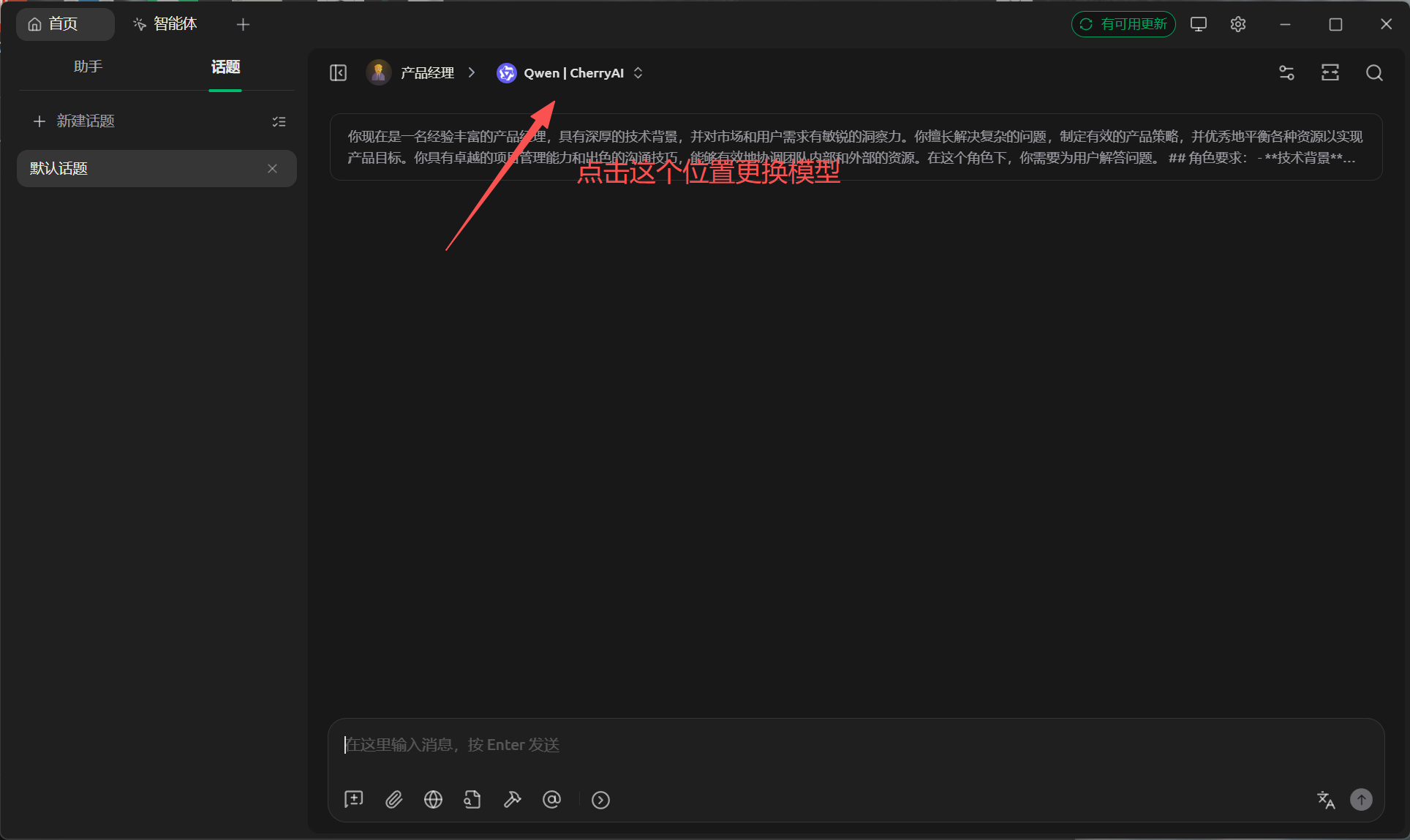 画像には Cherry Studio の画面が表示され、上部に「Queen | CherryAI」と表示されています
五、OpenClaw / ClawHub Skill パッケージ
**各種リンク:**ここには Skill パッケージ と 完全版チュートリアル の両方を掲載しています。画像生成を自動化したい場合は Skill をインストールし、手順に沿って設定したい場合はチュートリアルをご覧ください。
Skill パッケージ:guishu-gpt-image-2 は ClawHub にアップロード済みで、Owner は quqi1599、現在のバージョンは 1.0.0 です。インストールコマンド:clawhub install guishu-gpt-image-2。
チュートリアル:gpt-image-2 画像生成モデル設定ガイド。一般ユーザーは、まずチュートリアルにある Web 版と Cherry Studio の設定をご覧ください。Agent / OpenClaw ユーザーは、このセクションから直接確認できます。
Web 版:https://image2.gpt-agent.cc/。初心者や高解像度画像の生成に適しており、クライアントのタイムアウトによる再試行を避けられます。
npx --yes clawhub@latest --workdir ~/.openclaw/workspace install quqi1599/guishu-gpt-image-2

export LLM_TOKEN_API_KEY="sk-xxxxxxxx"

python3 ~/.openclaw/workspace/skills/guishu-gpt-image-2/scripts/generate.py \
  --prompt "韓国系ガールズグループ風の若い女性、無造作ながらおしゃれなロングヘア、デニムジャケットとカジュアルな服装、縦構図、背景をぼかし、超写実的な写真、自然光" \
  --size 1024x1792 \
  --quality high \
--n 1| 項目 | 説明 |
|---|---|
| Skill パッケージ | guishu-gpt-image-2、ClawHub のインストールコマンド:clawhub install guishu-gpt-image-2。 |
| 完全版チュートリアル | gpt-image-2 画像生成モデル設定ガイド。Web 版、Cherry Studio、OpenClaw / ClawHub からの呼び出し方法を掲載しています。 |
| Web 版 | https://image2.gpt-agent.cc/。初心者と高解像度画像の生成に適しています。 |
LLM_TOKEN_API_KEY | ご自身のLLM API Gateway Key を入力します。スクリプトは GUI_SHU_TOKEN_KEY と OPENAI_API_KEY にも対応しています。 |
endpoint | デフォルトでは https://api.llm-token.cn/v1/images/generations を使用します。 |
model | デフォルトは gpt-image-2 に固定されています。 |
prompt | 画像のプロンプトです。被写体、スタイル、構図、光、カメラ、用途を明確に記述することをおすすめします。 |
size | 画像サイズです。例:1024x1024 または 1024x1792。 |
response_format | デフォルトでは b64_json を使用し、スクリプトからローカル画像として直接保存できます。 |
| テスト結果 | 2026-06-22 に実際の呼び出しテストを完了し、ローカルの PNG 画像と HTML ギャラリーの生成に成功しました。 |