gpt-image-2 生圖模型設定指南
適合 Cherry Studio、技能包和指令碼串接的圖片生成教學。
**推薦用法:**一般使用者優先使用網頁版一鍵生成;需要串接用戶端或自動化工具時,再使用圖片生成介面 https://api.llm-token.cn/v1/images/generations,模型 ID 填 gpt-image-2。
| 項目 | 填寫內容 | 說明 |
|---|---|---|
| 網頁版 | https://image2.gpt-agent.cc/ | 最推薦,新手不用處理介面參數。 |
| 介面位址 | https://api.llm-token.cn/v1/images/generations | 用於 Cherry Studio、技能包、指令碼等工具。 |
| 模型 ID | gpt-image-2 | 必須完整填寫。 |
| API Key | sk-xxxxxxxx | 使用自己的貴數 Token Key。 |
**關於逾時:**高解析度或 4K 圖片可能需要 70-150 秒。Cherry Studio 等用戶端如果等待時間寫死,可能會在圖片還在生成時判定逾時並反覆重試。遇到這種情況,優先使用網頁版生成,避免重複請求。
一、網頁版如何使用
- 瀏覽器開啟 https://image2.gpt-agent.cc/。
- 點選右上角設定,填入自己的 API Key。
- 選擇模型
gpt-image-2,填寫提示詞。 - 按需要選擇格式、品質、比例、數量,然後點選生成。
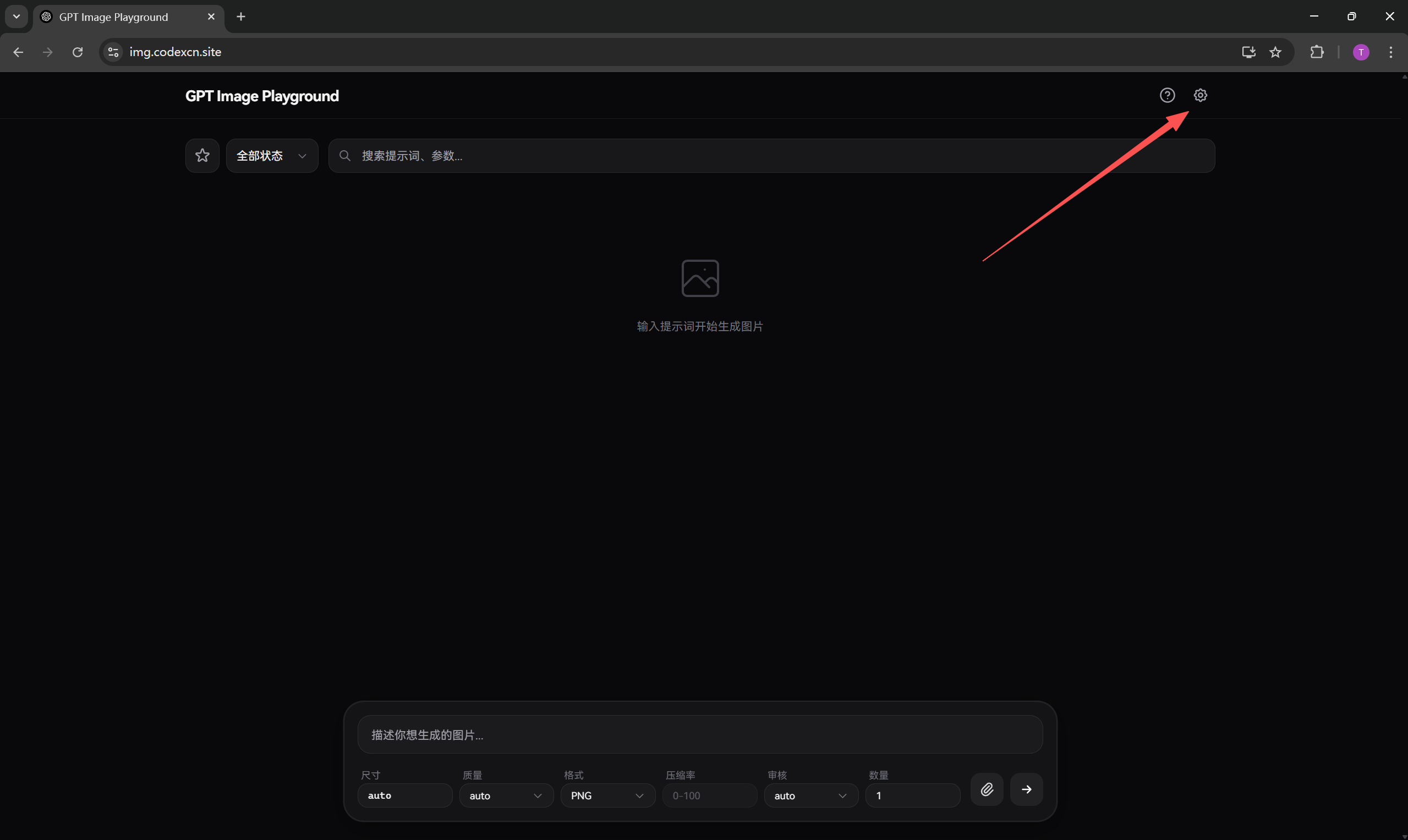 圖片展示了網頁版GPT Image Playground的介面
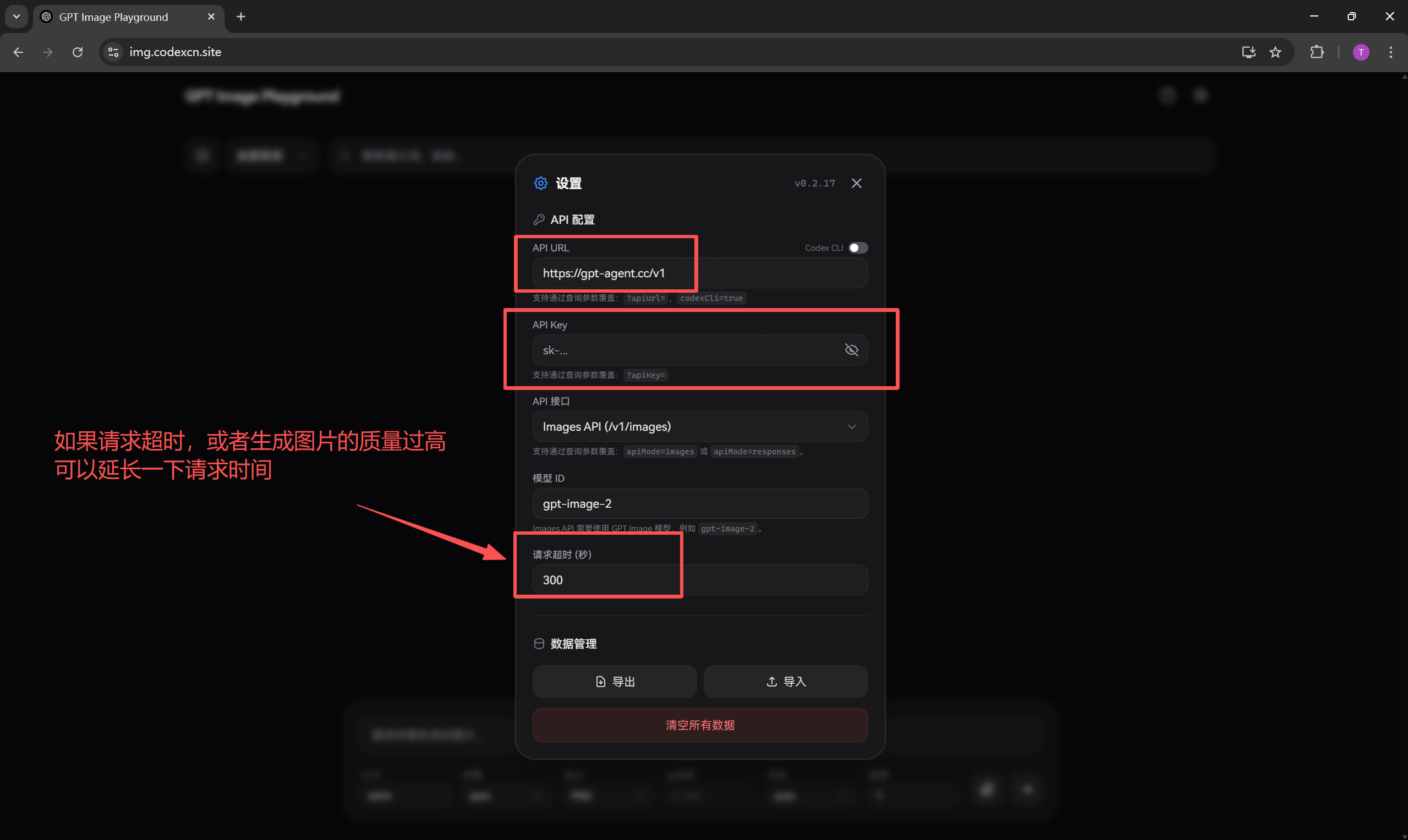 圖片展示了網頁版gpt-image-2生圖模型設定介面
常用參數包括:提示詞、格式、品質、比例、數量。新手先保持預設,只改提示詞和比例即可。
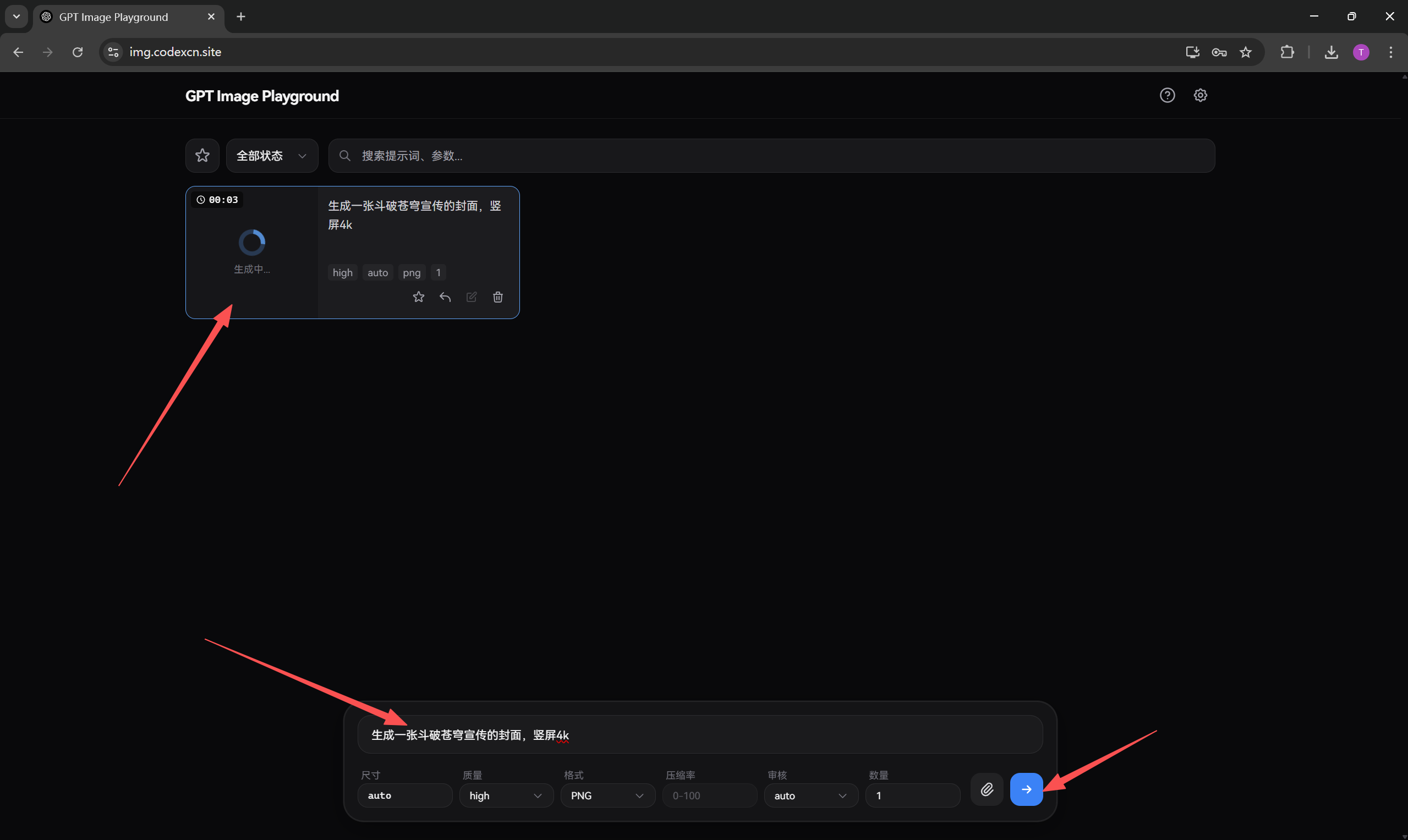 圖片展示了GPT Image Playground介面,上方有“全部試玩”和“搜尋提示、參數”輸入欄位
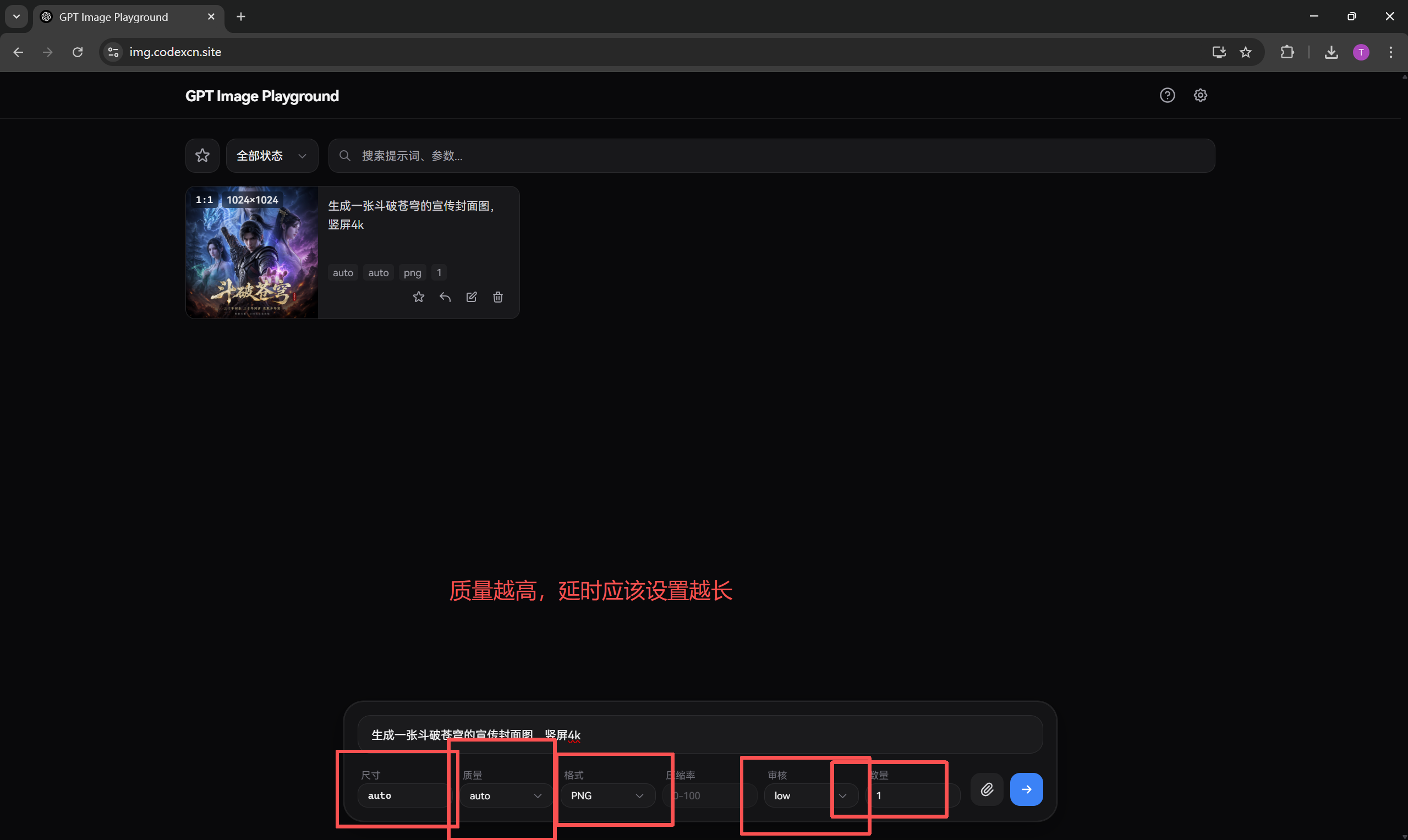 圖片展示了GPT Image Playground介面中生成圖片的參數設定區域
二、修改已有圖片
如果要對已有圖片做局部修改、風格遷移或最佳化,先上傳原圖,再寫清楚你要改哪裡、保留哪裡、最終風格是什麼。
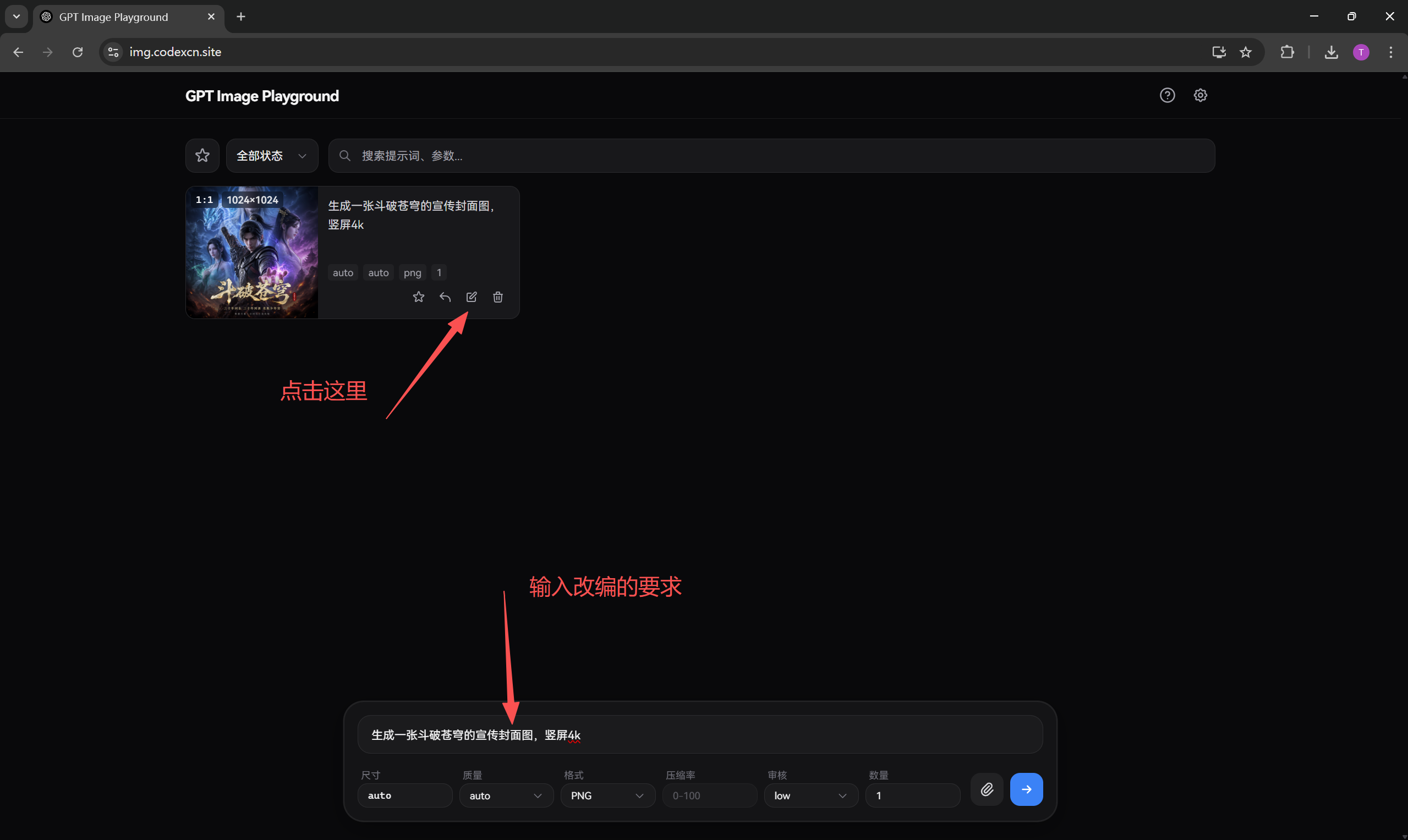 圖片展示了GPT Image Playground介面,用於對已有圖片進行局部修改、風格遷移或最佳化
三、儲存生成結果
生成完成後,右鍵圖片儲存,或使用頁面提供的下載按鈕。
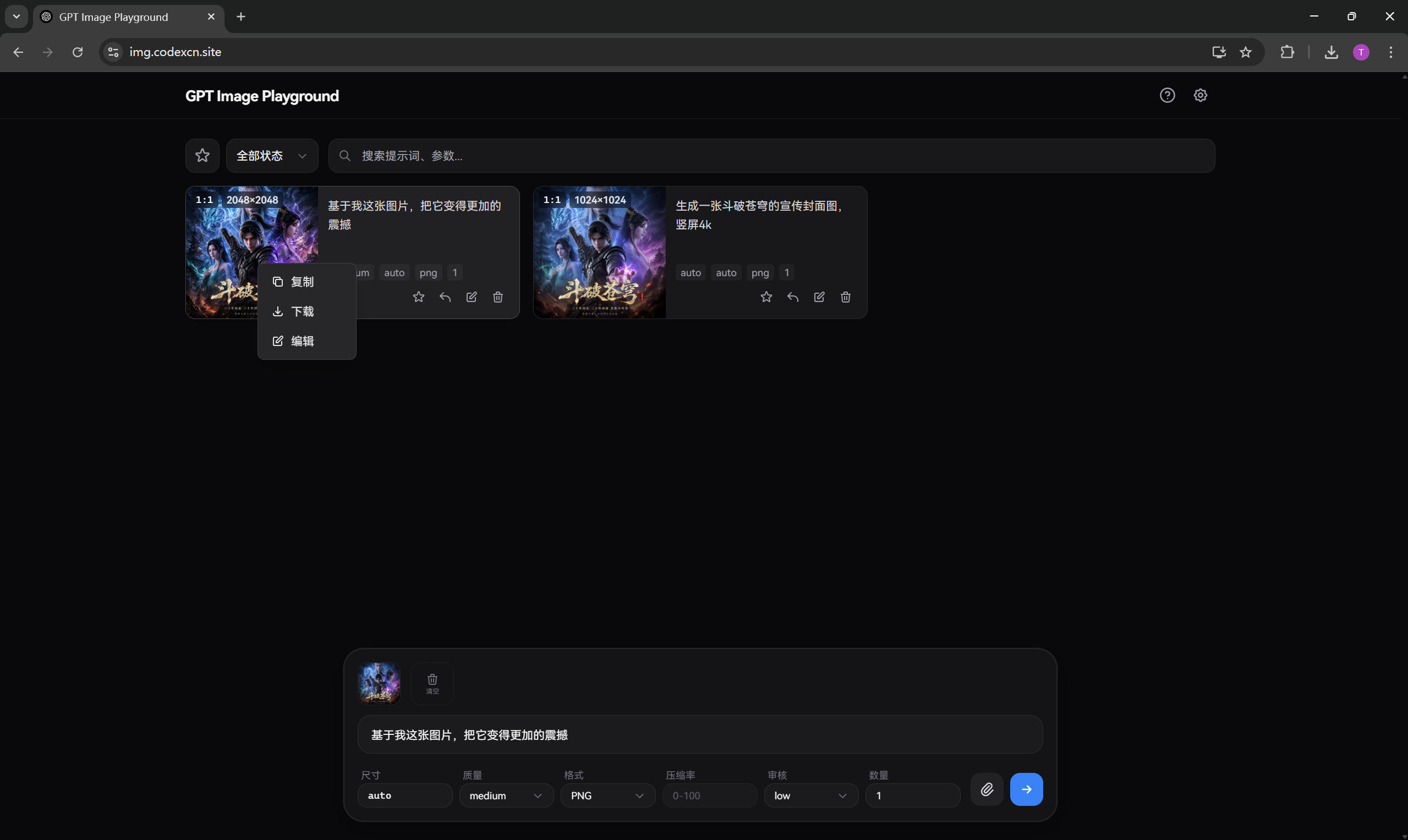 圖片展示的是GPT Image Playground介面,上方有“GPT Image Playground”標題及“img.codechase.…
四、Cherry Studio 設定
**建議:**Cherry Studio 可用於一般尺寸的圖片生成。如果要生成高解析度圖片,建議改用網頁版,避免用戶端逾時重試。
- 開啟 Cherry Studio 設定。
- 新增服務供應商,選擇 OpenAI 相容通訊協定。
- 介面位址填寫
https://api.llm-token.cn/v1/images/generations。 - API Key 填自己的 Key,模型填
gpt-image-2。 - 儲存後選擇該模型進行圖片生成。
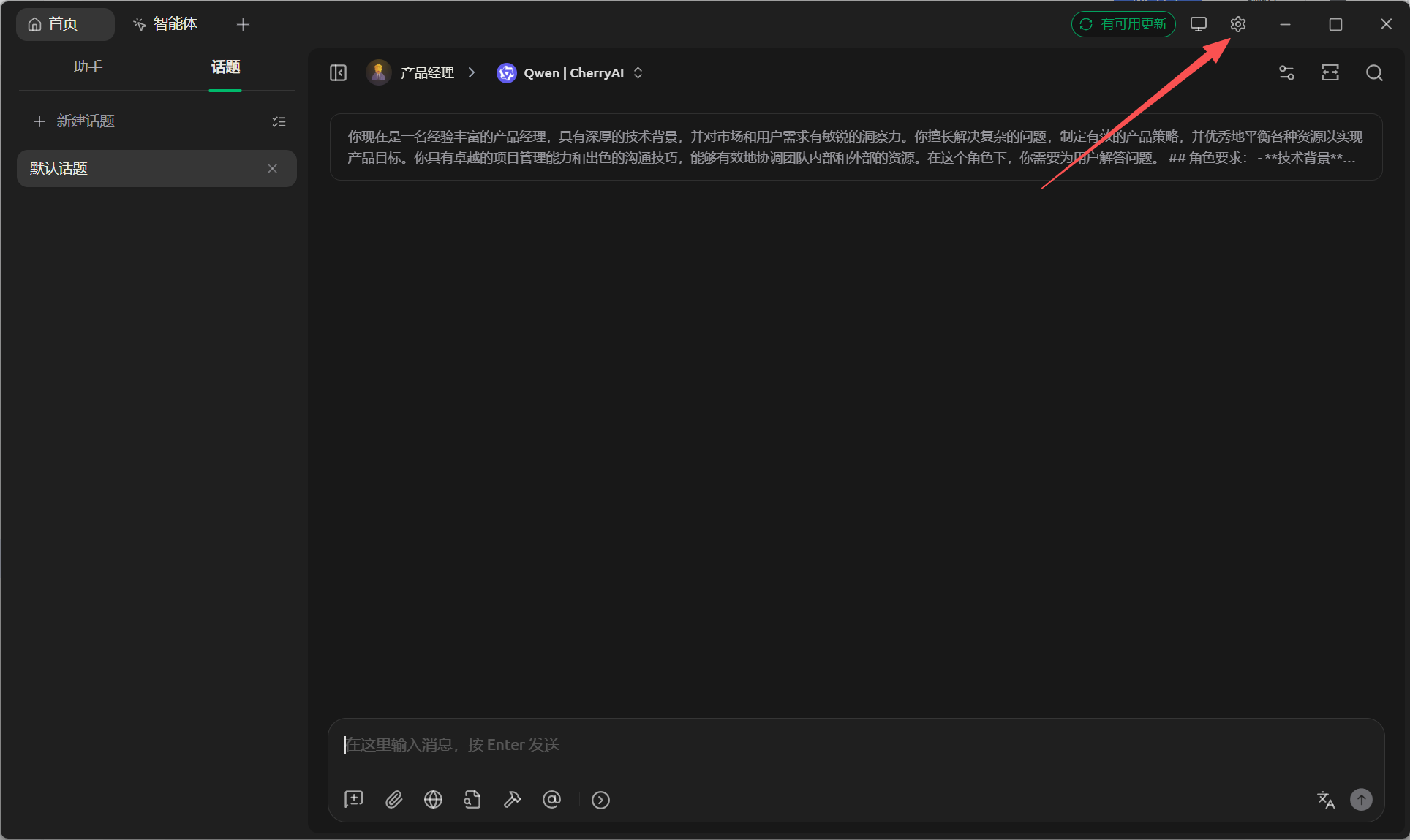 圖片展示了Cherry Studio的介面,上方有“首頁”“到媒體”“話題”等導覽列,右側有“有效問題數”“問題”“模型”“資料”“使用者”“設…
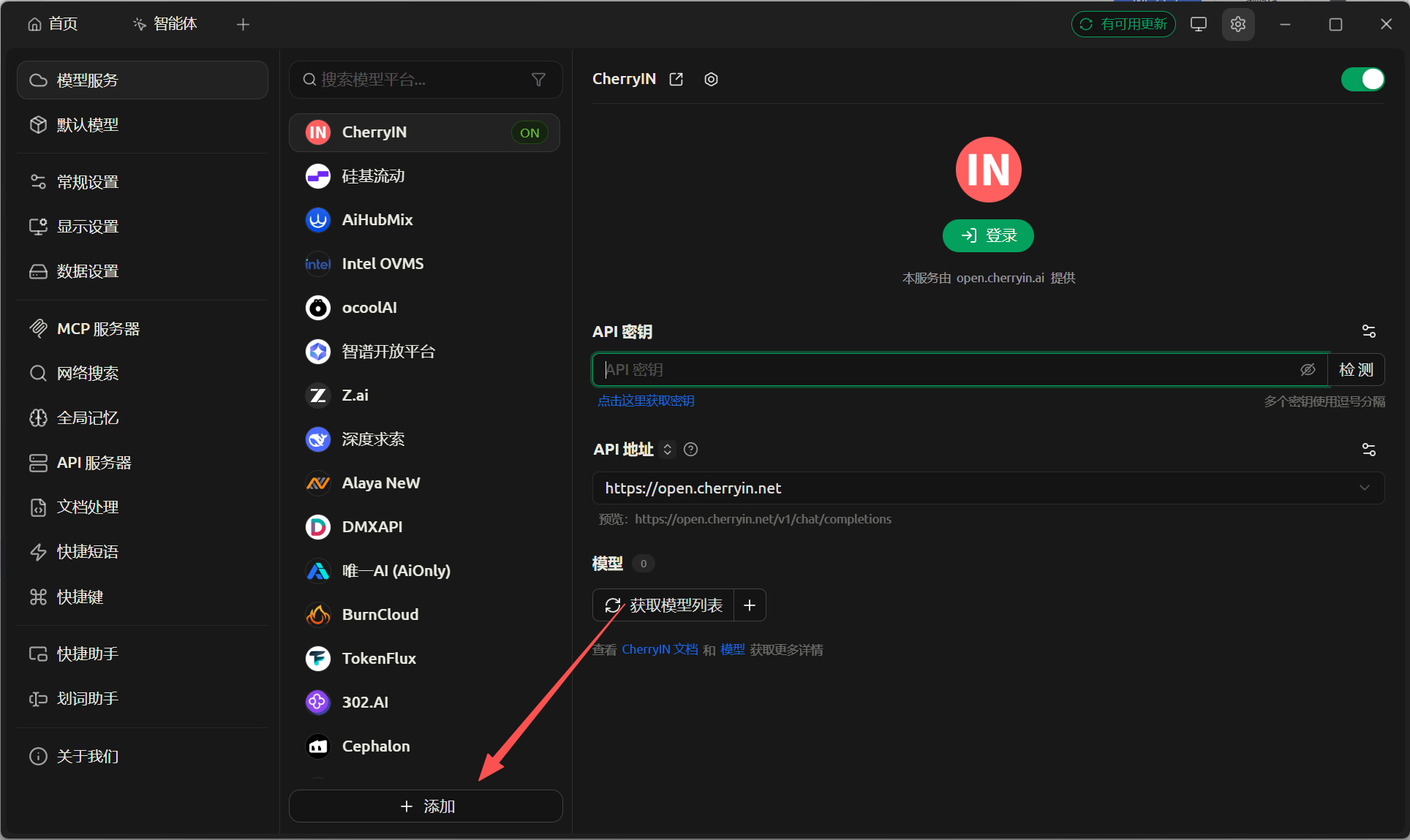 圖片展示了Cherry Studio的介面,左側為模型服務清單,其中CherryIN被選中且顯示為ON狀態
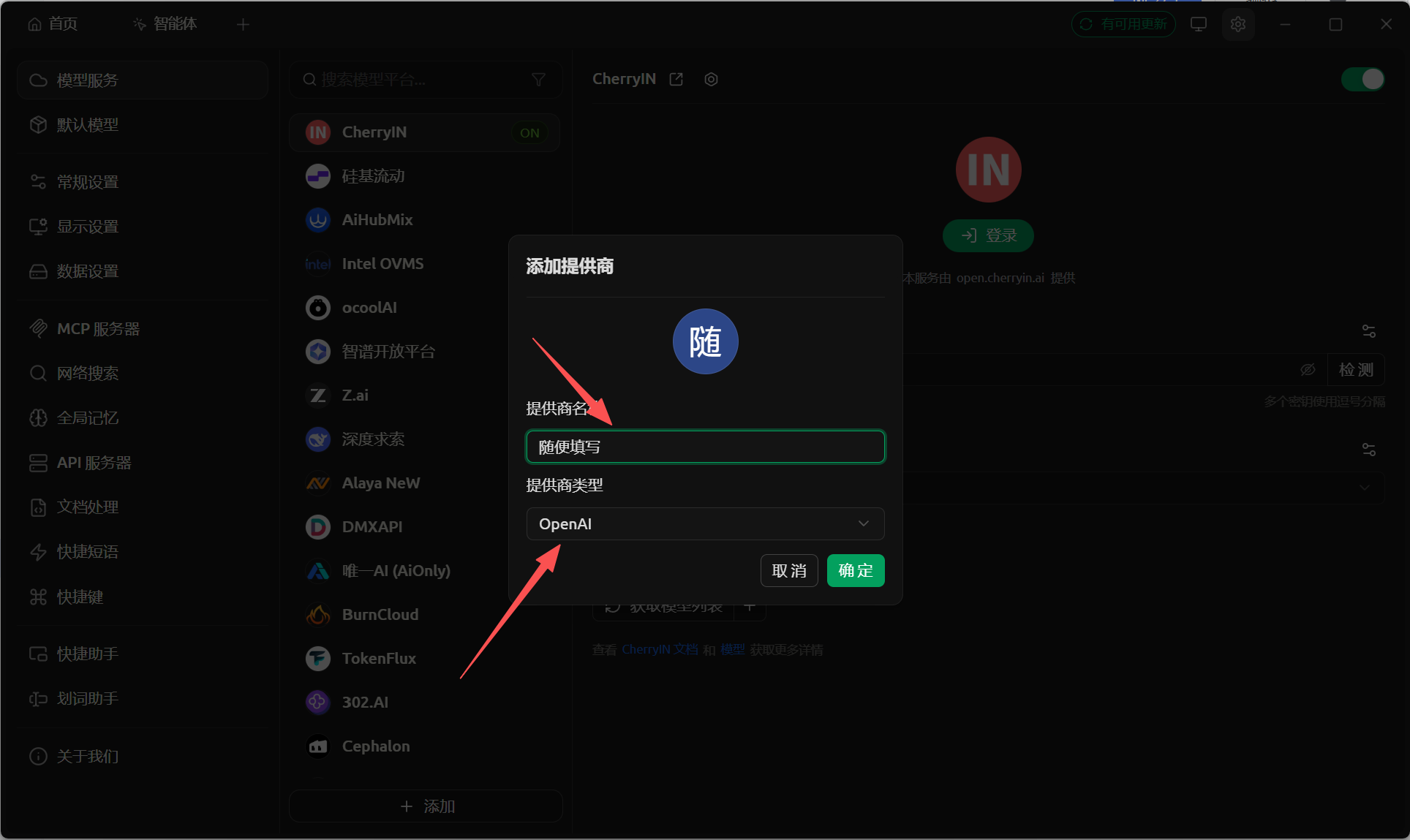 這張圖片展示了Cherry Studio新增服務供應商的操作介面,對應文件中Cherry Studio設定步驟的第2步
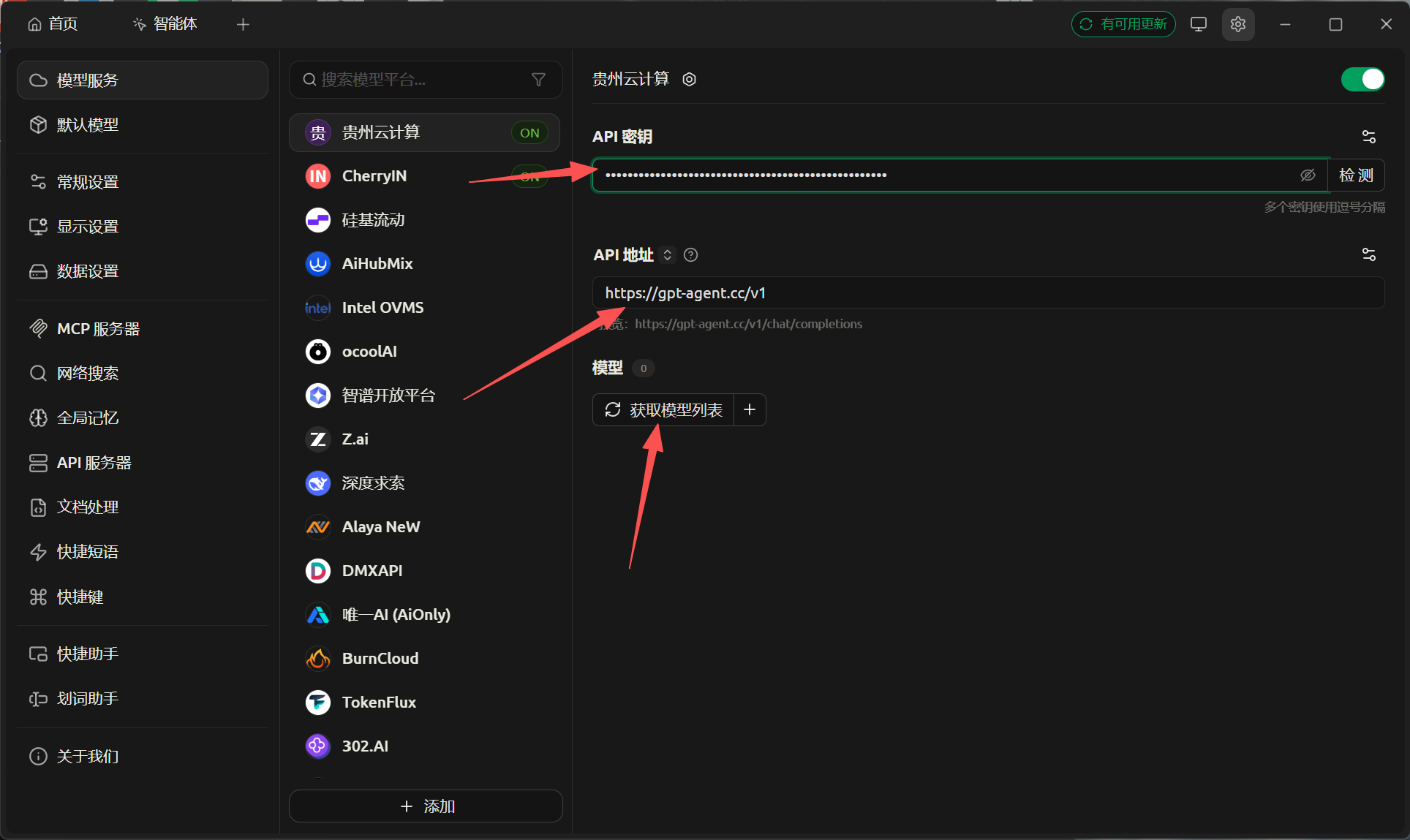 圖片展示了Cherry Studio的設定介面
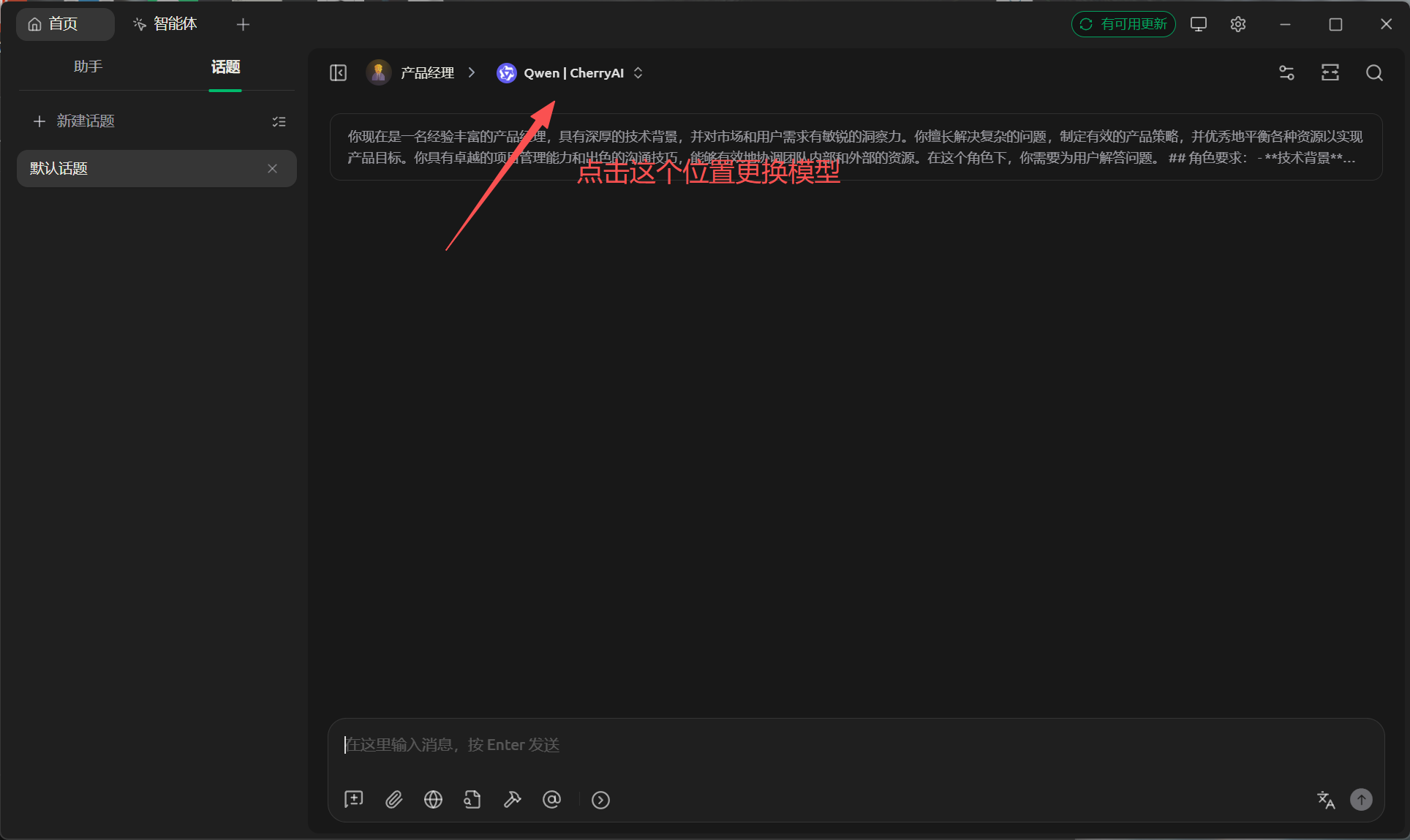 圖片展示了Cherry Studio介面,上方顯示“Queen | CherryAI”
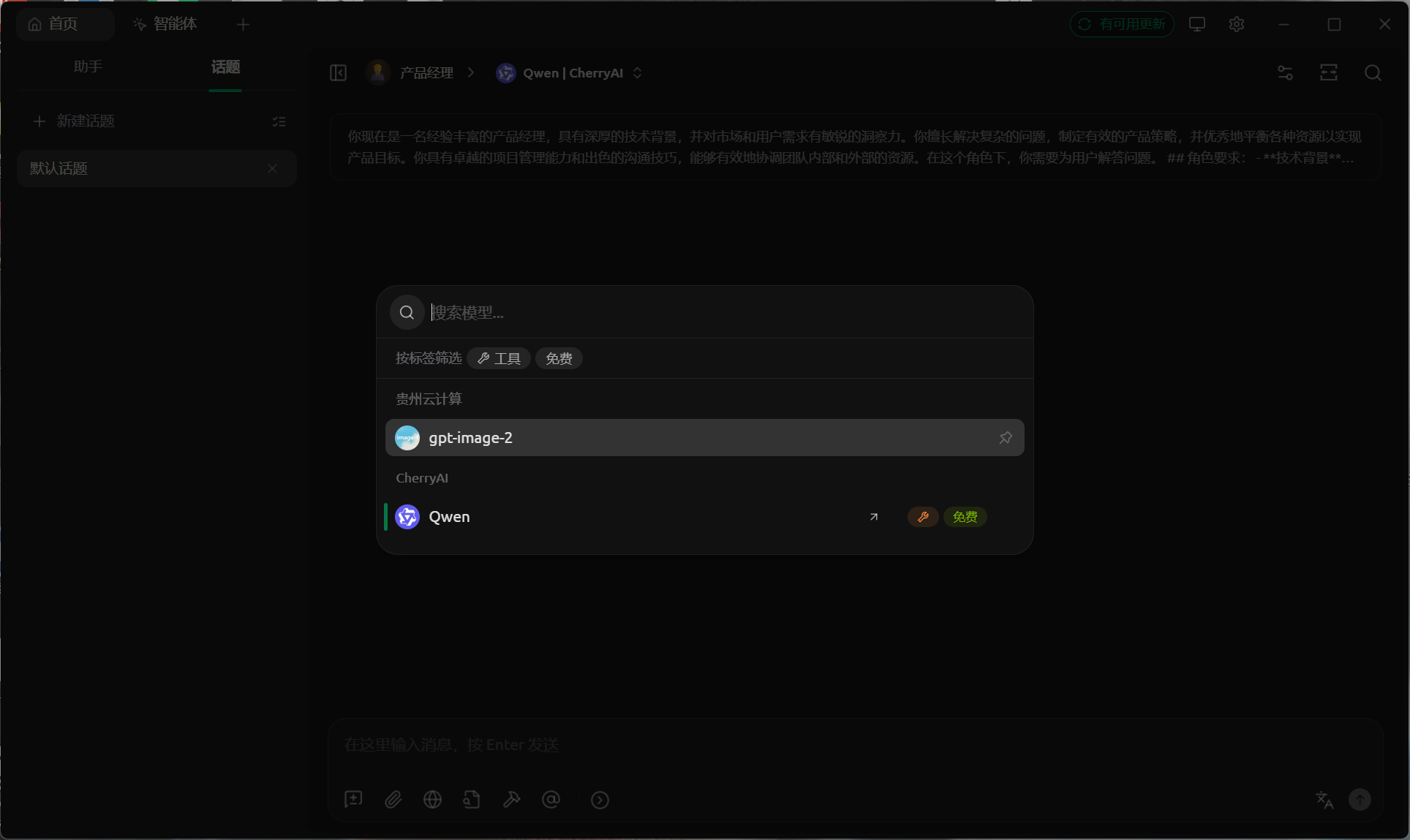 圖片展示了Cherry Studio的介面,左側為導覽列,有“首頁”“創作社羣”“我的”等選項
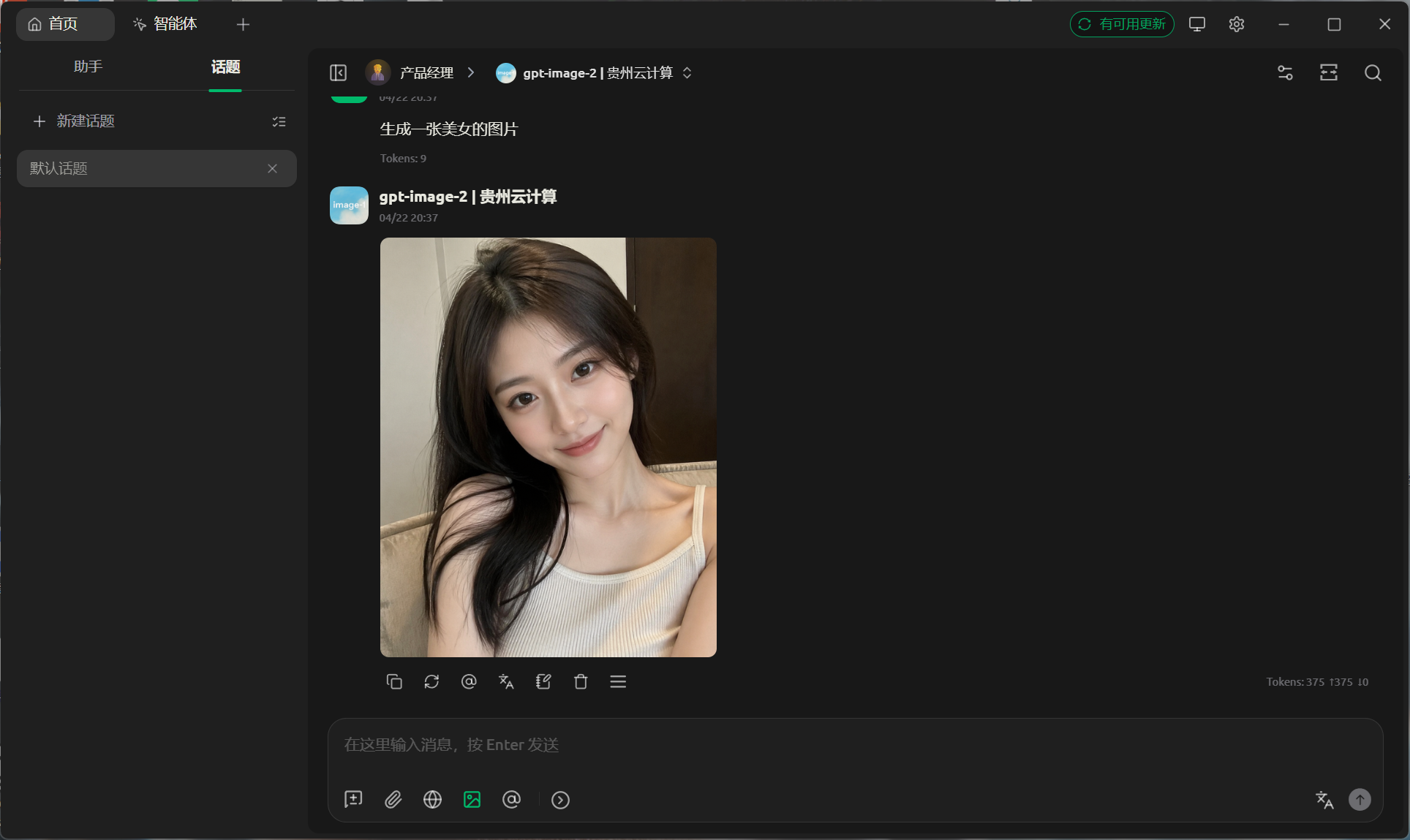 這張圖片是Cherry Studio完成gpt-image-2生圖設定後,成功生成的圖片效果展示
五、OpenClaw / ClawHub 技能包
**入口彙總:**這裡同時放 Skill 技能包 和 完整教學,客戶需要自動化生圖就裝 Skill,需要一步步設定就看教學。
Skill 技能包:guishu-gpt-image-2 已上傳到 ClawHub,Owner 為 quqi1599,目前版本 1.0.0。安裝指令:clawhub install guishu-gpt-image-2。
教學文件:gpt-image-2 生圖模型設定指南。一般使用者建議先看教學裡的網頁版和 Cherry Studio 設定;Agent / OpenClaw 使用者直接看本節。
網頁版入口:https://image2.gpt-agent.cc/,適合新手或高解析度圖片生成,避免用戶端逾時反覆重試。
npx --yes clawhub@latest --workdir ~/.openclaw/workspace install quqi1599/guishu-gpt-image-2

export LLM_TOKEN_API_KEY="sk-xxxxxxxx"

python3 ~/.openclaw/workspace/skills/guishu-gpt-image-2/scripts/generate.py \
  --prompt "一位韓系女團風格的年輕女孩,凌亂但時髦的長髮,穿著牛仔外套與休閒服飾,直式構圖,背景虛化,超寫實原片質感,自然光照明" \
  --size 1024x1792 \
  --quality high \
--n 1| 項目 | 說明 |
|---|---|
| Skill 技能包 | guishu-gpt-image-2,ClawHub 安裝指令:clawhub install guishu-gpt-image-2。 |
| 完整教學 | gpt-image-2 生圖模型設定指南,包含網頁版、Cherry Studio、OpenClaw / ClawHub 呼叫方式。 |
| 網頁版 | https://image2.gpt-agent.cc/,適合新手和高解析度出圖。 |
LLM_TOKEN_API_KEY | 填寫自己的貴數 Token Key。指令碼也相容 GUI_SHU_TOKEN_KEY 和 OPENAI_API_KEY。 |
endpoint | 預設使用 https://api.llm-token.cn/v1/images/generations。 |
model | 預設固定為 gpt-image-2。 |
prompt | 圖片提示詞,建議寫清楚主體、風格、構圖、光線、鏡頭和用途。 |
size | 圖片尺寸,例如 1024x1024 或 1024x1792。 |
response_format | 預設使用 b64_json,方便指令碼直接儲存為本機圖片。 |
| 測試結果 | 2026-06-22 已完成真實呼叫測試,成功生成本機 PNG 圖片和 HTML 畫廊。 |