Cursor 設定教學
適合有 OpenAI Key / Base URL 自訂入口的 Cursor 版本。
**先看這一條:**Cursor 不同版本的模型設定入口不完全一樣。只有當你的 Cursor 設定裡能看到 OpenAI API Key 和 Override OpenAI Base URL / Custom Base URL 之類選項時,才適合直接串接貴數 Token。
| 設定項目 | 填寫內容 | 說明 |
|---|---|---|
| API Key | sk-xxxxxxxx | 填你自己的貴數 Token Key。 |
| Base URL | https://api.llm-token.cn/v1 | 如果有 Override / Custom Base URL,填這裡。 |
| Model ID | 模型清單裡的完整模型名 | 模型名要完整一致。 |
一、開啟 Cursor 模型設定
- 開啟 Cursor。
- 進入 Cursor Settings。
- 找到 Models 或 API Keys 相關設定。
- 找到 OpenAI API Key 和 Base URL 相關輸入欄位。
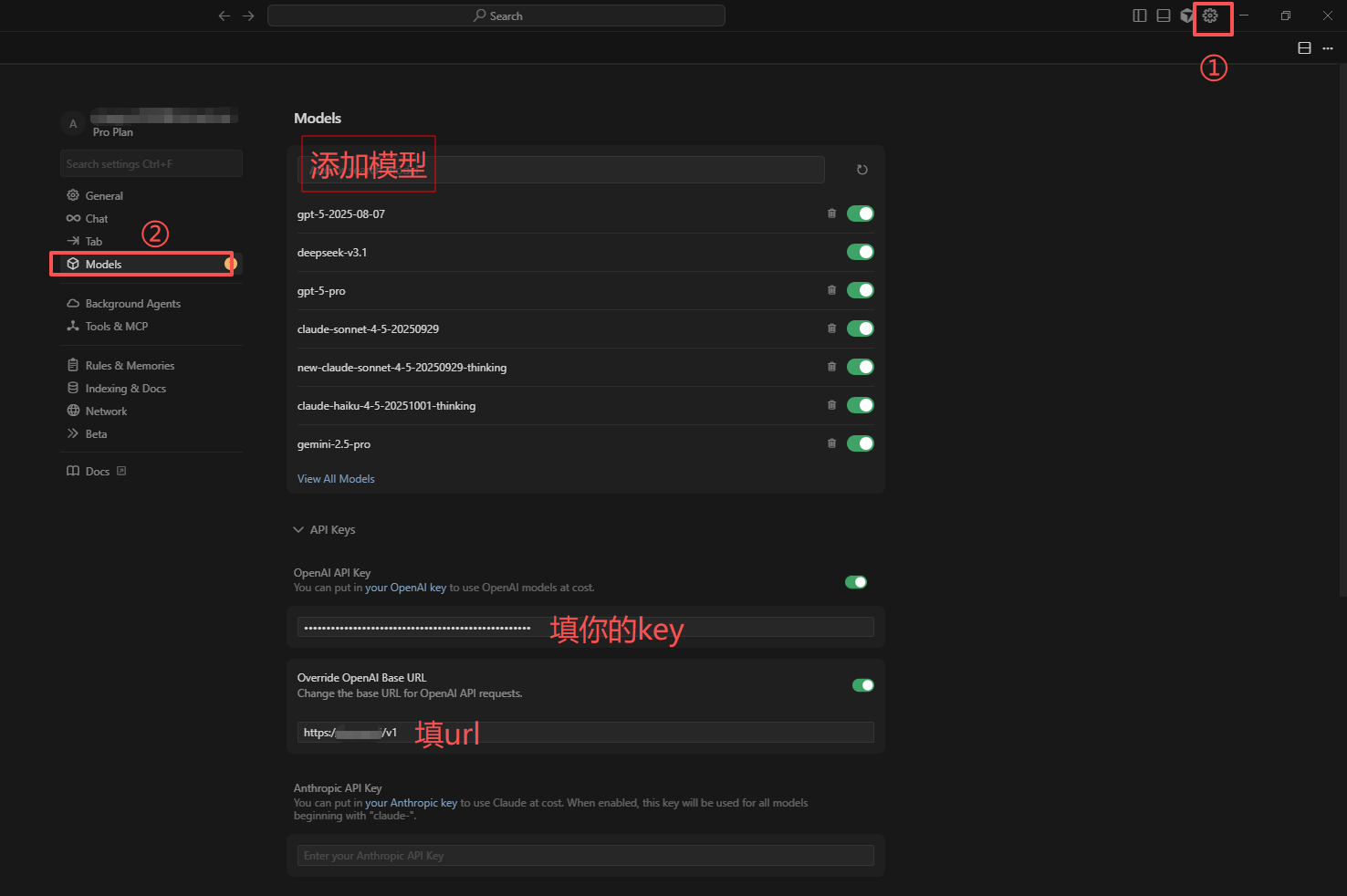 圖片展示了Cursor設定中Models相關設定介面
二、填寫貴數 Token 介面
- 啟用 OpenAI API Key 或自訂 API Key。
- API Key 填入你的
sk-開頭 Key。 - Base URL / Override OpenAI Base URL 填入
https://api.llm-token.cn/v1。 - 如支援自訂模型,填寫模型 ID,例如
claude-sonnet-4-6、gpt-5.5。 - 點選 Verify / Save,然後新增對話測試。
**驗證方法:**儲存後新增一個 Chat,選擇剛設定的模型,傳送一句“你好,請回覆一句中文”。能正常輸出即設定成功。
三、Cursor 的限制說明
| 情況 | 建議 |
|---|---|
| 沒有 Override Base URL | 目前版本可能不支援直接串接自訂閘道器;建議改用 VS Code + Cline、Trae + Cline、OpenCode 或 WorkBuddy。 |
| Verify 失敗 | 檢查 Key、Base URL、模型 ID。Base URL 不要寫成完整介面路徑。 |
| 部分功能仍走 Cursor 內建模型 | 這是 Cursor 自身限制。自訂 Key 通常主要用於標準聊天模型,某些內建功能可能仍使用 Cursor 自帶模型。 |
| 模型清單不顯示 | 先填一個明確模型 ID 測試;仍失敗就換 Cline 類用戶端。 |
四、推薦替代方案
如果你的 Cursor 版本不支援自訂 Base URL,最穩的替代方案是 VS Code + Cline 或 Trae + Cline。這兩個教學已經在主指南中提供,設定項目更明確。