gpt-image-2: Konfigurationsanleitung
Anleitung zur Bildgenerierung mit Cherry Studio, Skill-Paketen und Skripten.
Empfohlene Nutzung: Für die einfache Bildgenerierung empfiehlt sich die Webversion. Wenn Sie einen Client oder ein Automatisierungstool anbinden möchten, verwenden Sie den Bildgenerierungsendpunkt https://api.llm-token.cn/v1/images/generations und tragen Sie als Modell-ID gpt-image-2 ein.
| Option | Wert | Hinweis |
|---|---|---|
| Webversion | https://image2.gpt-agent.cc/ | Empfohlen für Einsteiger, da keine API-Parameter konfiguriert werden müssen. |
| API-Endpunkt | https://api.llm-token.cn/v1/images/generations | Für Cherry Studio, Skill-Pakete, Skripte und andere Tools. |
| Modell-ID | gpt-image-2 | Die ID muss vollständig eingetragen werden. |
| API-Key | sk-xxxxxxxx | Verwenden Sie Ihren eigenen Gateway-API-Key. |
Hinweis zu Zeitüberschreitungen: Die Generierung hochauflösender oder 4K-Bilder kann 70–150 Sekunden dauern. Clients wie Cherry Studio können die Anfrage bereits als fehlgeschlagen werten, obwohl das Bild noch erzeugt wird, und sie anschließend erneut senden. Verwenden Sie in diesem Fall die Webversion, um doppelte Anfragen zu vermeiden.
1. Webversion verwenden
- Öffnen Sie https://image2.gpt-agent.cc/ in Ihrem Browser.
- Klicken Sie oben rechts auf „Einstellungen“ und geben Sie Ihren API-Key ein.
- Wählen Sie das Modell
gpt-image-2und formulieren Sie einen Prompt. - Wählen Sie nach Bedarf Format, Qualität, Verhältnis und Menge aus und klicken Sie dann auf Generieren.
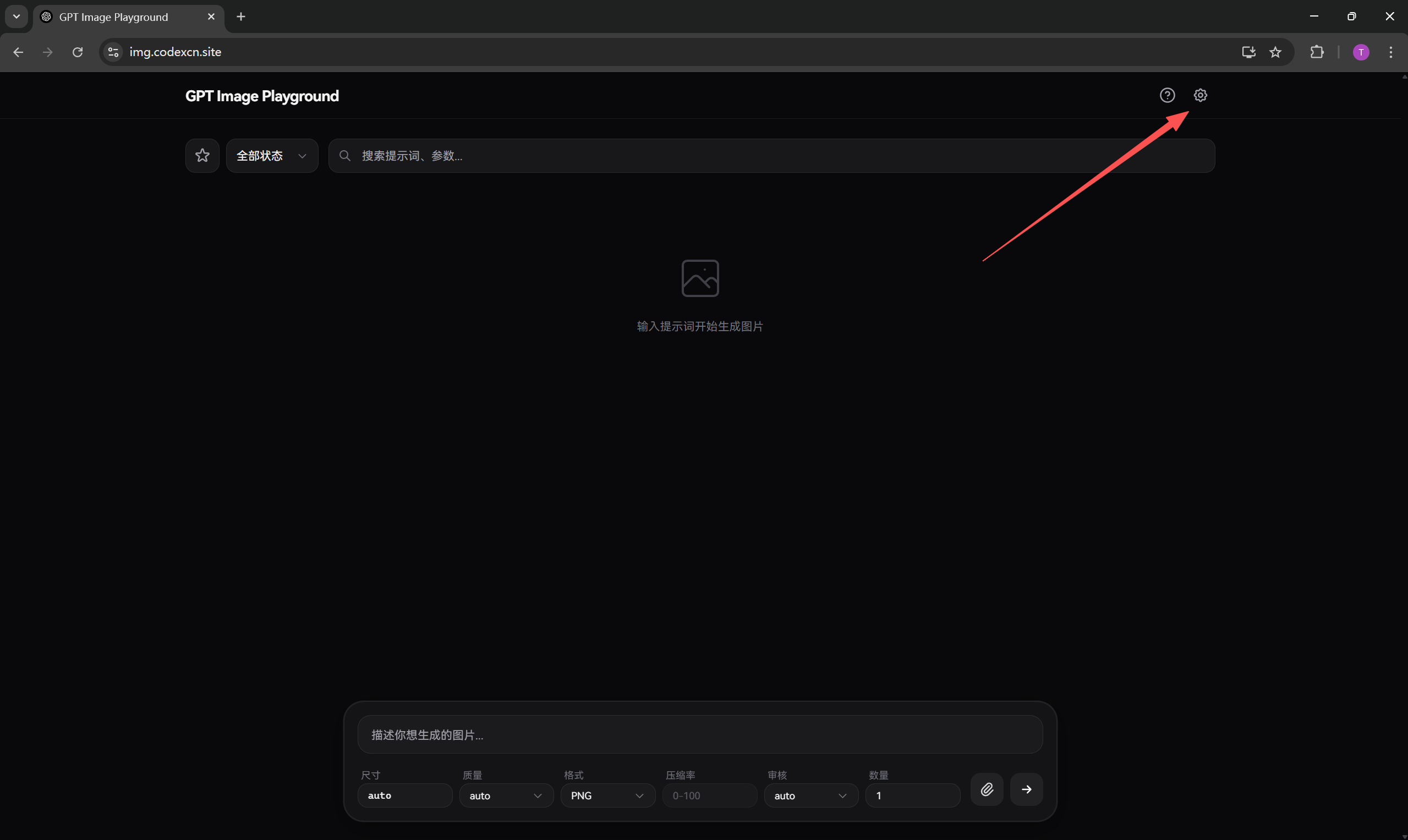 Screenshot zur Konfiguration von gpt-image-2
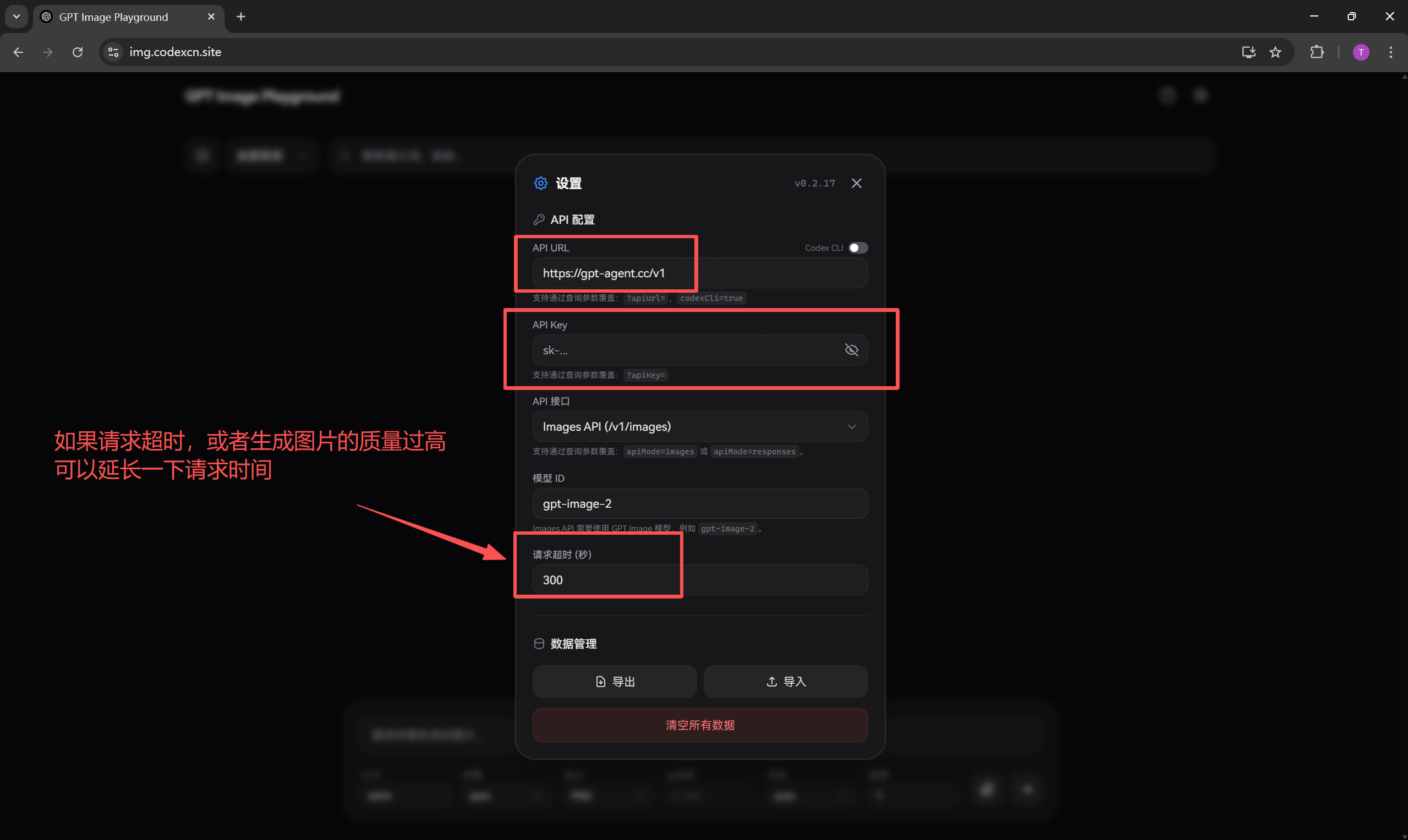 Screenshot zur Konfiguration von gpt-image-2 mit einer im Bild getrennt…
Zu den wichtigsten Parametern gehören Prompt, Format, Qualität, Seitenverhältnis und Anzahl. Lassen Sie als Einsteiger zunächst die Standardwerte unverändert und passen Sie nur den Prompt und das Seitenverhältnis an.
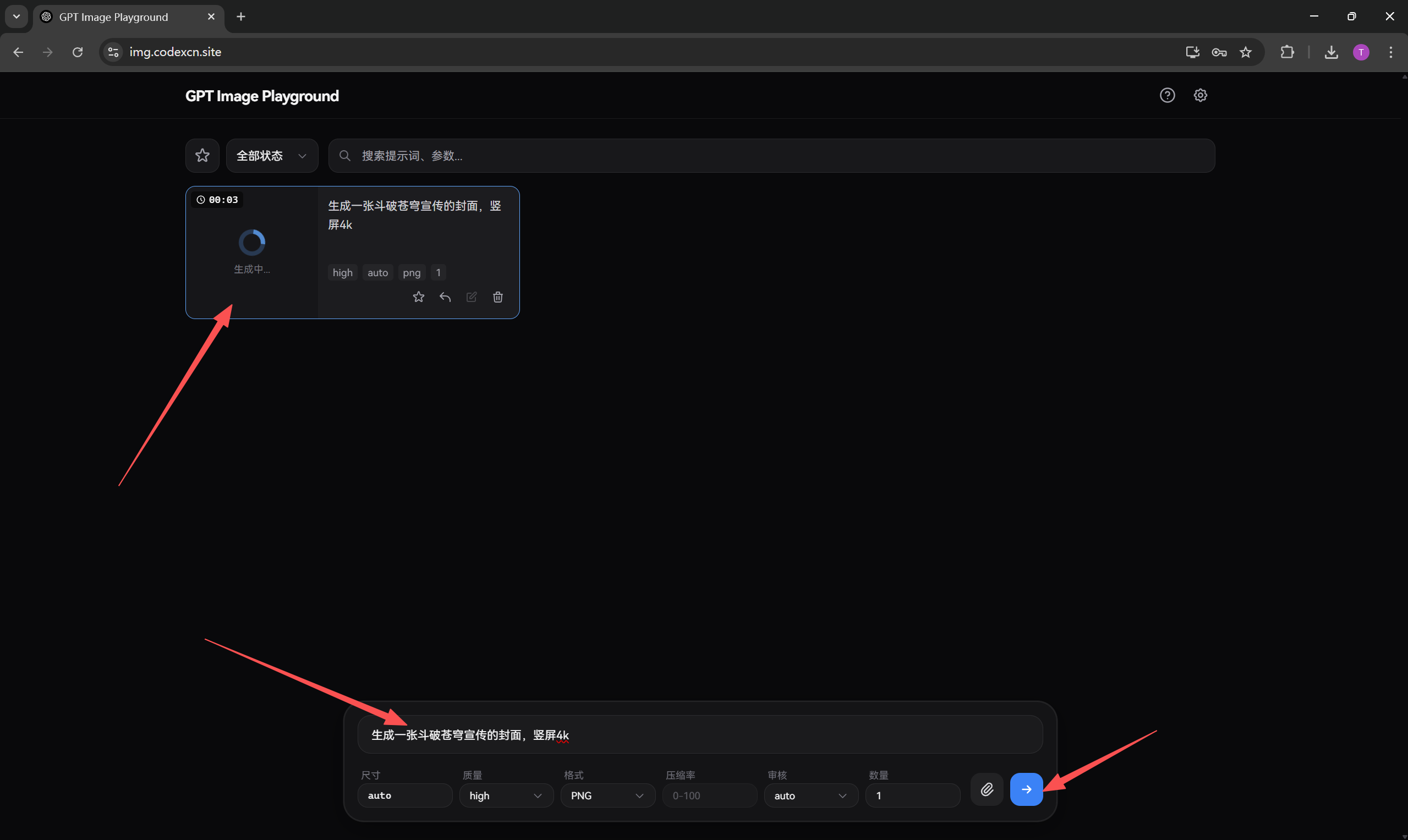 Screenshot zur Konfiguration von gpt-image-2
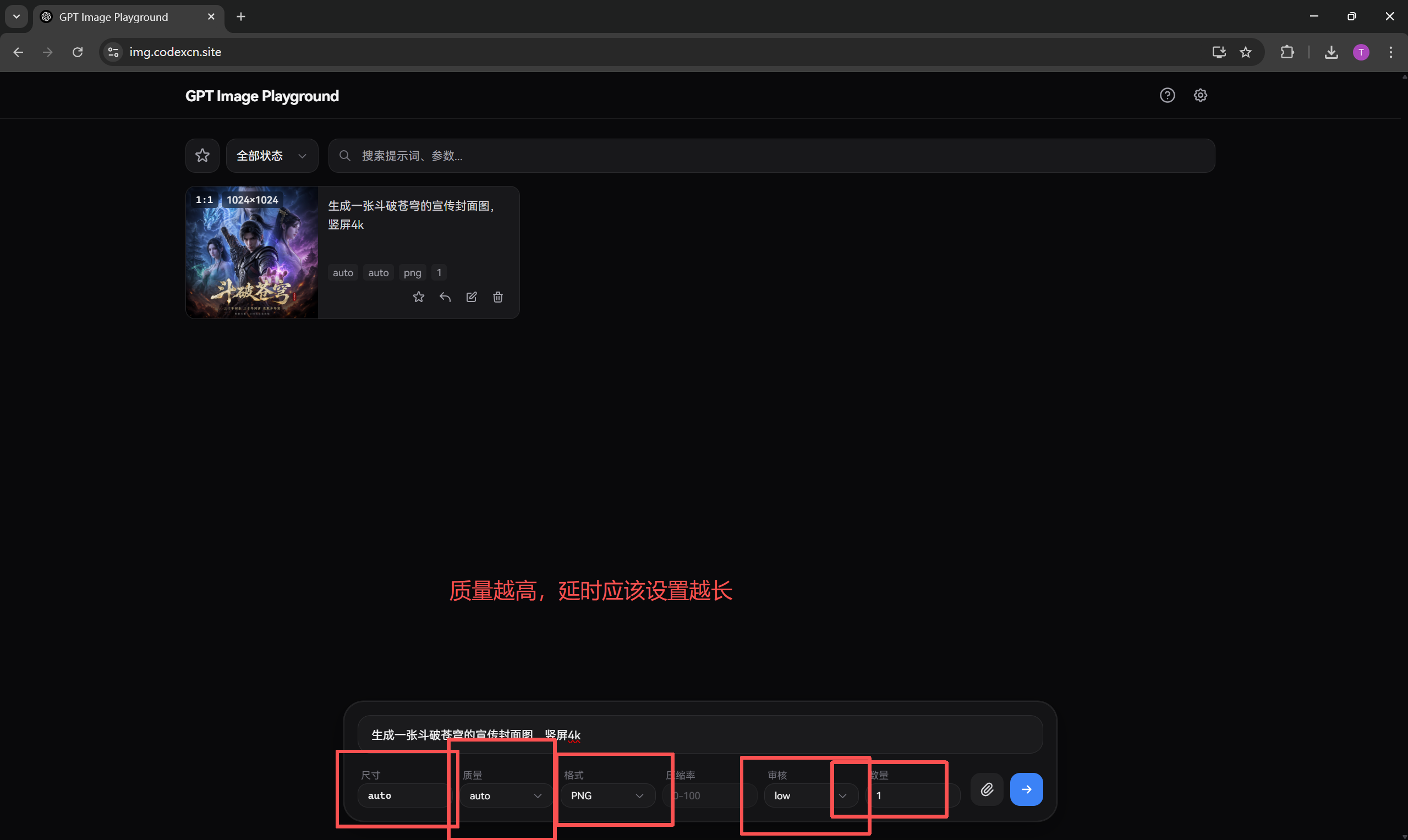 Screenshot zur Konfiguration von gpt-image-2
2. Vorhandene Bilder bearbeiten
Wenn Sie ein vorhandenes Bild partiell bearbeiten, seinen Stil übertragen oder es optimieren möchten, laden Sie zuerst das Original hoch. Beschreiben Sie anschließend eindeutig, welche Bereiche geändert und welche beibehalten werden sollen und welchen Stil das Ergebnis haben soll.
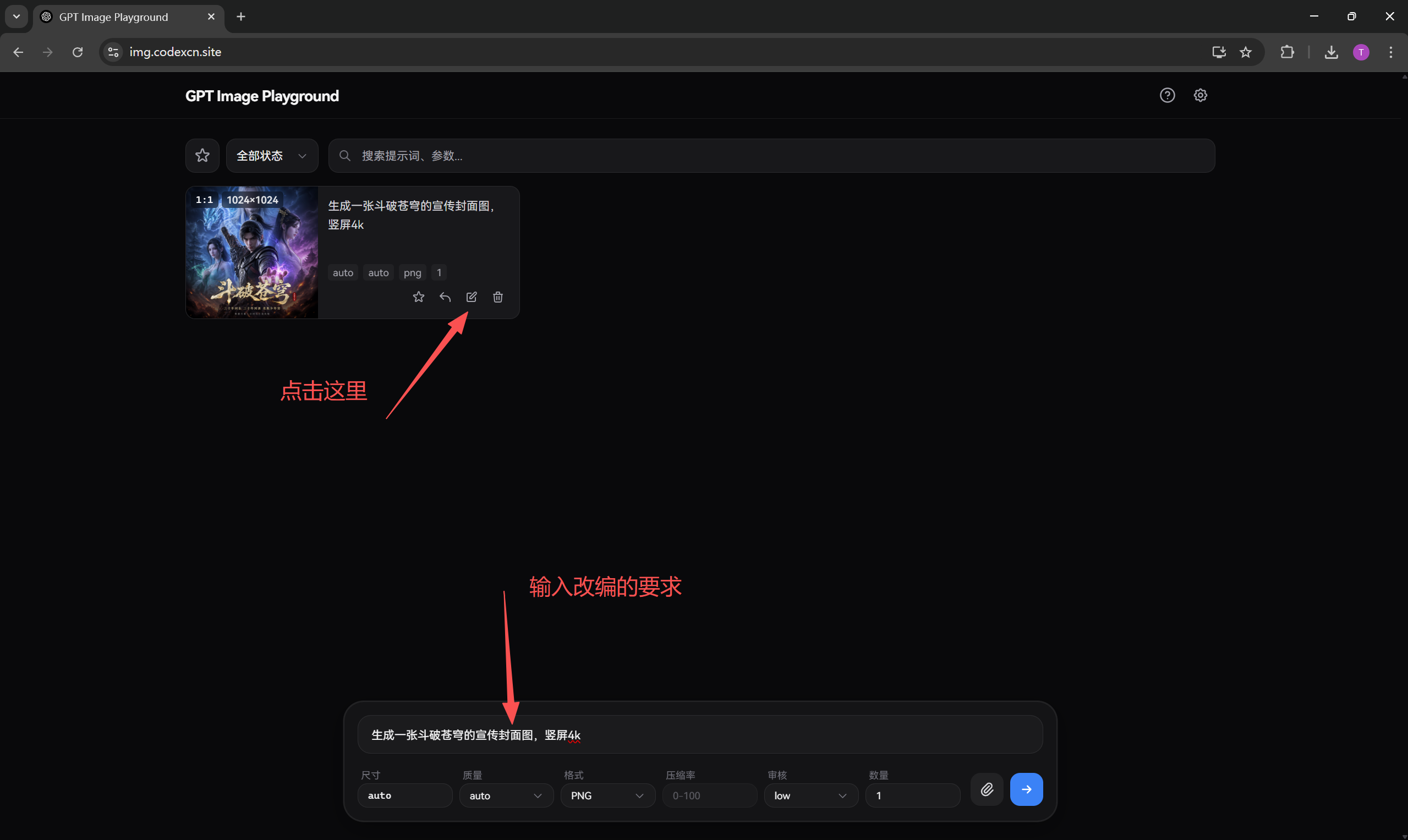 Screenshot zur Konfiguration von gpt-image-2
3. Generierte Bilder speichern
Klicken Sie nach der Generierung mit der rechten Maustaste auf das Bild und speichern Sie es, oder verwenden Sie die Download-Schaltfläche der Seite.
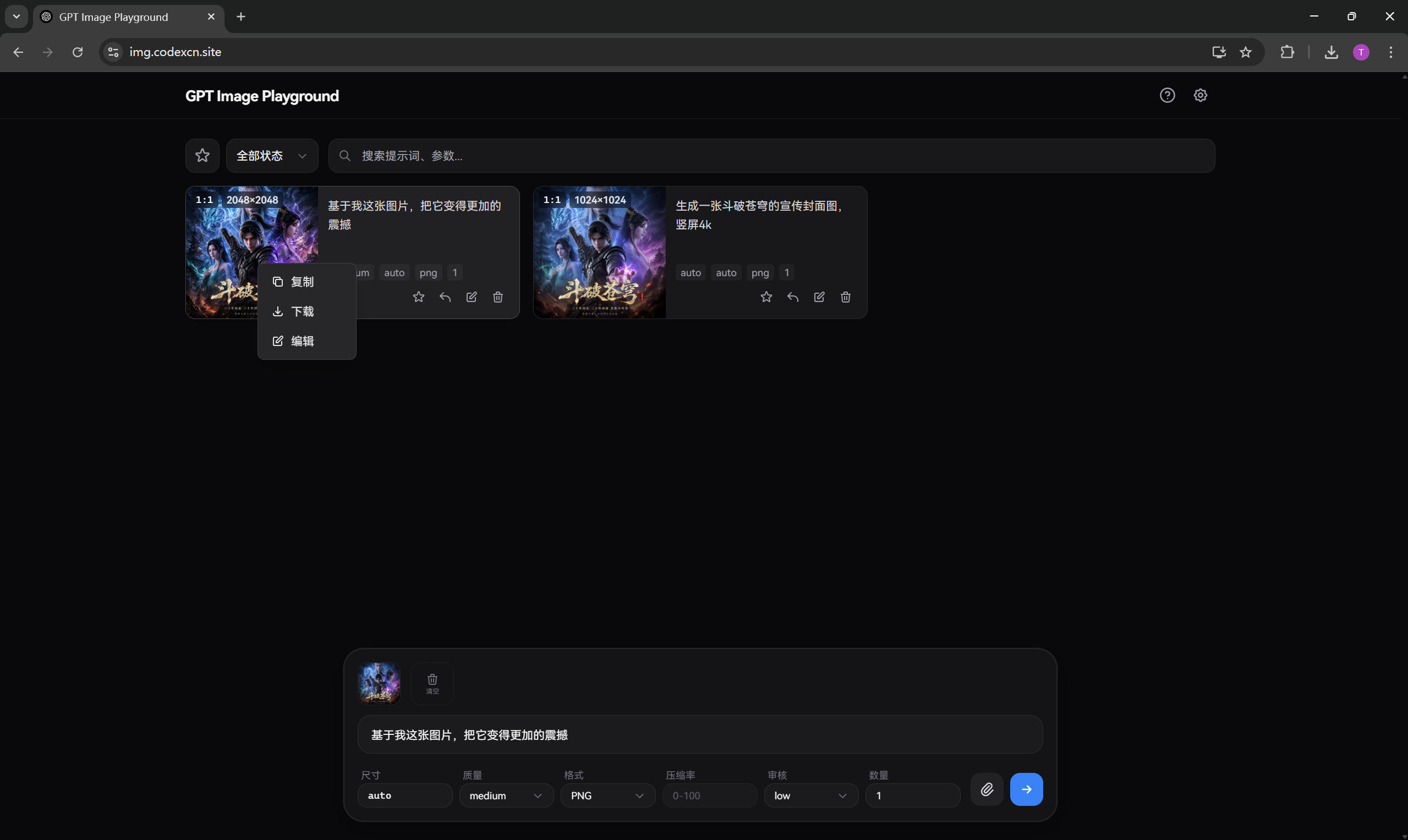 Screenshot zur Konfiguration von gpt-image-2
4. Cherry Studio konfigurieren
Empfehlung: Cherry Studio eignet sich für Bilder in Standardgröße. Nutzen Sie für sehr hohe Auflösungen besser die Webversion, damit der Client nicht wegen einer Zeitüberschreitung dieselbe Anfrage mehrfach sendet.
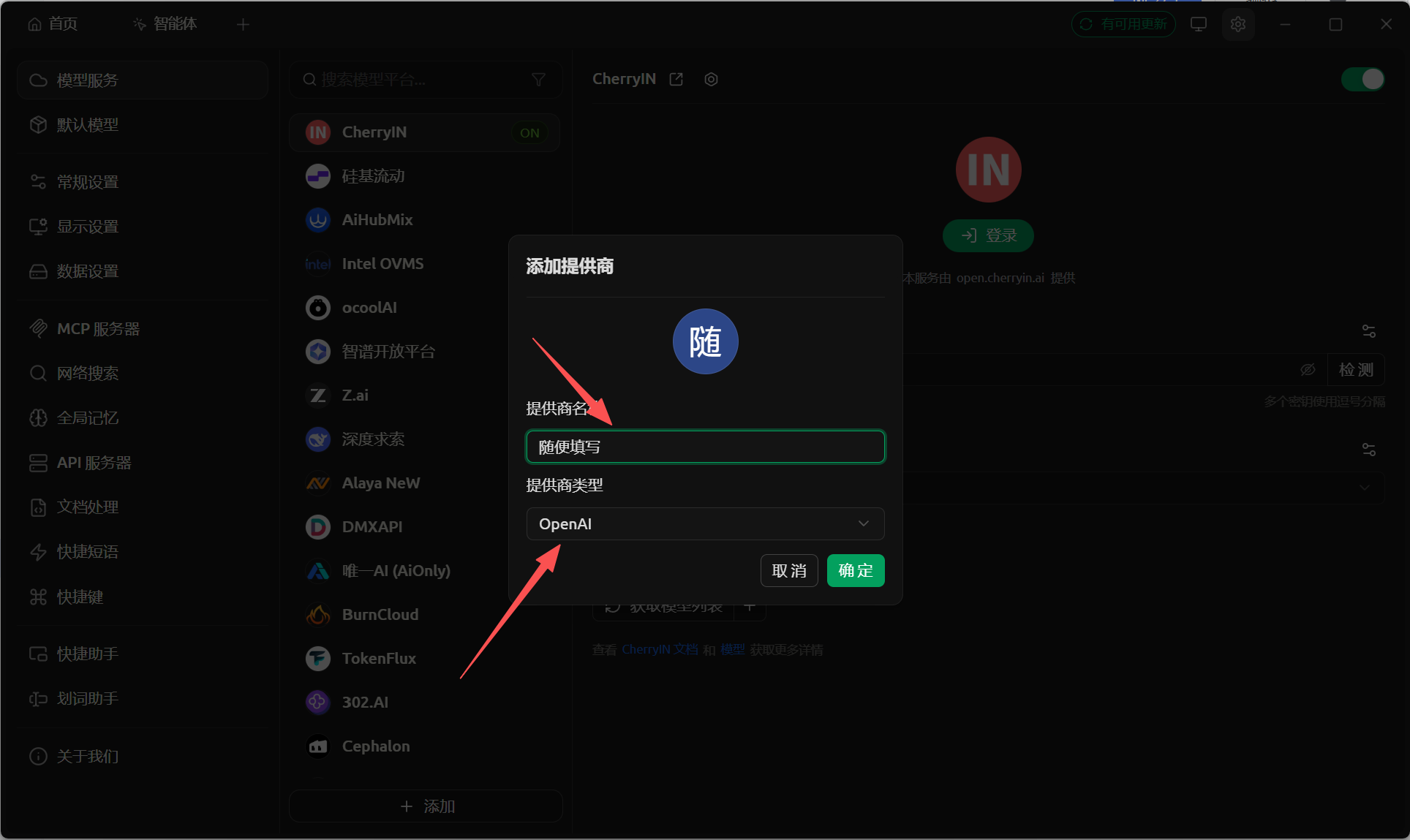
- Öffnen Sie die Einstellungen von Cherry Studio.
- Fügen Sie einen Anbieter hinzu und wählen Sie das OpenAI-kompatible Protokoll.
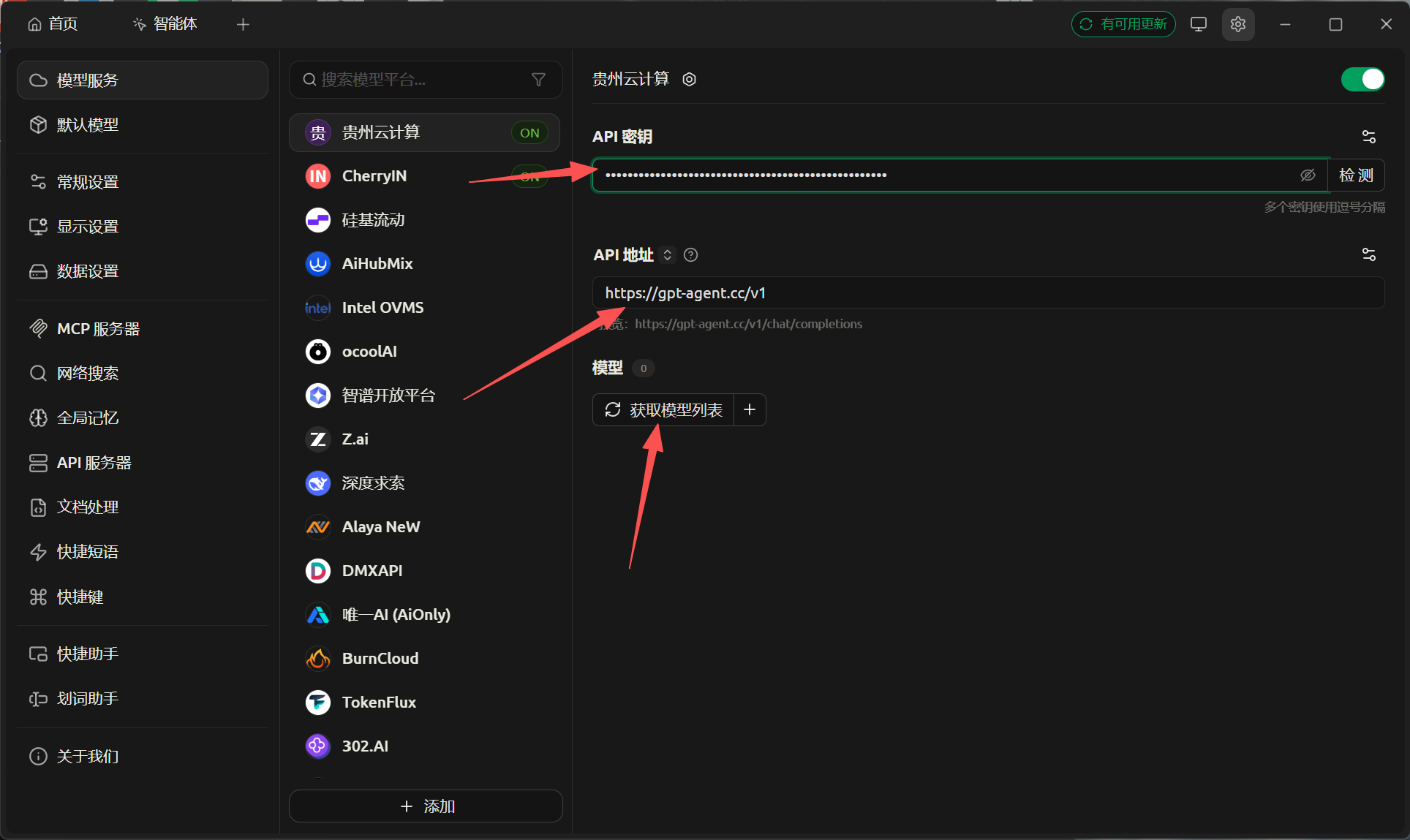
- Tragen Sie als API-Endpunkt
https://api.llm-token.cn/v1/images/generationsein. - Geben Sie Ihren API-Key und als Modell-ID
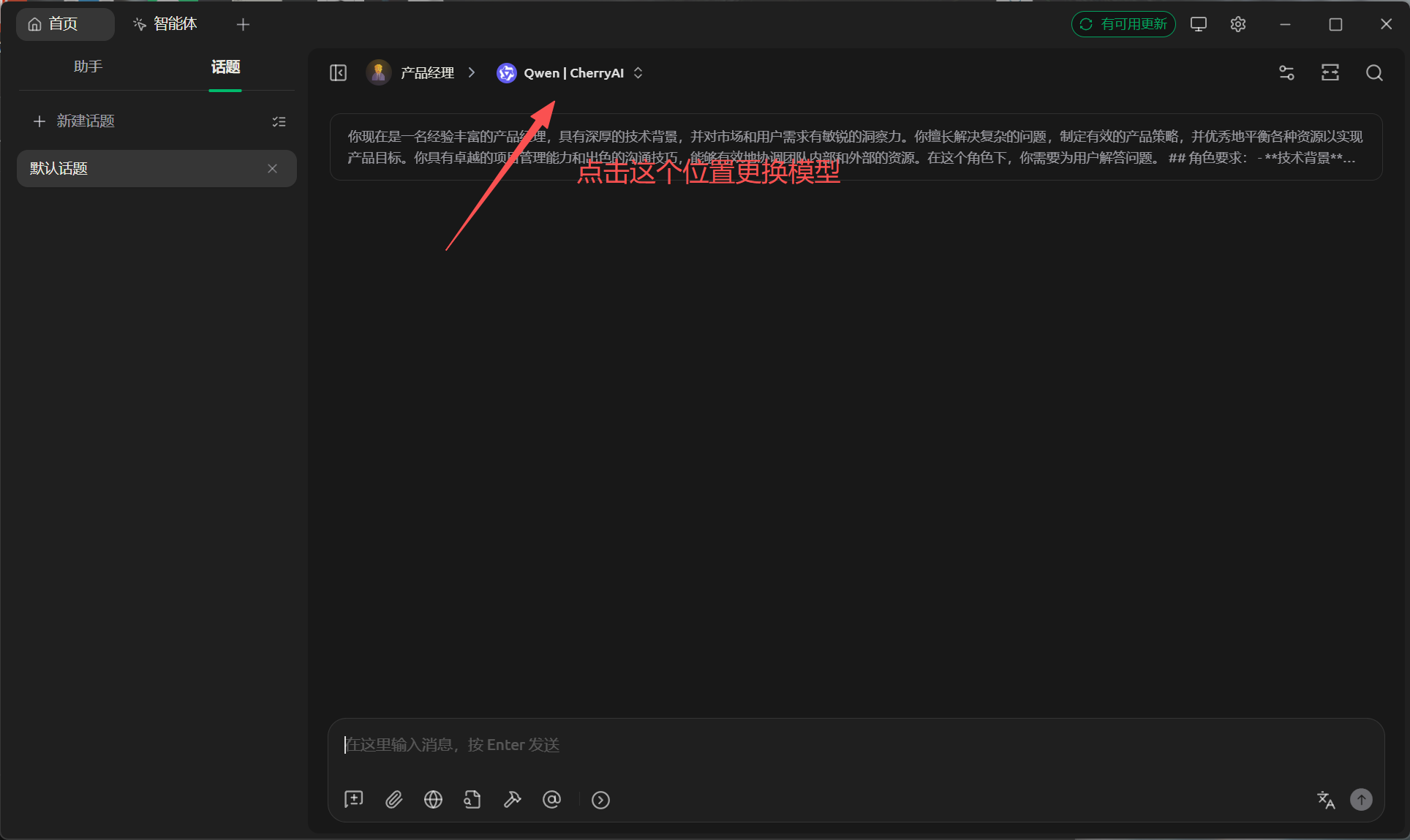
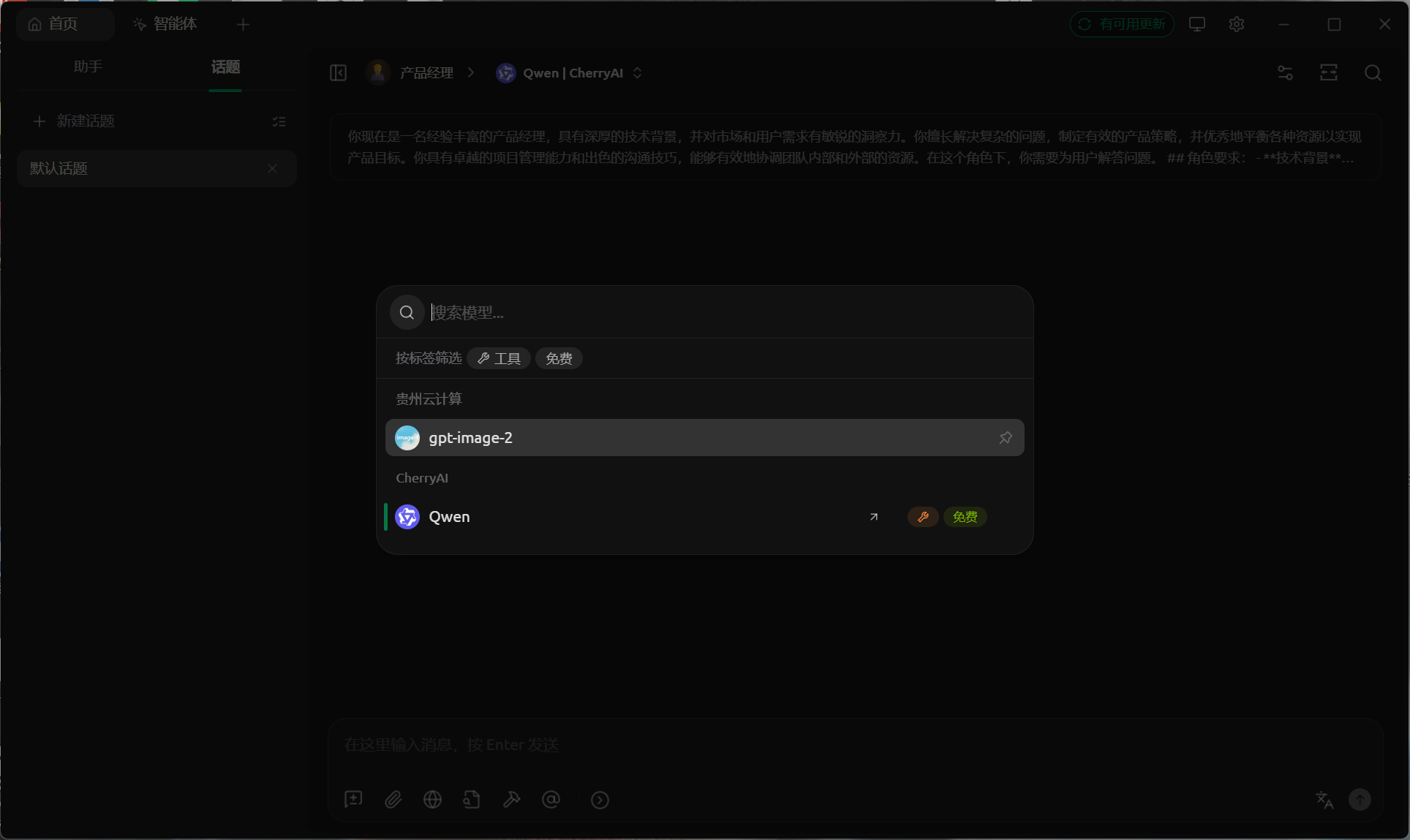
gpt-image-2ein. - Speichern Sie die Konfiguration und wählen Sie das Modell für die Bildgenerierung aus.
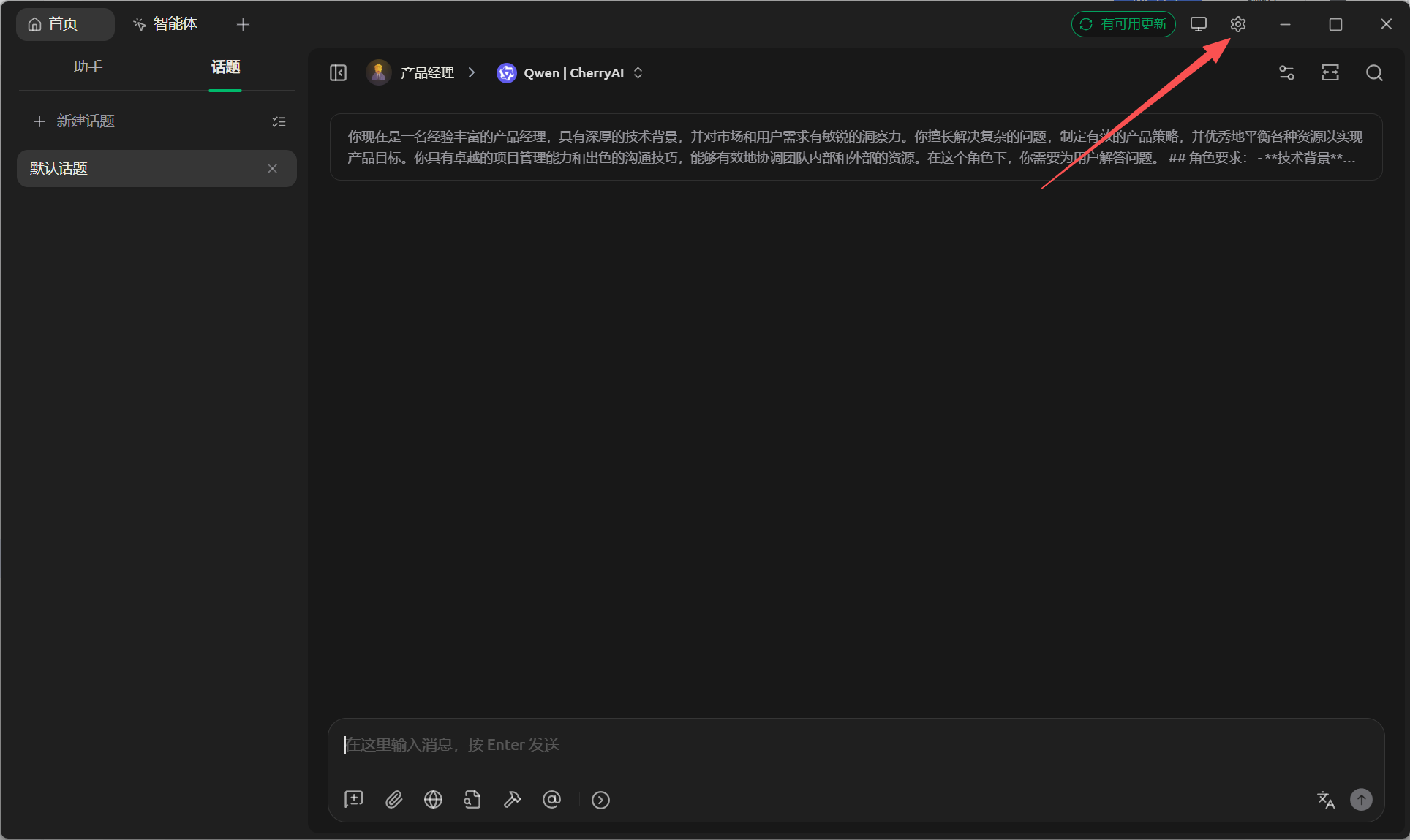 Screenshot zur Konfiguration von gpt-image-2
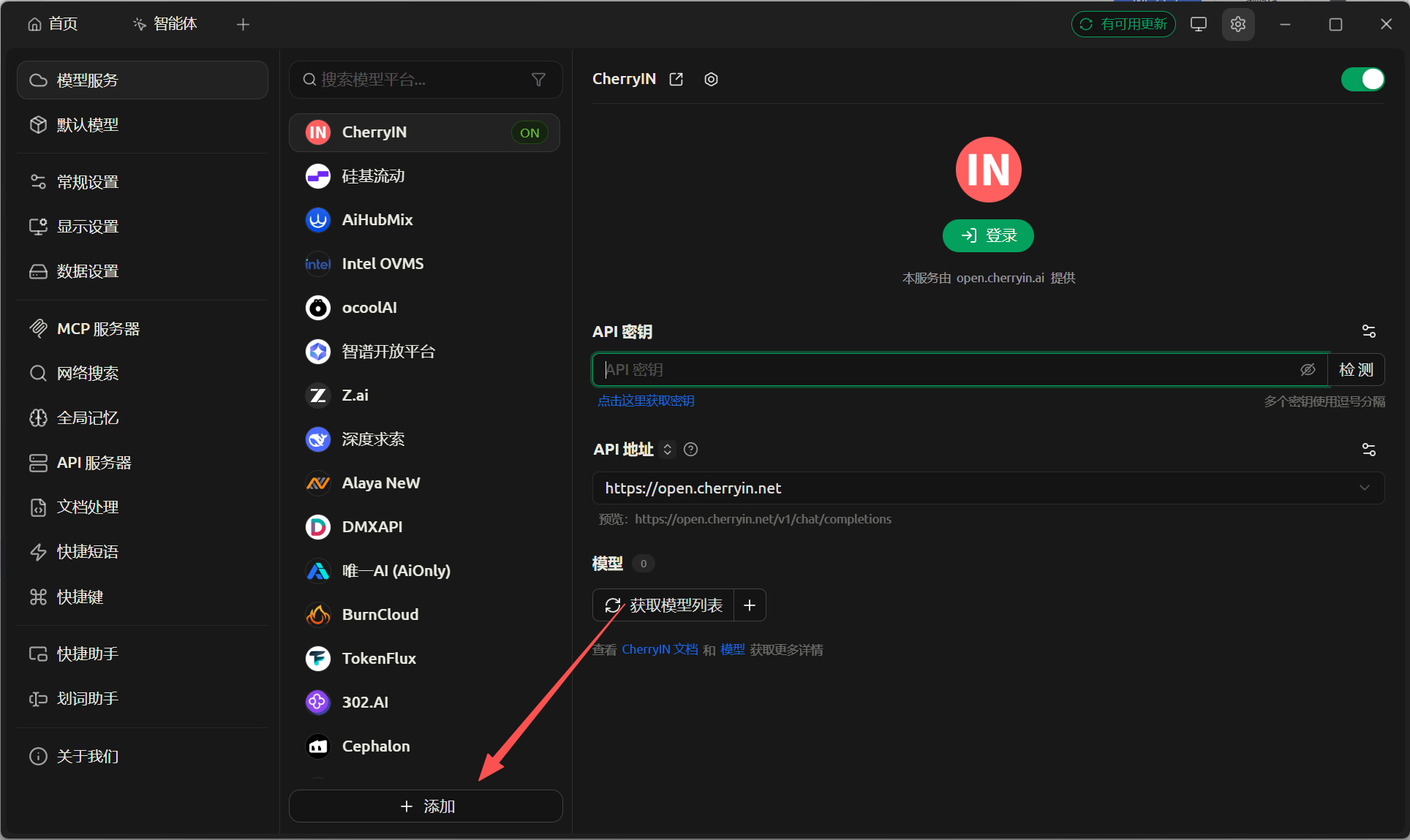 Screenshot zur Konfiguration von gpt-image-2
 Screenshot zur Konfiguration von gpt-image-2
 Screenshot zur Cherry-Studio-Konfiguration mit dem Endpunkt https://api.…
 Screenshot zur Konfiguration von gpt-image-2
 Screenshot zur Konfiguration von gpt-image-2
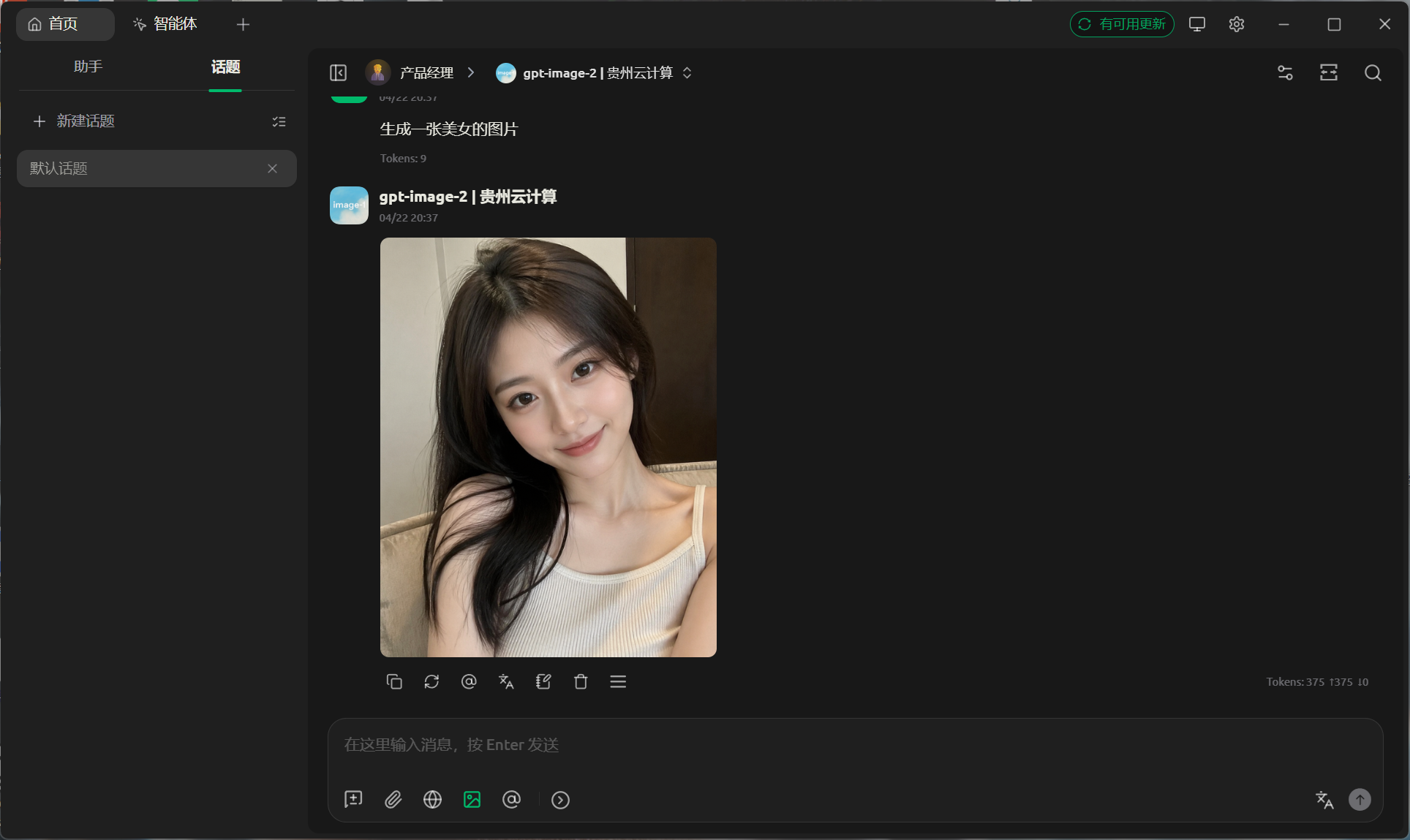 Screenshot zur Konfiguration von gpt-image-2
5. OpenClaw-/ClawHub-Skill-Paket
Übersicht: Hier finden Sie sowohl das Skill-Paket für die automatisierte Bildgenerierung als auch die vollständige Anleitung zur manuellen Einrichtung.
Skill-Paket: guishu-gpt-image-2 ist auf ClawHub verfügbar. Owner ist quqi1599, die aktuelle Version lautet 1.0.0. Installationsbefehl: clawhub install guishu-gpt-image-2.
Anleitung: Konfigurationsanleitung für das Bildgenerierungsmodell gpt-image-2. Für die manuelle Nutzung beginnen Sie mit der Webversion oder der Cherry-Studio-Konfiguration; für Agenten beziehungsweise OpenClaw ist dieser Abschnitt relevant.
Webversion: https://image2.gpt-agent.cc/ eignet sich für Einsteiger und hochauflösende Bilder und vermeidet wiederholte Anfragen durch Client-Timeouts.
npx --yes clawhub@latest --workdir ~/.openclaw/workspace install quqi1599/guishu-gpt-image-2

export LLM_TOKEN_API_KEY="sk-xxxxxxxx"

python3 ~/.openclaw/workspace/skills/guishu-gpt-image-2/scripts/generate.py \
  --prompt "junge Frau im Stil einer koreanischen Girlgroup mit langem, zerzaustem und zugleich modischem Haar, Jeansjacke und lässiger Kleidung, Hochformat, unscharfer Hintergrund, fotorealistische Aufnahme, natürliches Licht" \
  --size 1024x1792 \
  --quality high \
--n 1| Option | Beschreibung |
|---|---|
| Skill-Paket | guishu-gpt-image-2; ClawHub-Installationsbefehl: clawhub install guishu-gpt-image-2. |
| Vollständige Anleitung | Konfigurationsanleitung für das Bildgenerierungsmodell gpt-image-2 mit Webversion, Cherry Studio sowie Aufrufen aus OpenClaw / ClawHub. |
| Webversion | https://image2.gpt-agent.cc/, geeignet für Einsteiger und hochauflösende Ausgaben. |
LLM_TOKEN_API_KEY | Tragen Sie Ihren eigenen Gateway-API-Key ein. Das Skript unterstützt außerdem GUI_SHU_TOKEN_KEY und OPENAI_API_KEY. |
endpoint | Verwendet standardmäßig https://api.llm-token.cn/v1/images/generations. |
model | Ist standardmäßig fest auf gpt-image-2 eingestellt. |
prompt | Beschreiben Sie Motiv, Stil, Komposition, Licht, Perspektive und Verwendungszweck möglichst eindeutig. |
size | Bildgröße, beispielsweise 1024x1024 oder 1024x1792. |
response_format | Verwendet standardmäßig b64_json, damit das Skript die Bilder direkt lokal speichern kann. |
| Testergebnis | Am 2026-06-22 wurde ein echter API-Aufruf erfolgreich getestet; dabei wurden lokale PNG-Bilder und eine HTML-Galerie erzeugt. |