VS Code Konfigurationsanleitung
In VS Code + Cline mit OpenAI Compatible die LLM API Gateway verbinden.
Ziel: In VS Code Cline installieren und über die OpenAI Compatible-Schnittstelle die LLM API Gateway anbinden. Nach der Konfiguration kann die KI innerhalb von VS Code Code lesen, Code ändern, Befehle ausführen und Fehlermeldungen erklären.
| Konfigurationsfeld | Wert | Hinweis |
|---|---|---|
| API-Provider | OpenAI Compatible | Cline unterstützt offiziell OpenAI-kompatible Anbieter. |
| Base URL | https://api.llm-token.cn/v1 | Nicht den vollständigen /chat/completions-Pfad eintragen. |
| API-Key | sk-xxxxxxxx | Einen vollständigen Key einfügen. |
| Model ID | Vollständigen Modellnamen aus der Modellliste kopieren | Ist das Modell nicht vorhanden, liegt es fast immer an einem Fehler hier. |
1. Vorbereitung
- VS Code installieren: https://code.visualstudio.com/
- Git installieren: https://git-scm.com/downloads
- Windows-Nutzer sollten nach der Git-Installation den Rechner neu starten, damit die Umgebungsvariablen wirksam werden.
2. Cline-Erweiterung installieren
- VS Code öffnen und links auf Extensions klicken.
- Nach Cline suchen und auf Install klicken.
- Nach der Installation erscheint links das Cline-Symbol.
- Erscheint das Symbol nicht, VS Code neu starten.
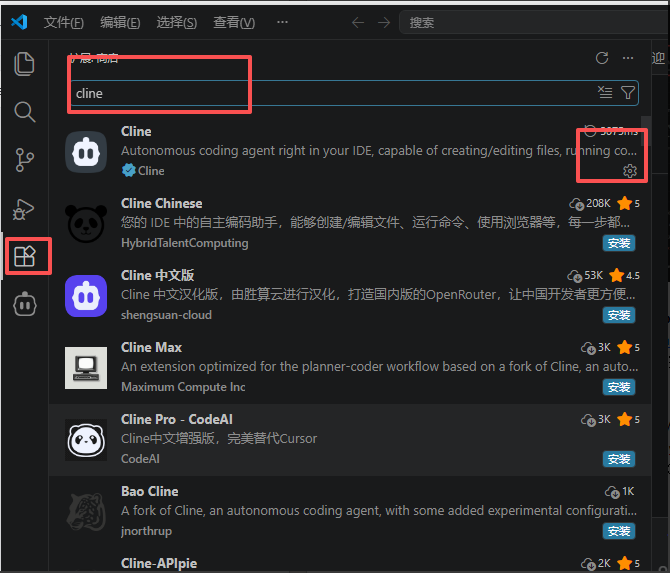 Das Bild zeigt die Oberfläche zum Suchen des Cline-Plugins in VS Code. L…
3. Cline-Einstellungen öffnen
Auf das Cline-Symbol links klicken, in das Cline-Panel wechseln und die Einstellungen öffnen.
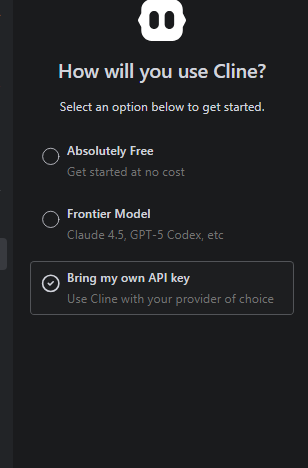 Dieses Bild ist ein Screenshot der Benutzeroberfläche im Schritt der Cli…
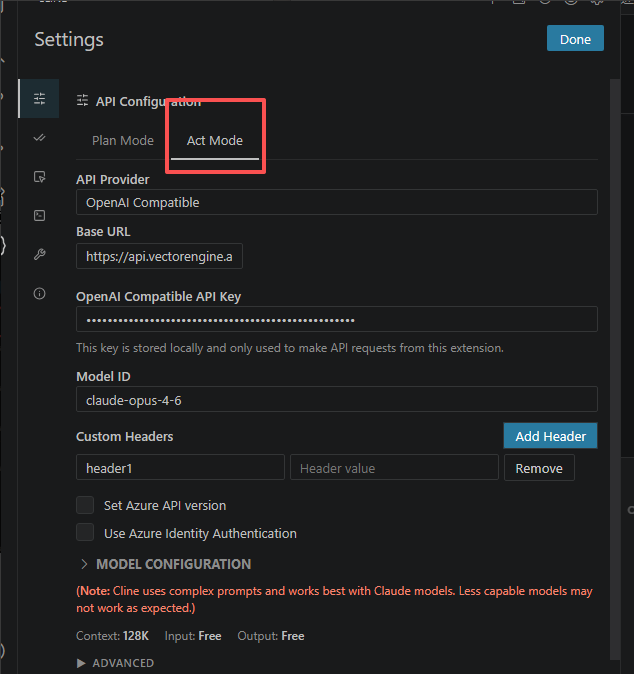 Das Bild zeigt die Einstellungsoberfläche des Cline-Plugins in VS Code.…
Das Bild oben dient nur zur Lokalisierung der Felder von Cline. Die http://...-Adresse und der Modellname eines Drittanbieters im Bild sind keine LLM API Gateway-Konfiguration; bitte nicht übernehmen. Die tatsächlichen Werte richten sich nach der HTTPS-Base URL in der Tabelle oben und der Modellliste dieser Website.
4. LLM API Gateway-Schnittstellenendpunkt eintragen
- API-Provider: OpenAI Compatible auswählen.
- Base URL:
https://api.llm-token.cn/v1eintragen. - API-Key: Einen Key einfügen, der mit
sk-beginnt. - Model ID: Vollständige Modell-ID eintragen, z. B.
claude-sonnet-4-6. - Nach dem Speichern der Konfiguration eine neue Aufgabe zum Testen anlegen.
Tritt beim Speichern ein Fehler auf: Zuerst prüfen, ob die Base URL nicht als https://api.llm-token.cn/v1/chat/completions geschrieben wurde.Cline Es ist der API-Wurzelpfad einzutragen, also /v1.
5. Test und Fehlersuche
| Problem | Lösung |
|---|---|
| URL lässt sich nicht ausfüllen | Prüfen, dass OpenAI Compatible und nicht der normale OpenAI-Offizialanbieter ausgewählt ist. |
| Model Not Found | Die Model ID muss exakt mit der Modellliste übereinstimmen. |
| Verbindung fehlgeschlagen | Key, Base URL und Netzwerk-Proxy prüfen; bei Firmen- oder Campusnetz ggf. über einen Hotspot testen. |
| Kein Cline-Symbol | VS Code neu starten; ist es weiterhin nicht vorhanden, die Erweiterung neu installieren. |