VS Code Tutorial de configuração
Conecte o LLM API Gateway com OpenAI Compatible dentro de VS Code + Cline.
Objetivo: instalar o Cline no VS Code e conectá-lo ao LLM API Gateway por meio de OpenAI Compatible. Após a configuração, você poderá usar o AI diretamente no VS Code para ler código, editar código, executar comandos e explicar erros.
| Item de configuração | Valor a preencher | Observações |
|---|---|---|
| Provider API | OpenAI Compatible | Suporte oficial do Cline a provedores compatíveis com OpenAI. |
| Base URL | https://api.llm-token.cn/v1 | Não preencha o caminho completo de /chat/completions. |
| Key API | sk-xxxxxxxx | Cole sua chave completa. |
| Model ID | Copie o nome completo do modelo na lista de modelos | Quando o modelo não existe, quase sempre o erro está aqui. |
1. Pré-requisitos
- Instalar o VS Code: https://code.visualstudio.com/
- Instalar o Git: https://git-scm.com/downloads
- Usuários do Windows devem reiniciar o computador após instalar o Git para garantir que as variáveis de ambiente sejam aplicadas.
2. Instalar a extensão Cline
- Abra o VS Code e clique em Extensions (marketplace de extensões) à esquerda.
- Pesquise por Cline e clique em Install.
- Após a instalação, o ícone de Cline aparece à esquerda.
- Se o ícone não aparecer, reinicie o VS Code.
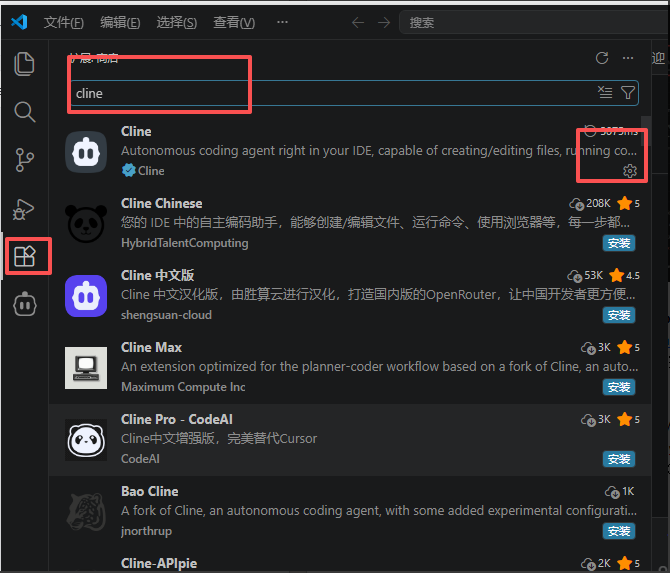 A imagem mostra a interface de busca pelo plugin Cline no VS Code. À esq…
3. Abrir as configurações de Cline
Clique no ícone de Cline à esquerda para abrir o painel de Cline e, em seguida, acesse as configurações.
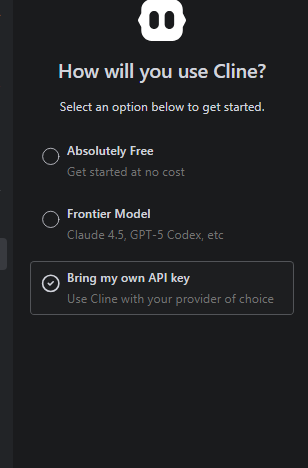 Esta imagem é uma captura de tela da etapa de configurações de Cline no…
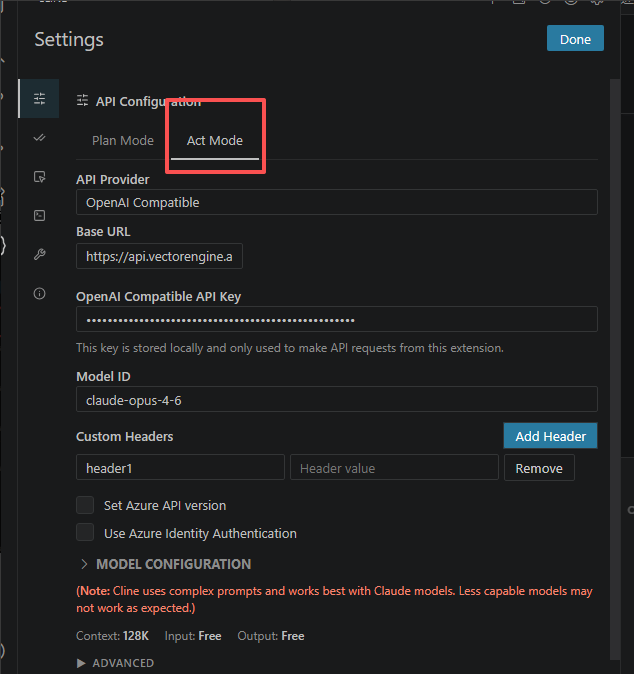 A imagem mostra a interface de configurações do plugin Cline no VS Code.…
A imagem acima serve apenas para localizar os campos de Cline. O endereço http://... de terceiros e o nome do modelo na imagem não fazem parte da configuração do LLM API Gateway; não copie esses valores. Os valores reais devem seguir a Base HTTPS URL da tabela deste artigo e a lista de modelos deste site.
4. Preencher a interface do LLM API Gateway
- Provider API: selecione OpenAI Compatible.
- Base URL: preencha
https://api.llm-token.cn/v1. - Key API: cole sua key que começa com
sk-. - Model ID: preencha o ID completo do modelo, por exemplo
claude-sonnet-4-6. - Após salvar a configuração, crie uma nova tarefa para testar.
Se houver erro ao salvar: confirme que a Base URL não foi escrita como https://api.llm-token.cn/v1/chat/completions. Cline deve ser preenchido com o caminho raiz de API, ou seja, /v1.
5. Testes e solução de problemas
| Sintoma | Como resolver |
|---|---|
| Não é possível preencher URL | Confirme que selecionou OpenAI Compatible, e não o provedor oficial comum de OpenAI. |
| Model Not Found | O Model ID precisa ser idêntico ao da lista de modelos. |
| Falha de conexão | Verifique a key, a Base URL e o proxy de rede; em redes corporativas ou de campus, teste usando o hotspot do celular. |
| Sem o ícone de Cline | Reinicie o VS Code; se ainda assim não aparecer, reinstale a extensão. |