Your privacy choices

Allow optional cookies for referral attribution, visit analytics, and Google Ads purchase measurement.

Tutorial de configuração do Cherry Studio

Capturas de tela mostram onde preencher o provedor personalizado, a Base URL e a API Key.

Download do cliente: https://www.cherry-ai.com/
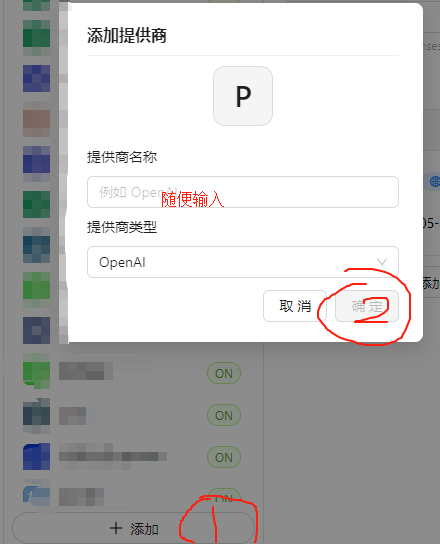
Esta imagem mostra a janela “Adicionar provedor” durante a configuração do Cherry Studio. Ao lado do campo “Nome do provedor”, há a indicação de que qualquer nome pode ser usado; o “Tipo de provedor” está definido como “OpenAI” por padrão; e o botão “Confirmar”, no canto inferior direito, está circulado em vermelho para indicar como concluir a adição. Na parte inferior, o botão “+ Adicionar” também está destacado em vermelho. A imagem corresponde à etapa de inclusão de um provedor de modelos no tutorial de configuração do Cherry Studio.Esta imagem mostra a janela “Adicionar provedor” durante a configuração…

1. API Base URL (endereço intermediário): https://api.llm-token.cn/v1 Se ocorrer um erro, use https://api.llm-token.cn.
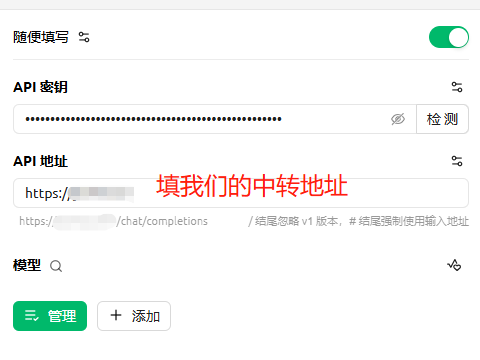
Esta imagem mostra parte da tela de configuração do Cherry Studio. A principal anotação indica onde inserir nosso endereço intermediário, conforme a exigência de configuração da API Base URL. Também aparecem a área de entrada da “API Key”, opções relacionadas a “Modelos” e os botões “Gerenciar” e “Adicionar”, além de um texto indicando que qualquer valor pode ser preenchido e opções de alternância na parte superior. A imagem ajuda a identificar onde informar o endereço da API e mostra opções de formato, como ignorar a versão v1 no final ou forçar o uso exato do endereço informado.Esta imagem mostra parte da tela de configuração do Cherry Studio. A pri…

Provedor do modelo: Personalizado / Custom Provider

API Base URL: https://api.llm-token.cn/v1 Se ocorrer um erro, use https://api.llm-token.cn.

API Key: sua Key

Endpoint Compatibility: Anthropic-compatible

Nome do modelo: claude-sonnet-4-6 ou o nome de um modelo chinês compatível
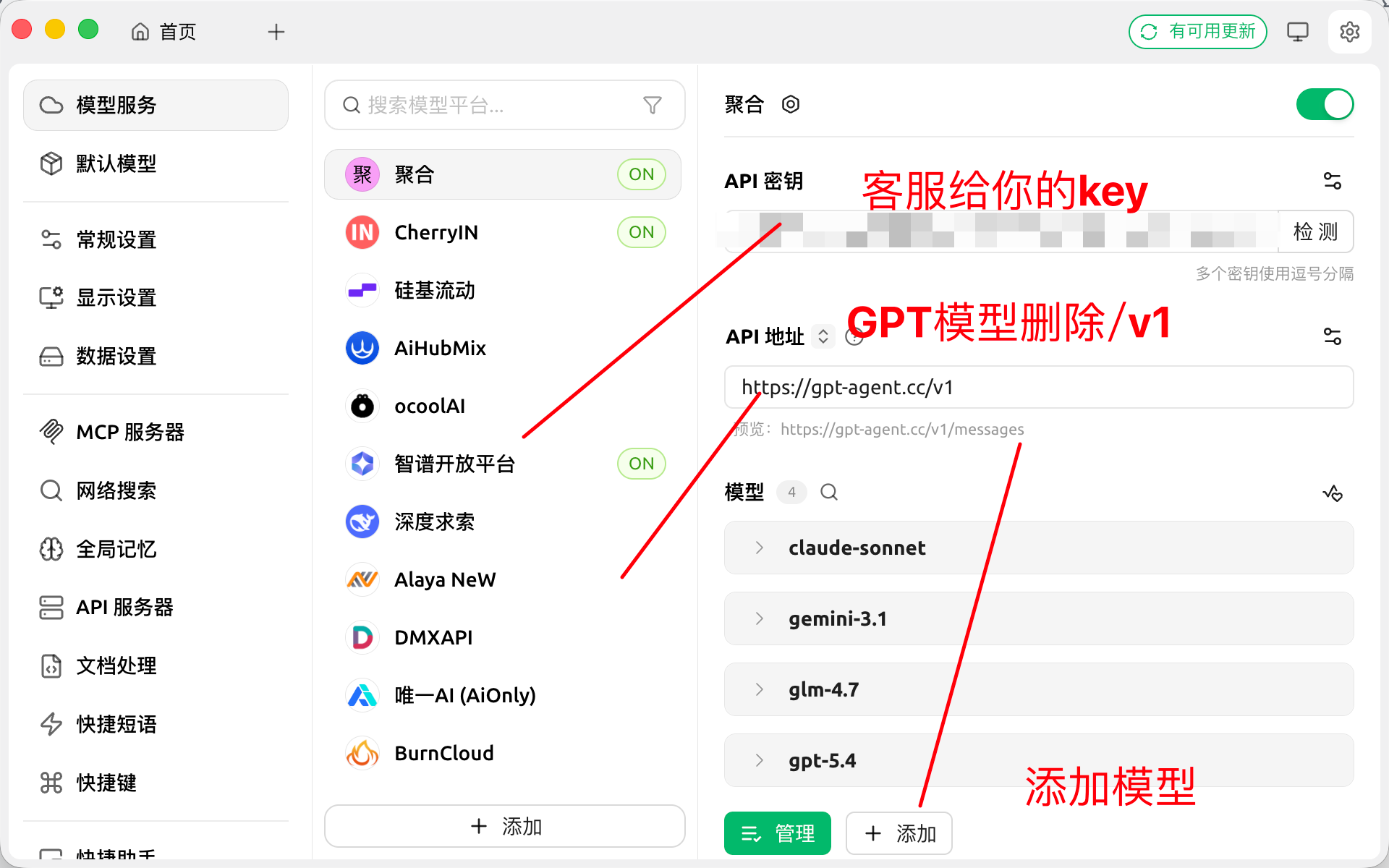
A imagem mostra a tela de serviços de modelos do Cherry Studio. À esquerda há a navegação, com opções como serviços de modelos e modelo padrão. À direita aparecem várias plataformas de modelos, como CherryIN e SiliconFlow, algumas com status “ON”. Na parte inferior há um botão “Adicionar”. A área de agregação à direita exibe informações como API Key e endereço da API, além dos botões “Gerenciar” e “Adicionar”. Setas vermelhas destacam a Key fornecida pelo atendimento, a remoção de /v1 para modelos GPT e a adição de modelos, em correspondência com as instruções de configuração da API Key e inclusão de modelos.A imagem mostra a tela de serviços de modelos do Cherry Studio. À esquer…
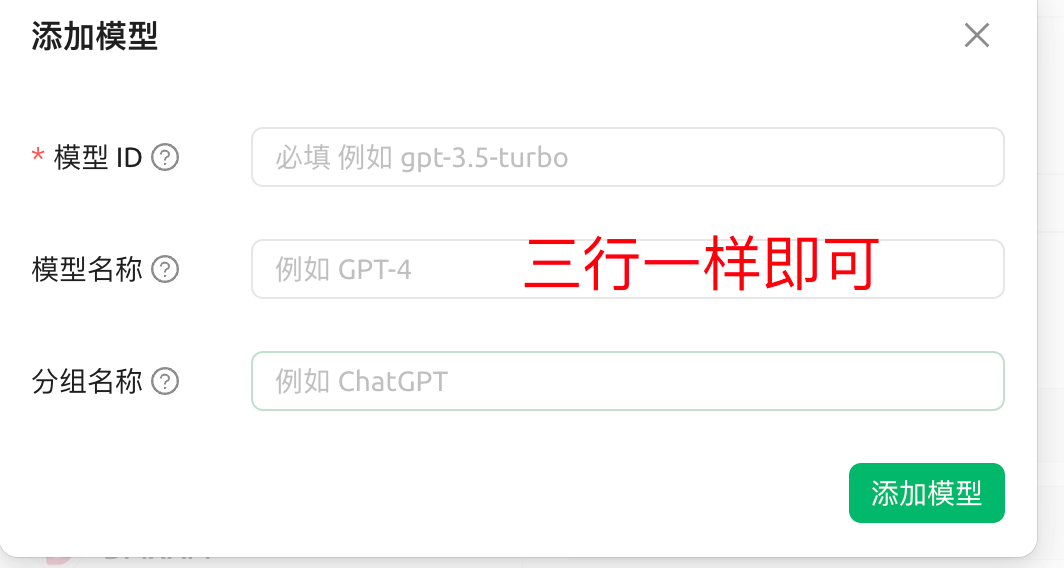
Esta imagem mostra a tela “Adicionar modelo” do tutorial de configuração do Cherry Studio. Ela contém os campos “ID do modelo”, “Nome do modelo” e “Nome do grupo”, todos com exemplos. Uma anotação vermelha informa que os três campos podem ter o mesmo valor. No canto inferior direito há o botão “Adicionar modelo”. A imagem esclarece como preencher os dados necessários ao adicionar um modelo.Esta imagem mostra a tela “Adicionar modelo” do tutorial de configuração…