Guia de implantação do Codex
Explica a instalação da ferramenta CLI, a integração da API e a configuração do ambiente de desenvolvimento.
📋 Pré-requisitos (primeiro passo) Primeiro, conclua a instalação do ambiente Node.js e confirme que o Node.js 18+ está instalado corretamente. Durante a configuração, lembre-se de abrir as opções avançadas do ccs; depois de adicionar o modelo, você poderá conversar
🎯 Navegação rápida
O CodeX é um assistente de programação inteligente de última geração baseado na arquitetura GPT-5, que oferece aos desenvolvedores recursos avançados de geração e otimização de código.
Fluxo de implantação: configuração do ambiente do sistema ➜ instalação da ferramenta CLI ➜ integração da API ➜ ambiente de desenvolvimento pronto
🚀 Configuração rápida com o CC-Switch (recomendado)
⚠️ Pré-requisito
Antes de configurar o CodeX com o CC-Switch, confirme que a ferramenta CodeX foi instalada globalmente via npm:
npm install -g @openai/codex@latestVerifique a instalação: codex --version
Recomendamos usar a ferramenta de configuração rápida CC-Switch para fazer a configuração por uma interface gráfica, de forma simples e rápida, sem precisar usar a linha de comando.
Etapas de configuração
- Inicie o CC-Switch e mude para a aba Codex
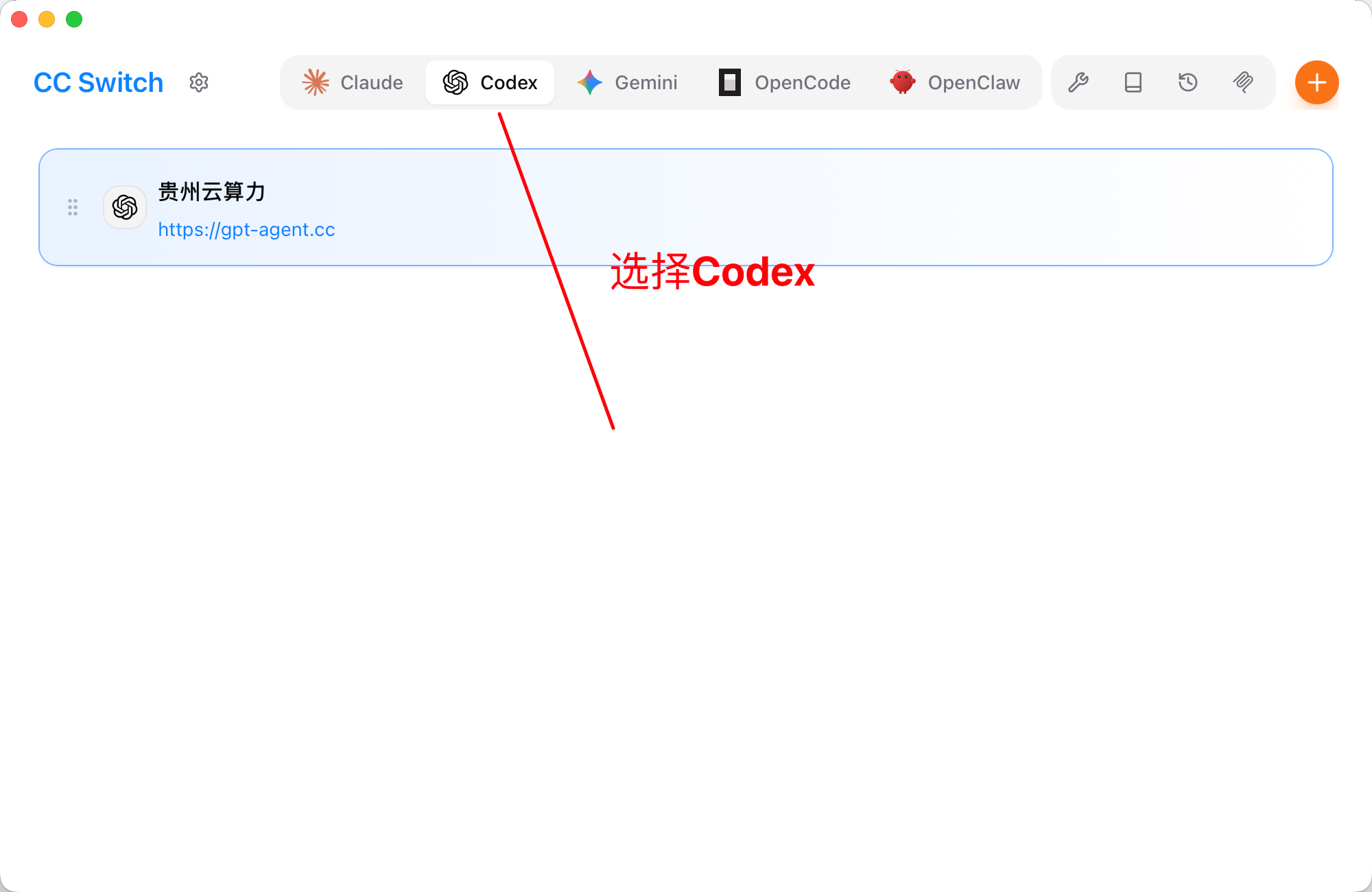 A imagem mostra a interface do aplicativo CC-Switch, com várias abas na…
- Abra o aplicativo CC-Switch
- Clique na aba “Codex” na parte superior
- Clique no botão laranja “+” no canto superior direito para adicionar uma nova configuração
- Preencha a configuração do provider do CodeX
- Nome do provider: um nome personalizado (como “gpt-agent”)
- Base URL: insira https://api.llm-token.cn/v1
- API Key: cole sua APIkey
- Model: use
gpt-5.5como exemplo e confirme a disponibilidade na lista atual de modelos. - Outras configurações: ajuste parâmetros como intensidade de raciocínio e acesso à rede conforme necessário
- Clique no botão “Salvar”
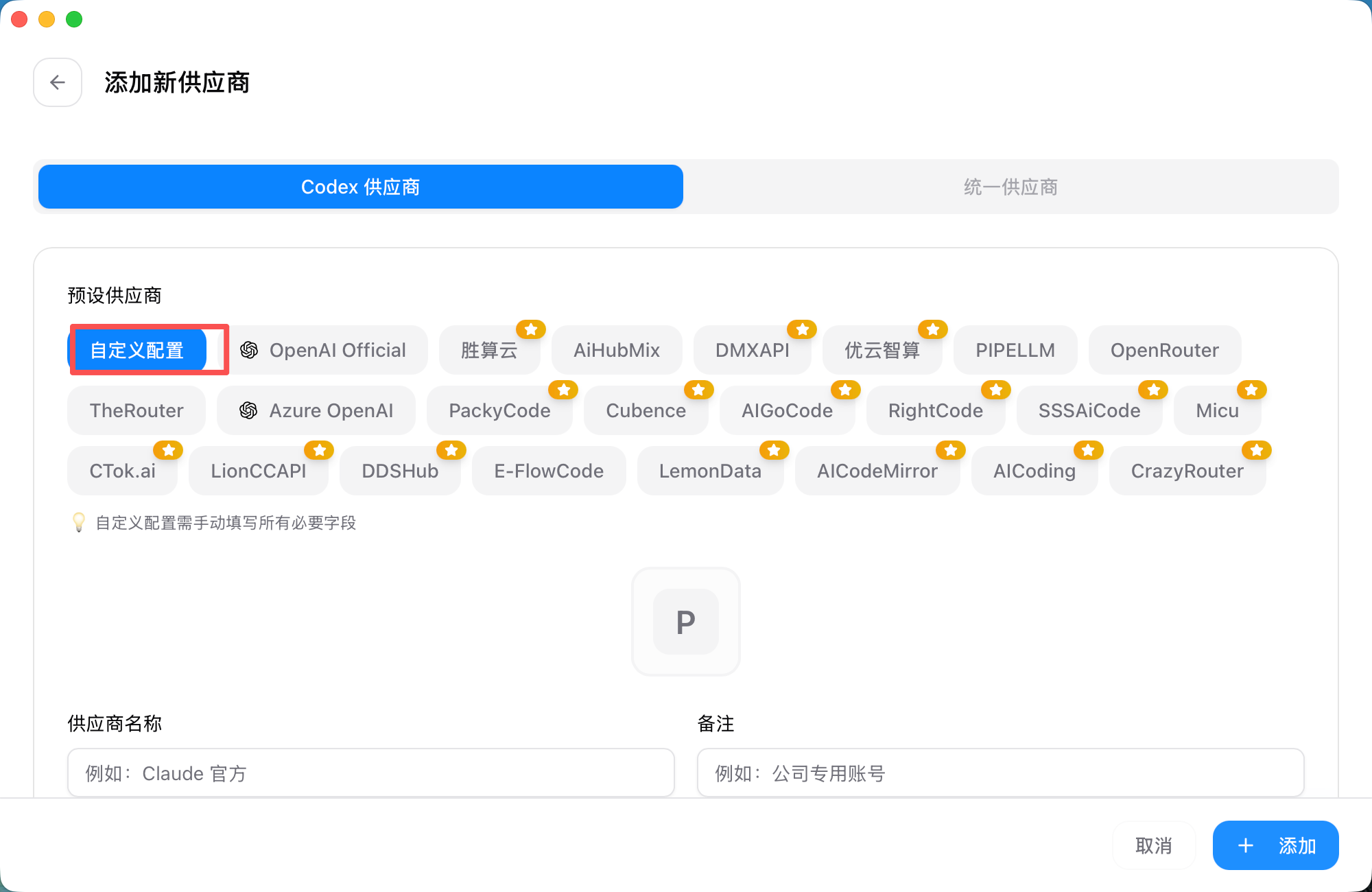 A imagem mostra a tela para adicionar uma nova configuração no aplicativ…
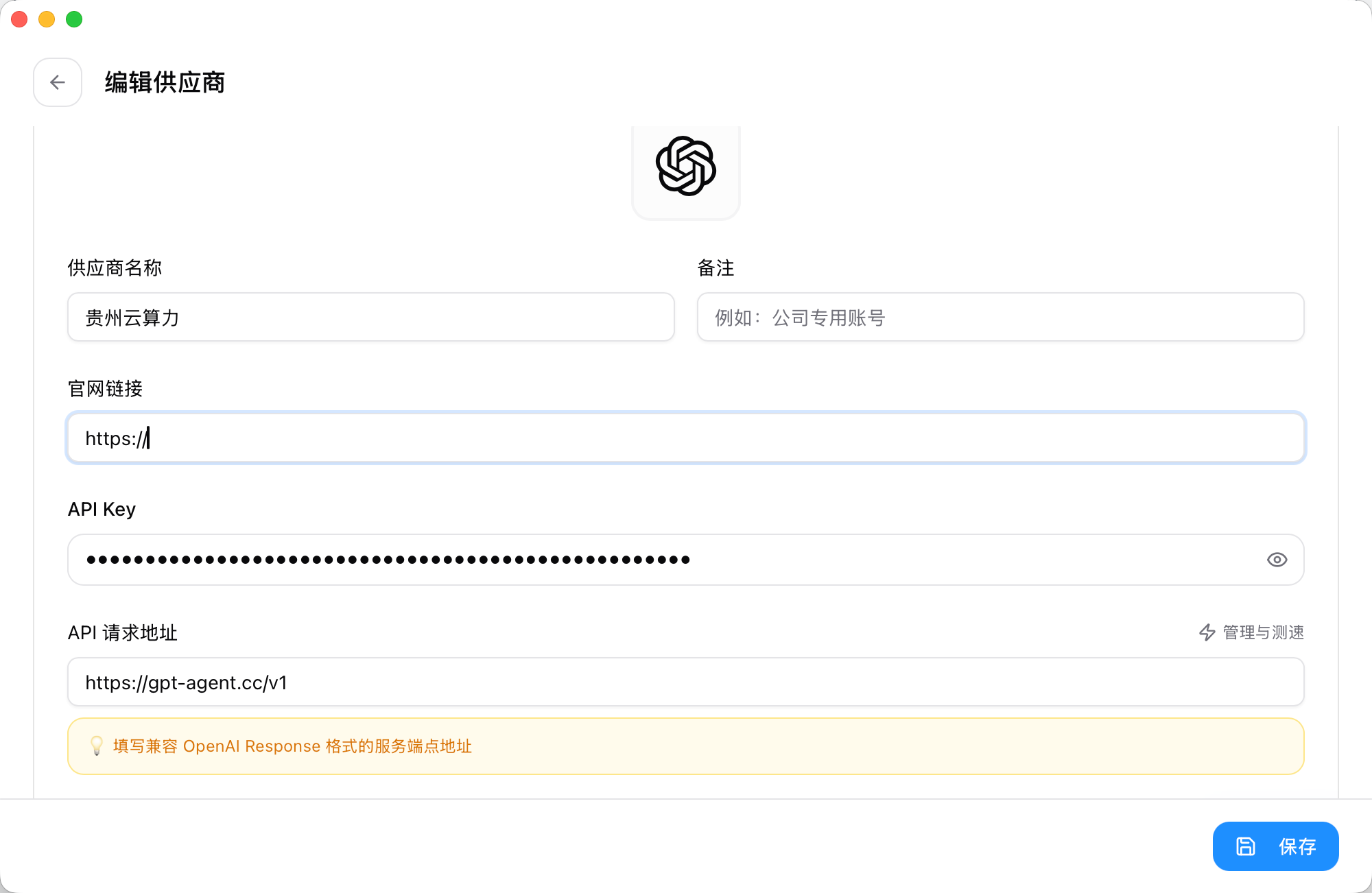 Esta é a tela de edição da configuração de um provider no CC-Switch. Na…
💡 Dica
- O CC-Switch cria automaticamente os arquivos
~/.codex/config.tomleauth.json - Você pode adicionar vários providers e alternar entre eles a qualquer momento
- Depois de trocar a configuração, feche e reinicie o CodeX para aplicar a mudança
- Ative e use a configuração
- Localize na lista a configuração que você acabou de criar
- Clique no botão “Em uso” à direita da configuração
- A configuração será marcada como “Em uso” (etiqueta verde)
- Reinicie o CodeX para aplicar a nova configuração
- Alternância rápida pela bandeja do sistema
O CC-Switch permite alternar rapidamente entre configurações do CodeX pela bandeja do sistema:
- Clique com o botão direito no ícone do CC-Switch na bandeja do sistema
- Selecione a categoria Codex no menu
- Selecione diretamente a configuração desejada
- A configuração entra em vigor imediatamente, sem abrir a interface principal
⚠️ Observações
- Depois de trocar a configuração, você precisa reiniciar o CodeX para aplicar a mudança
- Você pode testar a velocidade do endpoint da API no CC-Switch
⌨️ Configuração manual pela linha de comando
Se você não usa o CC-Switch, siga as etapas abaixo para configurar o CodeX manualmente.
🖥️ Windows
Primeiro passo: implantar a ferramenta de linha de comando do CodeX
Abra o Prompt de Comando ou o PowerShell como administrador e execute:
npm install -g @openai/codex@latest
codex --version
Crie o arquivo de configuração: config.toml
model_provider = "gpt-agent"
model = "gpt-5.5"

[model_providers.gpt-agent]
name = "LLM API Gateway"
base_url = "https://api.llm-token.cn/v1"
wire_api = "responses"
requires_openai_auth = true
Crie o arquivo de autenticação: auth.json
{
  "OPENAI_API_KEY": "YOUR_API_KEY"
}
Terceiro passo: inicializar o espaço de trabalho
mkdir my-codex-project
cd my-codex-project
codex
🍏 macOS
Implantar a ferramenta CodeX
npm install -g @openai/codex@latest
codex --version
Integrar o serviço de API
Crie o diretório de configuração:
mkdir -p ~/.codex
cd ~/.codex
Crie a configuração config.toml:
cat > config.toml << 'EOF'
model_provider = "gpt-agent"
model = "gpt-5.5"

[model_providers.gpt-agent]
name = "LLM API Gateway"
base_url = "https://api.llm-token.cn/v1"
wire_api = "responses"
requires_openai_auth = true
EOF
Crie a configuração de autenticação auth.json:
cat > auth.json << 'EOF'
{
  "OPENAI_API_KEY": "YOUR_API_KEY"
}
EOF
Inicializar o espaço de trabalho
mkdir my-codex-project
cd my-codex-project
codex
🐧 Linux
Implantar a ferramenta CodeX
sudo npm install -g @openai/codex@latest
codex --version
Integrar o serviço de API
Crie o diretório de configuração:
mkdir -p ~/.codex
cd ~/.codex
Crie a configuração config.toml:
cat > config.toml << 'EOF'
model_provider = "gpt-agent"
model = "gpt-5.5"

[model_providers.gpt-agent]
name = "LLM API Gateway"
base_url = "https://api.llm-token.cn/v1"
wire_api = "responses"
requires_openai_auth = true
EOF
Crie a configuração de autenticação auth.json:
cat > auth.json << 'EOF'
{
  "OPENAI_API_KEY": "YOUR_API_KEY"
}
EOF
Inicializar o espaço de trabalho
mkdir my-codex-project
cd my-codex-project
codex
Onde ficam os arquivos de configuração?
- Windows:
%USERPROFILE%\.codex\ - macOS/Linux:
~/.codex/
Não consegue conversar depois da configuração?
Tente fazer isto; se ainda não funcionar, entre em contato com o atendimento ao cliente
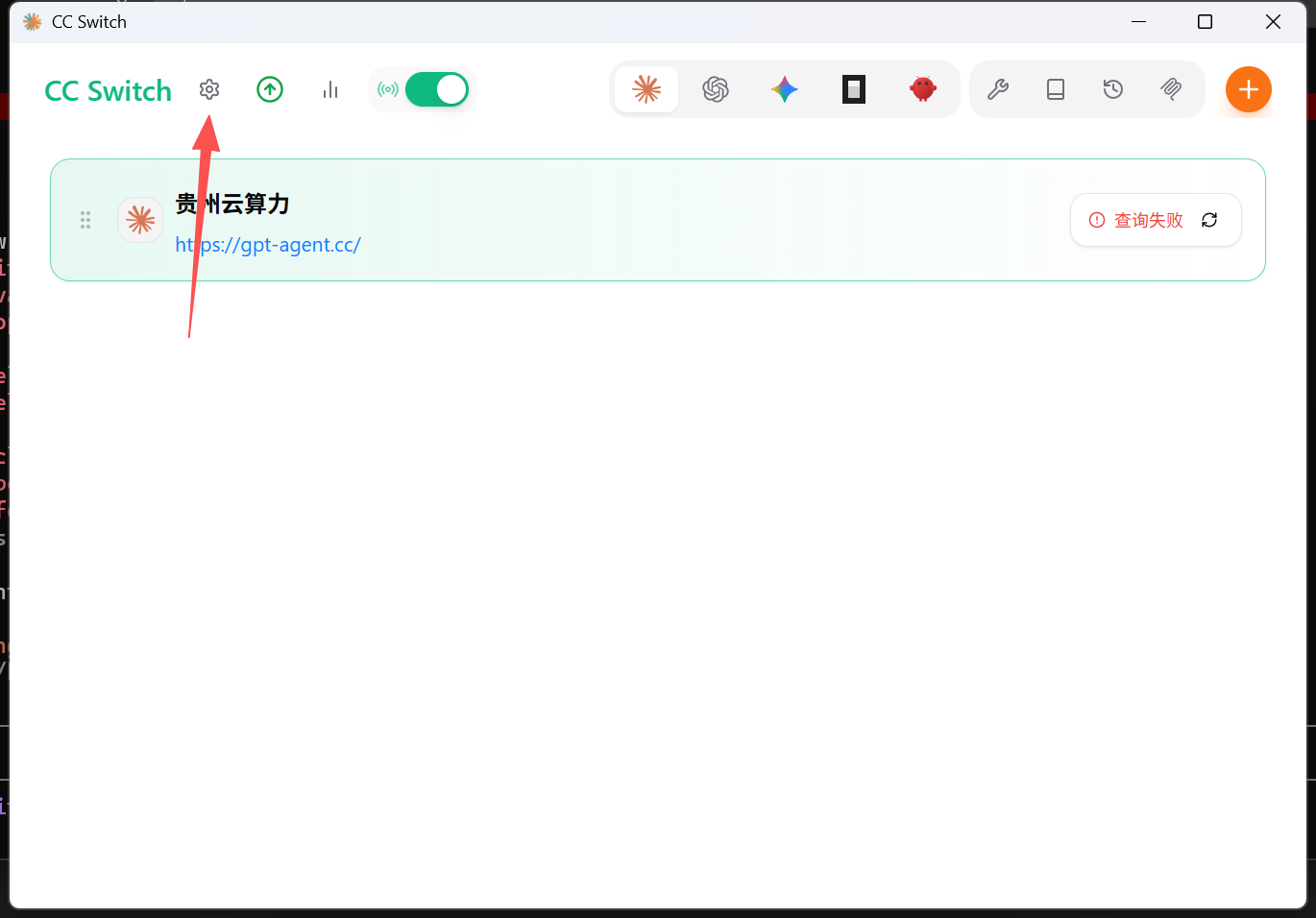 A imagem mostra a interface do CC Switch, com o título “CC Switch” e vár…
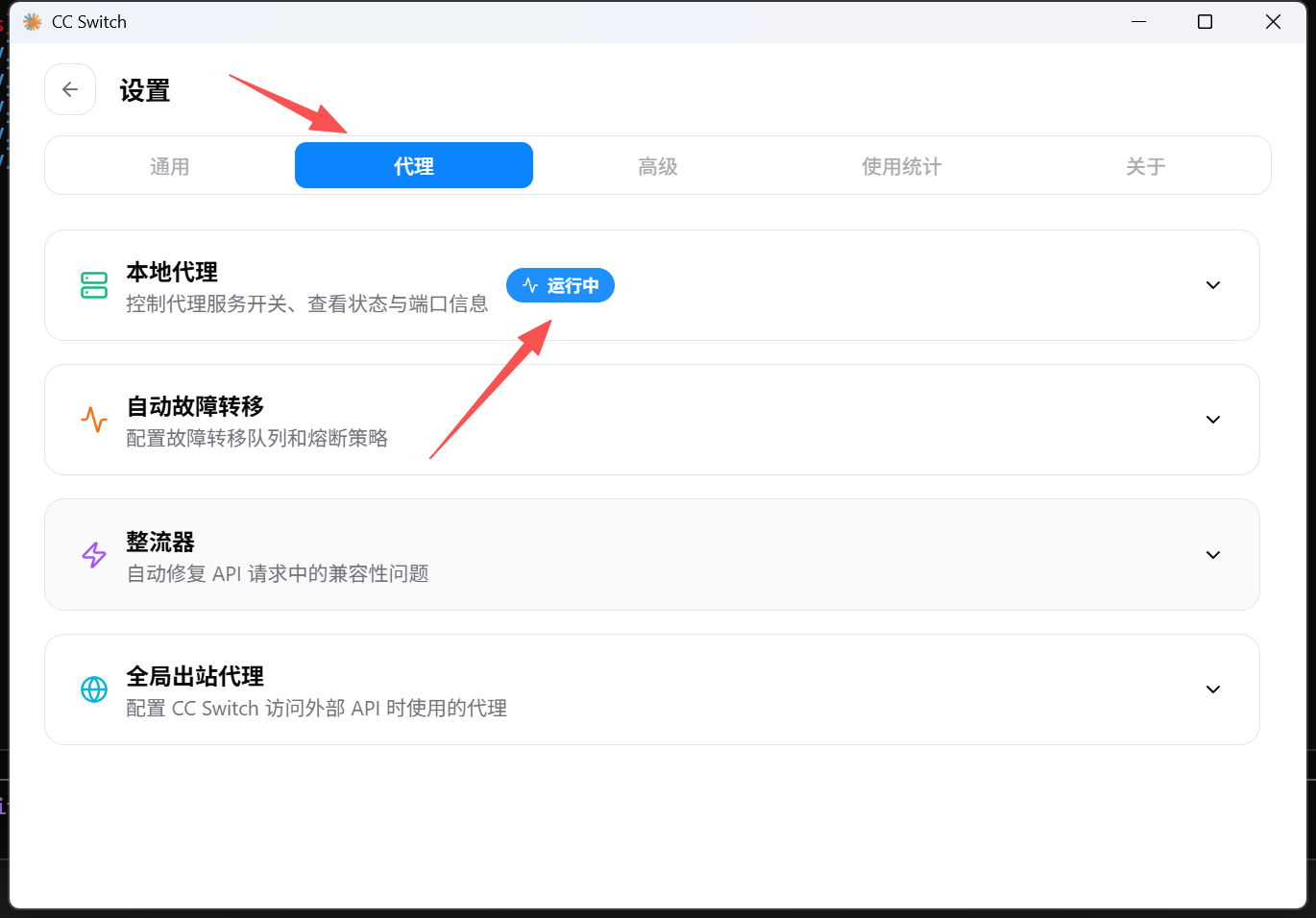 Esta captura de tela mostra as configurações do CC Switch. Setas vermelh…
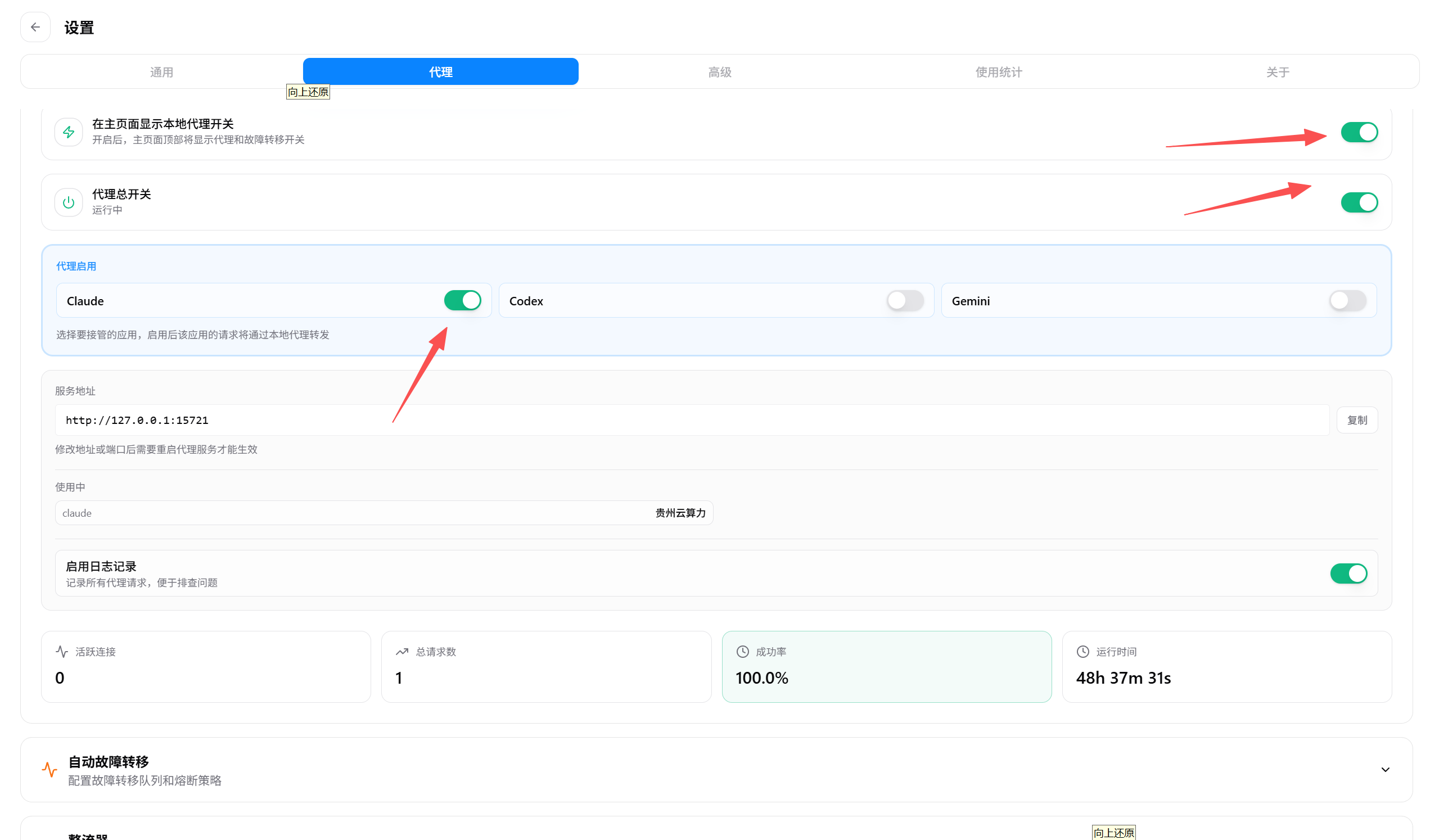 A imagem mostra as configurações de proxy do guia de implantação do Code…