Codex-Bereitstellungsanleitung
Installation des CLI-Tools, API-Anbindung und Konfiguration der Entwicklungsumgebung.
📋 Voraussetzungen (Schritt 1) Installieren Sie zunächst Node.js und vergewissern Sie sich, dass mindestens Version 18 verfügbar ist. Aktivieren Sie bei der Einrichtung die erweiterten Optionen in CC-Switch. Nach dem Hinzufügen des Modells können Sie den Chat verwenden.
🎯 Schnelle Navigation
Codex ist ein KI-Coding-Assistent auf Basis der GPT-5-Architektur, der Entwickler bei der Codegenerierung und -optimierung unterstützt.
Ablauf: Systemumgebung vorbereiten ➜ CLI-Tool installieren ➜ API anbinden ➜ Entwicklungsumgebung verwenden
🚀 Schnelle Konfiguration mit CC-Switch (empfohlen)
⚠️ Voraussetzungen
Bevor Sie Codex mit CC-Switch konfigurieren, installieren Sie das Codex-CLI global über npm:
npm install -g @openai/codex@latestInstallation prüfen: codex --version
Für eine grafische Einrichtung empfiehlt sich das CC-Switch-Konfigurationstool. Damit ist keine manuelle Konfiguration über die Kommandozeile erforderlich.
Konfigurationsschritte
- Starten Sie CC-Switch und wechseln Sie zum Codex-Tab.
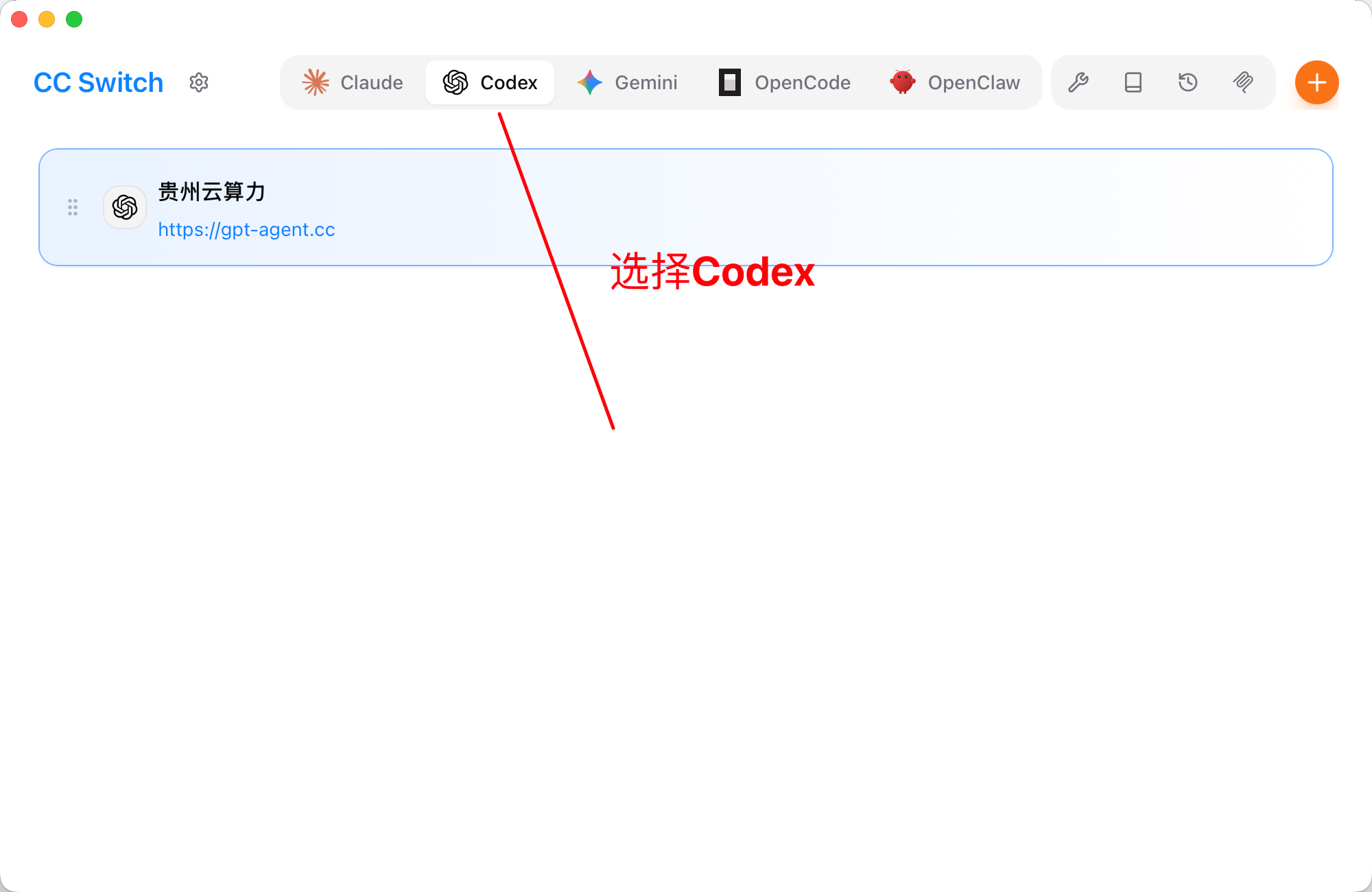 Screenshot zur Konfiguration von Codex
- Öffnen Sie die CC-Switch-App.
- Klicken Sie oben auf den Tab „Codex“.
- Klicken Sie oben rechts auf die orangefarbene Schaltfläche „+“, um eine neue Konfiguration anzulegen.
- Tragen Sie die Codex-Provider-Konfiguration ein.
- Anbietername: frei wählbarer Name, beispielsweise „gpt-agent“.
- Base URL: https://api.llm-token.cn/v1
- API-Key: Fügen Sie Ihren API-Key ein.
- Modell: Wählen Sie für dieses Beispiel
gpt-5.5und prüfen Sie die Verfügbarkeit in der aktuellen Modellliste. - Weitere Einstellungen: Passen Sie Reasoning-Stärke, Netzwerkzugriff und weitere Parameter nach Bedarf an.
- Klicken Sie auf „Speichern“.
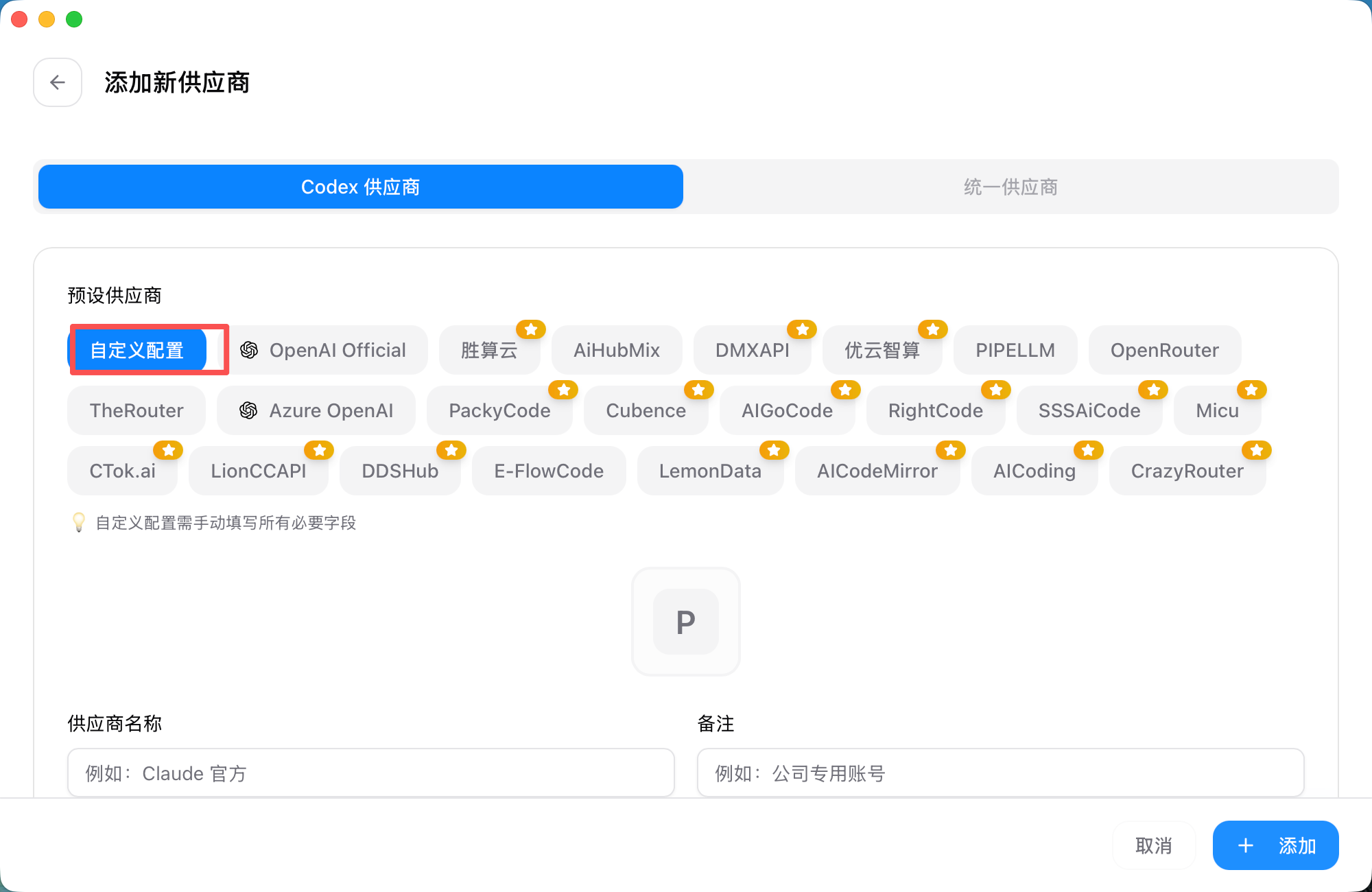 Screenshot zur Konfiguration von Codex
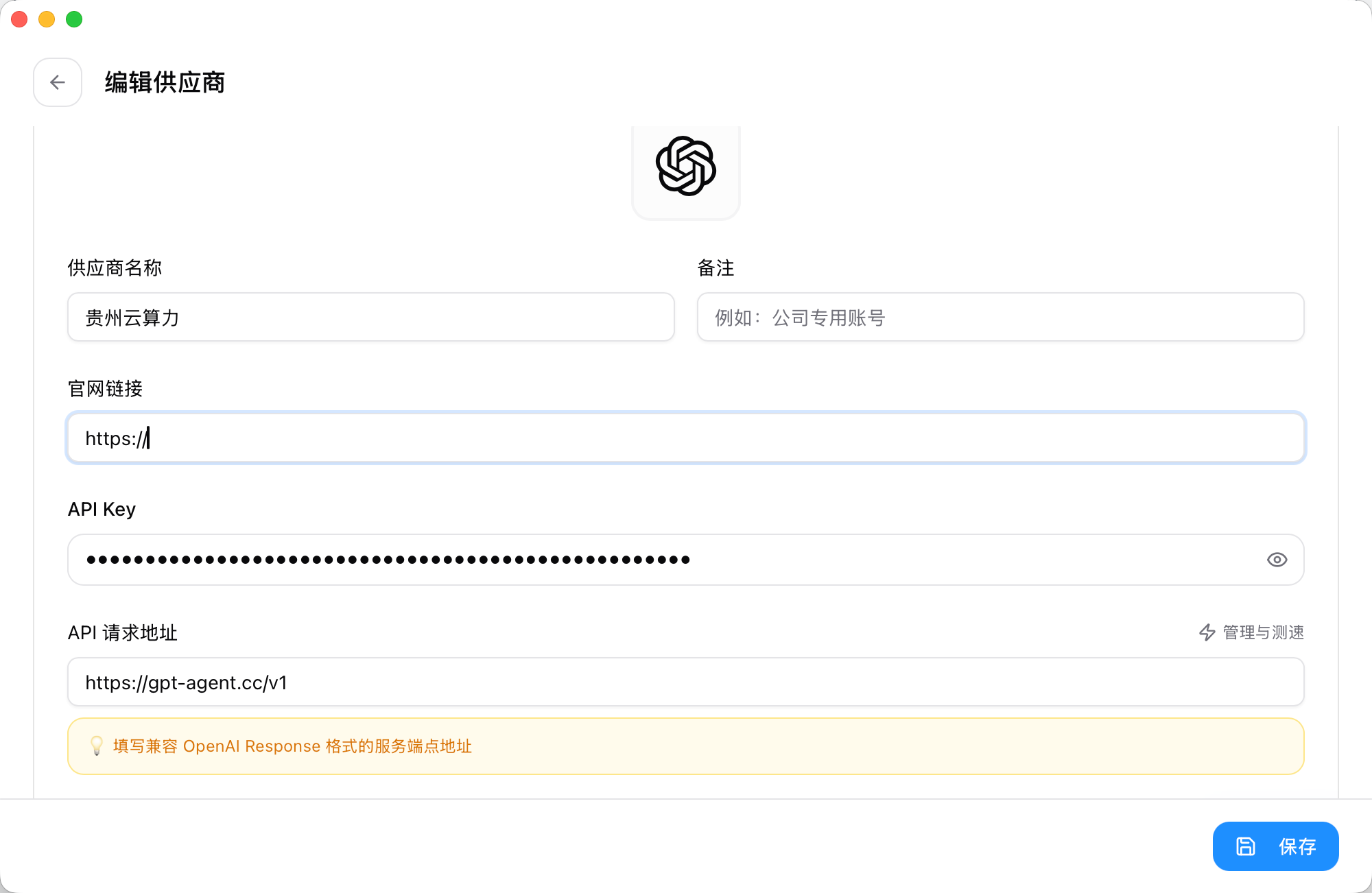 Screenshot der Codex-Anbieterkonfiguration mit den angezeigten Zeichenfo…
💡 Tipp
- CC-Switch erstellt automatisch die Dateien
~/.codex/config.tomlundauth.json. - Sie können mehrere Provider-Konfigurationen anlegen und jederzeit zwischen ihnen wechseln.
- Beenden und starten Sie Codex nach einem Konfigurationswechsel neu, damit die Änderung wirksam wird.
- Aktivieren Sie die Konfiguration.
- Suchen Sie die gerade angelegte Konfiguration in der Liste.
- Klicken Sie rechts auf „Aktuell verwenden“.
- Die Konfiguration wird mit einem grünen Label als aktuell verwendet markiert.
- Starten Sie Codex neu, damit die neue Konfiguration wirksam wird.
- Alternativ können Sie schnell über den System-Tray wechseln.
CC-Switch ermöglicht einen schnellen Wechsel der Codex-Konfiguration über den System-Tray:
- Klicken Sie mit der rechten Maustaste auf das CC-Switch-Symbol im System-Tray.
- Wählen Sie im Menü die Kategorie Codex.
- Wählen Sie die gewünschte Konfiguration.
- Der Wechsel erfolgt direkt, ohne die Hauptoberfläche zu öffnen.
⚠️ Hinweise
- Starten Sie Codex nach einem Konfigurationswechsel neu.
- Die Geschwindigkeit des API-Endpunkts lässt sich in CC-Switch testen.
⌨️ Manuelle Kommandozeilen-Konfiguration
Wenn Sie CC-Switch nicht verwenden, können Sie Codex mit den folgenden Schritten manuell konfigurieren.
🖥️ Windows
Schritt 1: Codex-CLI installieren
Starten Sie die Eingabeaufforderung oder PowerShell mit Administratorrechten und führen Sie aus:
npm install -g @openai/codex@latest
codex --version
Erstellen Sie die Konfigurationsdatei config.toml:
model_provider = "gpt-agent"
model = "gpt-5.5"

[model_providers.gpt-agent]
name = "LLM API Gateway"
base_url = "https://api.llm-token.cn/v1"
wire_api = "responses"
requires_openai_auth = true
Erstellen Sie die Authentifizierungsdatei auth.json:
{
  "OPENAI_API_KEY": "YOUR_API_KEY"
}
Schritt 3: Initialisieren Sie den Arbeitsbereich
mkdir my-codex-project
cd my-codex-project
codex
🍏 macOS
Codex-CLI installieren
npm install -g @openai/codex@latest
codex --version
API-Dienst anbinden
Erstellen Sie das Konfigurationsverzeichnis:
mkdir -p ~/.codex
cd ~/.codex
Schreiben Sie die Konfiguration in config.toml:
cat > config.toml << 'EOF'
model_provider = "gpt-agent"
model = "gpt-5.5"

[model_providers.gpt-agent]
name = "LLM API Gateway"
base_url = "https://api.llm-token.cn/v1"
wire_api = "responses"
requires_openai_auth = true
EOF
Schreiben Sie die Authentifizierungskonfiguration in auth.json:
cat > auth.json << 'EOF'
{
  "OPENAI_API_KEY": "YOUR_API_KEY"
}
EOF
Initialisieren Sie den Arbeitsbereich
mkdir my-codex-project
cd my-codex-project
codex
🐧 Linux
Codex-CLI installieren
sudo npm install -g @openai/codex@latest
codex --version
API-Dienst anbinden
Erstellen Sie das Konfigurationsverzeichnis:
mkdir -p ~/.codex
cd ~/.codex
Schreiben Sie die Konfiguration in config.toml:
cat > config.toml << 'EOF'
model_provider = "gpt-agent"
model = "gpt-5.5"

[model_providers.gpt-agent]
name = "LLM API Gateway"
base_url = "https://api.llm-token.cn/v1"
wire_api = "responses"
requires_openai_auth = true
EOF
Schreiben Sie die Authentifizierungskonfiguration in auth.json:
cat > auth.json << 'EOF'
{
  "OPENAI_API_KEY": "YOUR_API_KEY"
}
EOF
Initialisieren Sie den Arbeitsbereich
mkdir my-codex-project
cd my-codex-project
codex
Wo soll ich die Konfigurationsdatei ablegen?
- Windows:
%USERPROFILE%\.codex\ - macOS/Linux:
~/.codex/
Chat funktioniert nach der Konfiguration nicht?
Prüfen Sie die folgenden Einstellungen. Falls das Problem bestehen bleibt, wenden Sie sich an den Support.
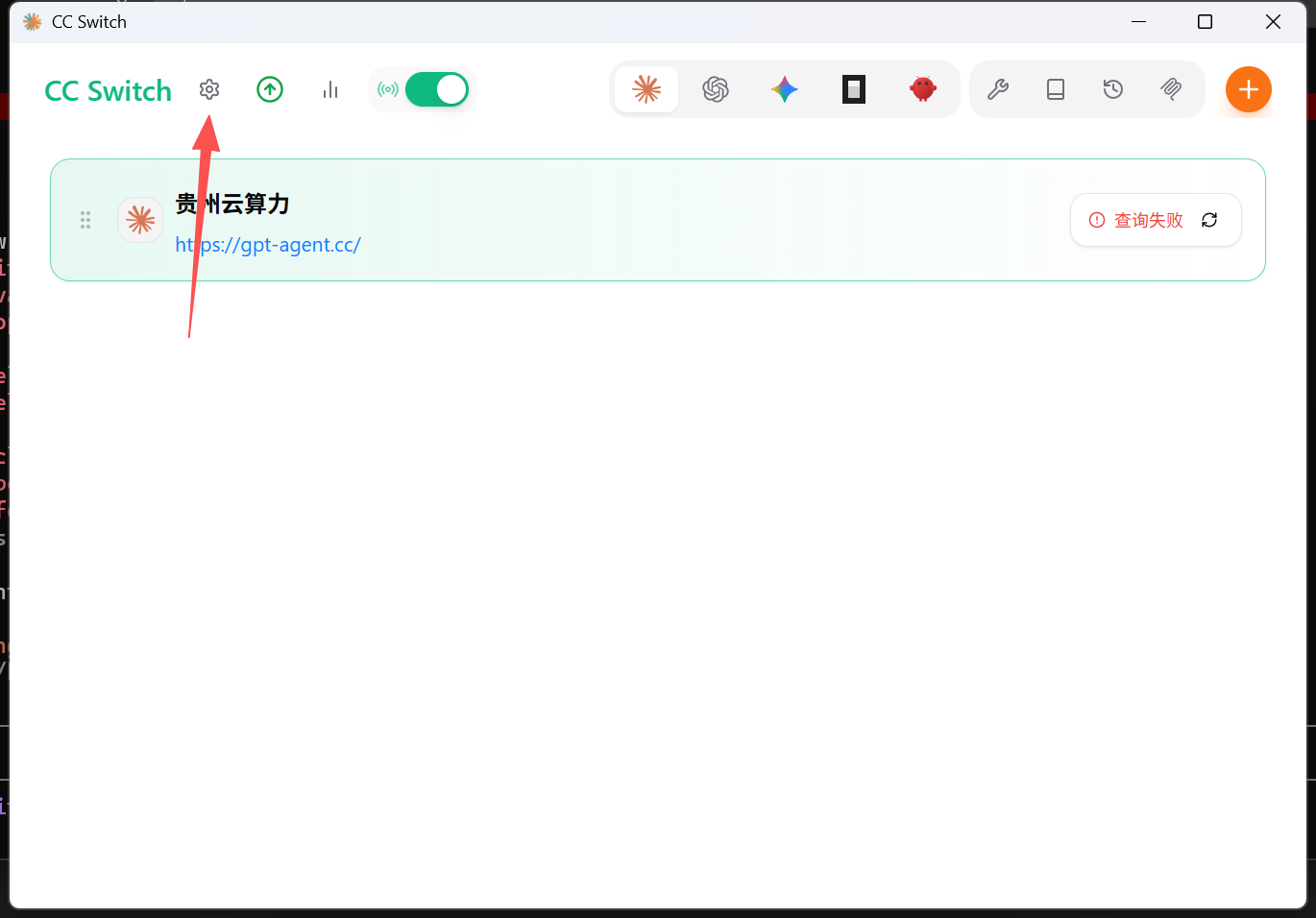 Screenshot zur Konfiguration von Codex
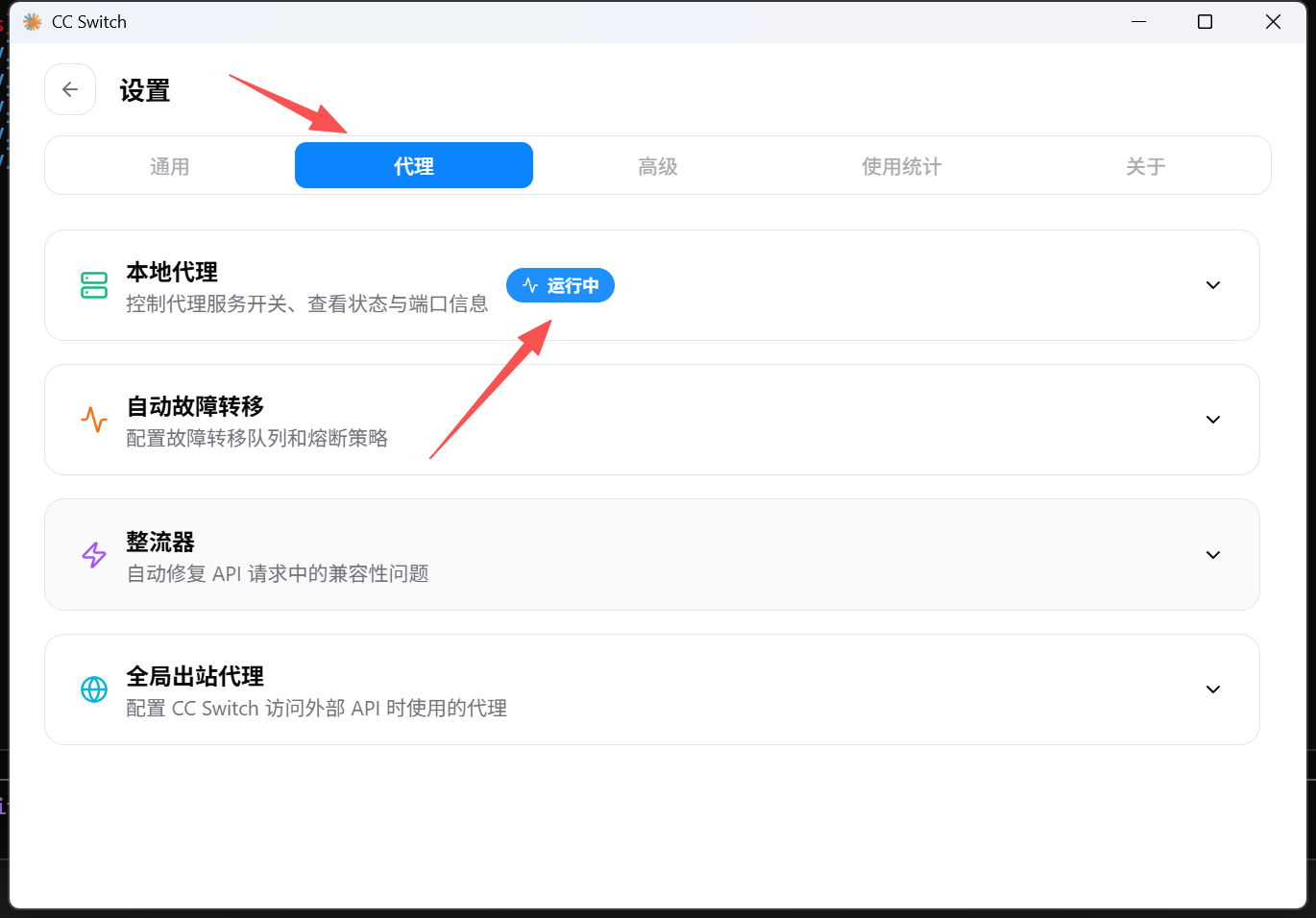 Screenshot zur Konfiguration von Codex
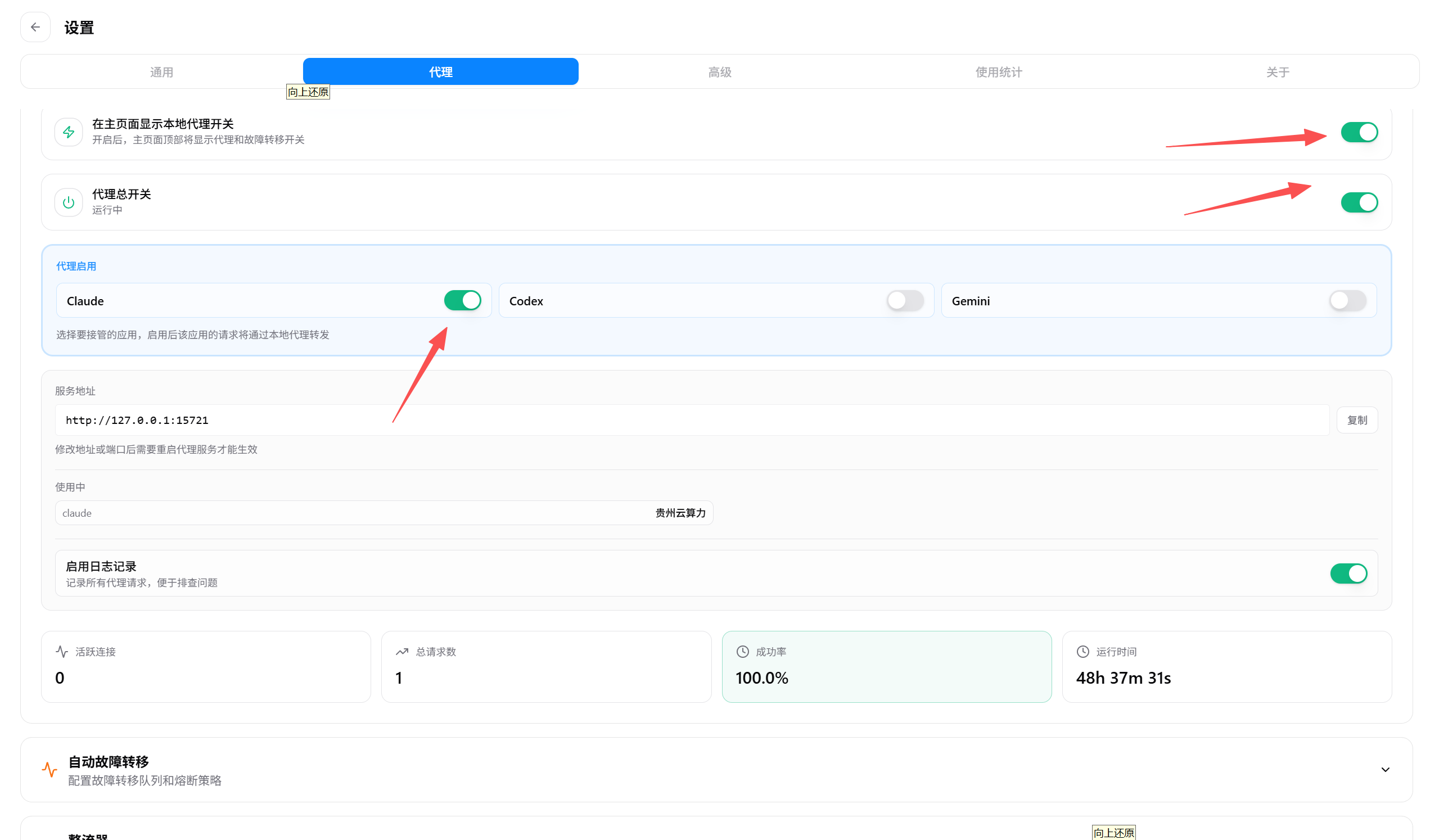 Screenshot zur Konfiguration von Codex