Hướng dẫn triển khai Codex
Giải thích rõ việc cài công cụ CLI, kết nối API và cấu hình môi trường phát triển.
📋 Yêu cầu trước (bước đầu tiên) Vui lòng hoàn thành trước cài đặt môi trường Node.js, bảo đảm Node.js 18+ đã được cài đúng. Khi cấu hình nhớ mở tùy chọn nâng cao của ccs, sau khi thêm mô hình là có thể chat
🎯 Điều hướng nhanh
CodeX là trợ lý lập trình thông minh thế hệ mới dựa trên kiến trúc GPT-5, cung cấp cho nhà phát triển khả năng sinh và tối ưu mã vượt trội.
Lộ trình triển khai: cấu hình môi trường hệ thống ➜ cài công cụ CLI ➜ tích hợp API ➜ sẵn sàng môi trường phát triển
🚀 Dùng CC-Switch để cấu hình nhanh (khuyến nghị)
⚠️ Điều kiện tiên quyết
Trước khi dùng CC-Switch để cấu hình CodeX, hãy bảo đảm bạn đã cài công cụ CodeX toàn cục qua npm:
npm install -g @openai/codex@latestXác minh cài đặt: codex --version
Khuyến nghị dùng công cụ cấu hình nhanh CC-Switch để cấu hình bằng giao diện, đơn giản và nhanh gọn, không cần thao tác dòng lệnh.
Các bước cấu hình
- Khởi động CC-Switch và chuyển sang thẻ Codex
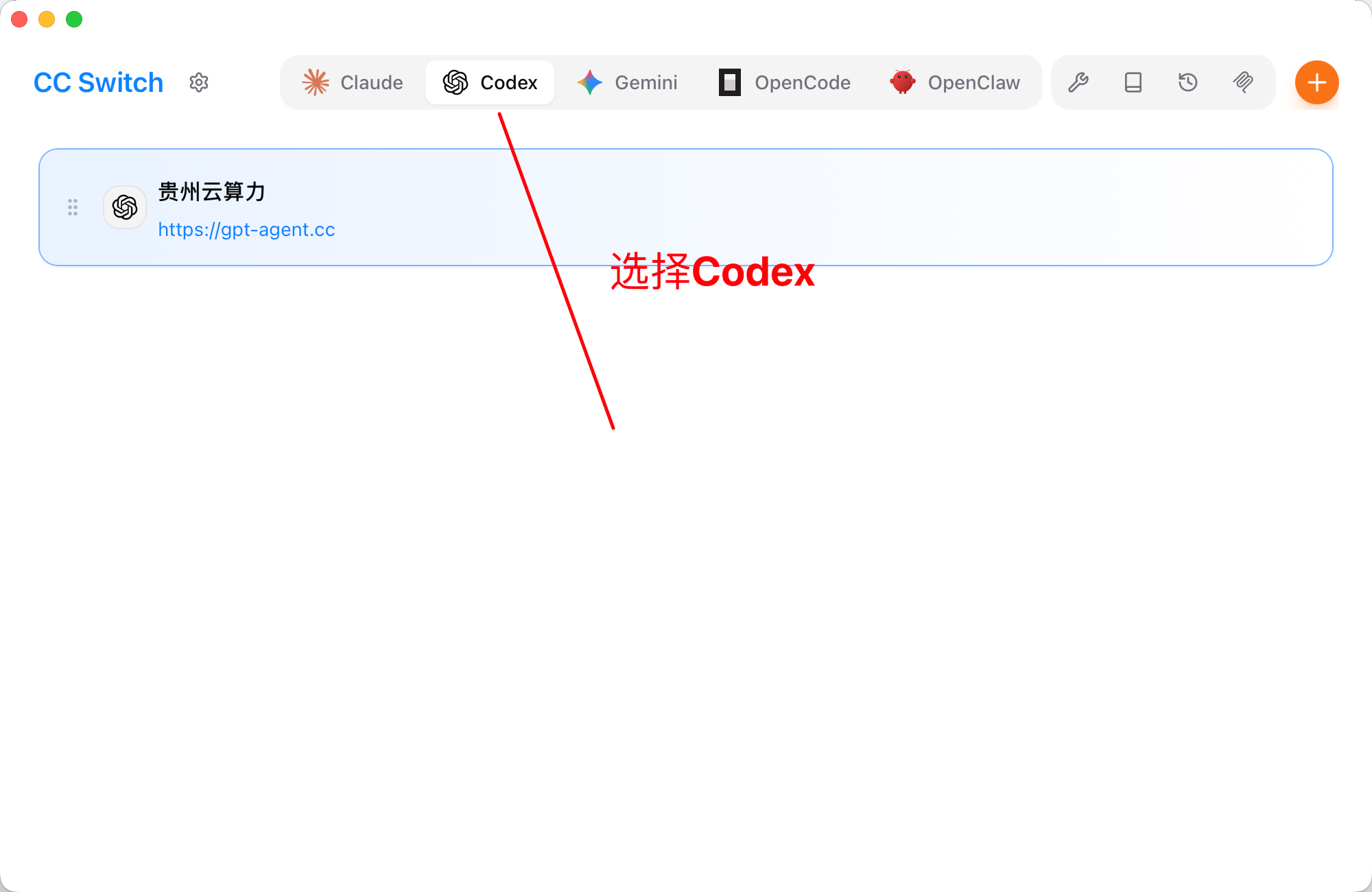 Hình ảnh hiển thị giao diện ứng dụng CC-Switch, phía trên có nhiều thẻ t…
- Mở ứng dụng CC-Switch
- Nhấp vào thẻ “Codex” ở phía trên
- Nhấp nút màu cam “+” ở góc trên bên phải để thêm cấu hình mới
- Điền cấu hình provider cho CodeX
- Tên provider: tên tùy chỉnh (ví dụ “gpt-agent”)
- Base URL: nhập https://api.llm-token.cn/v1
- API Key: dán API key của bạn
- Model: dùng
gpt-5.5làm ví dụ; kiểm tra khả năng sử dụng trong danh sách mô hình hiện tại. - Cấu hình khác: điều chỉnh cường độ suy luận, quyền truy cập mạng và các tham số khác theo nhu cầu
- Nhấp nút “Lưu”
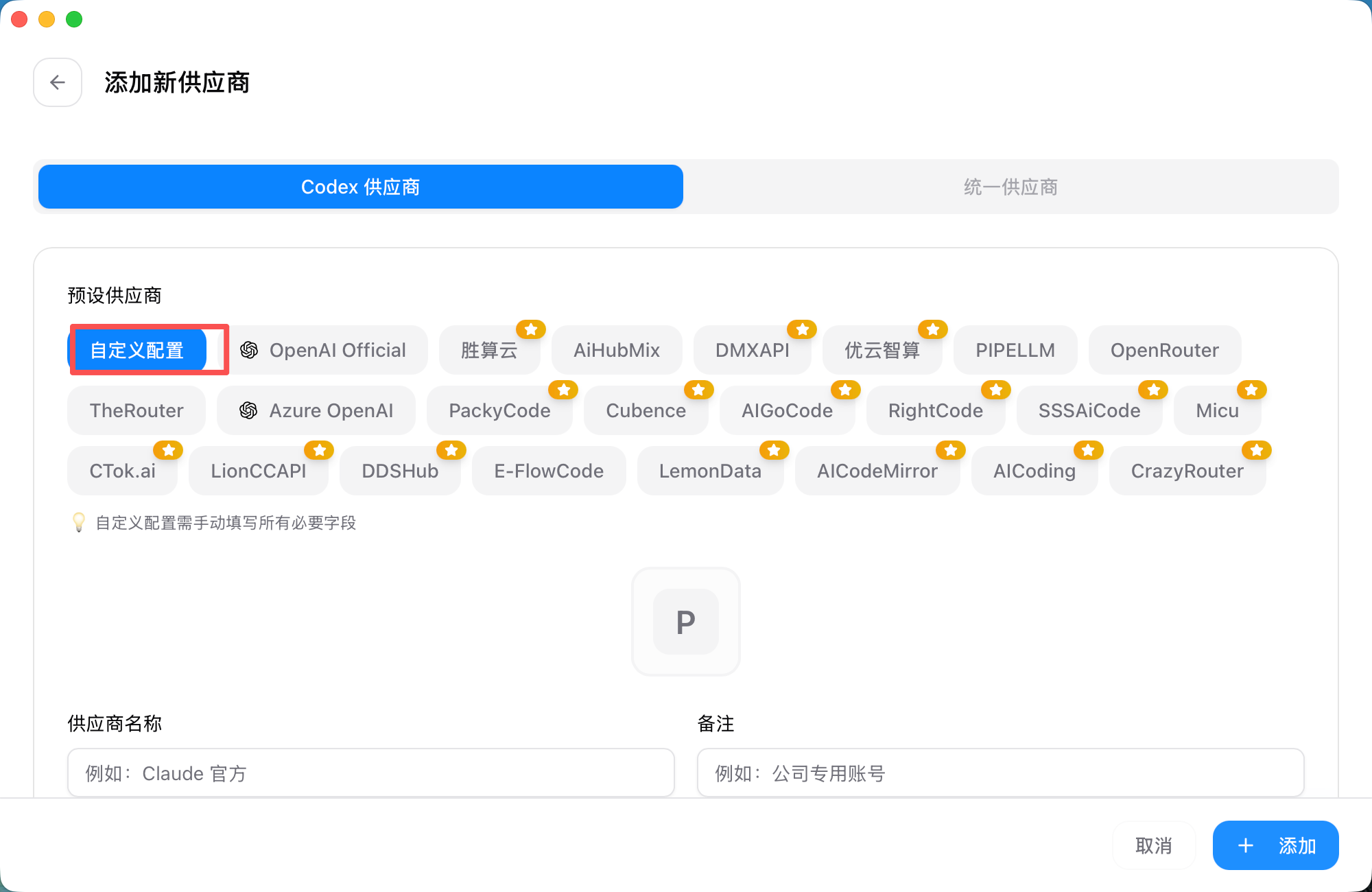 Hình ảnh hiển thị giao diện thêm cấu hình mới trong ứng dụng CC-Switch.…
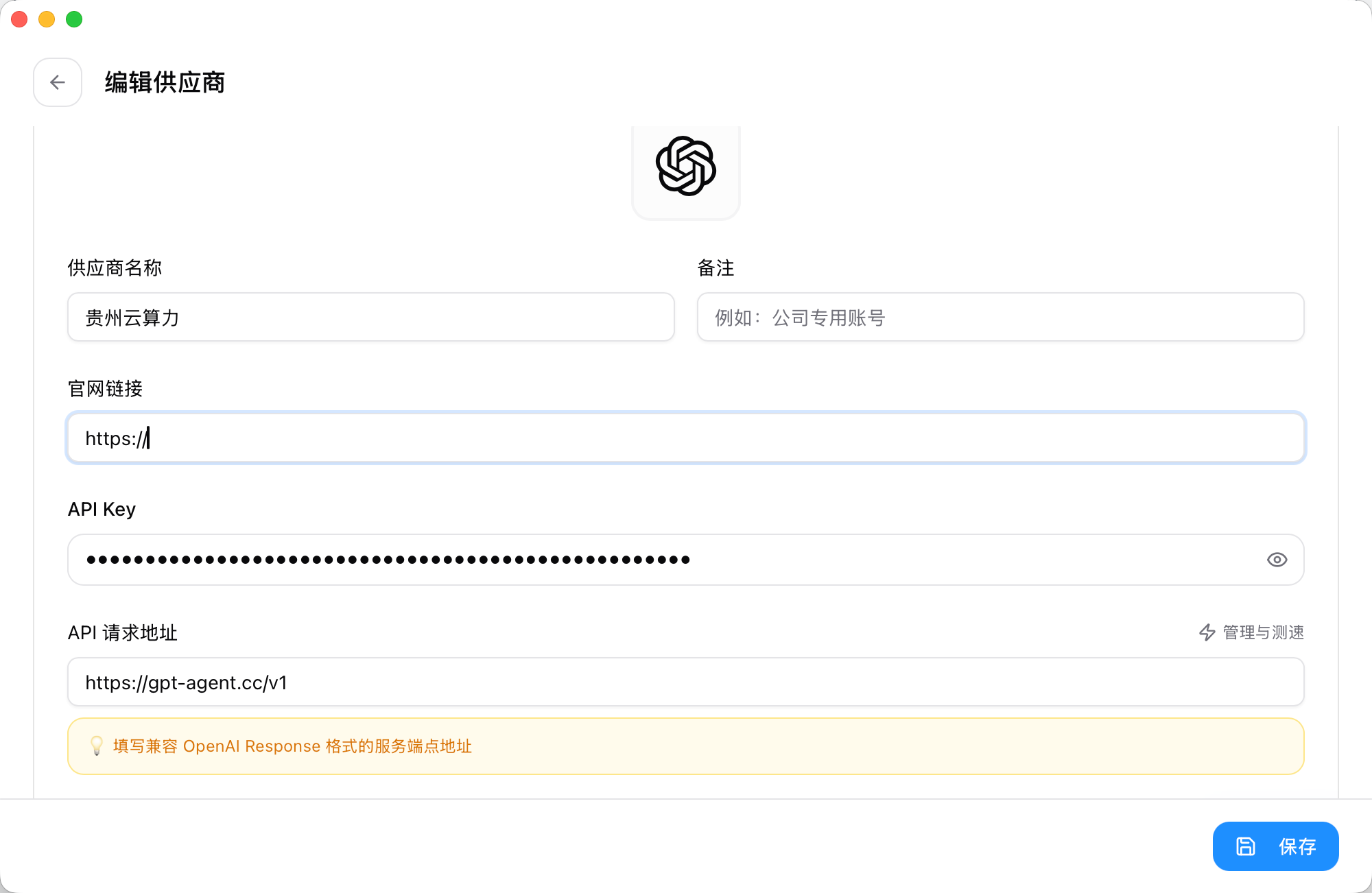 Đây là giao diện chỉnh sửa cấu hình provider trong CC-Switch. Phía trên…
💡 Mẹo
- CC-Switch sẽ tự động tạo các tệp
~/.codex/config.tomlvàauth.json - Có thể thêm nhiều cấu hình provider và chuyển đổi bất cứ lúc nào
- Sau khi đổi cấu hình, chỉ cần đóng rồi mở lại CodeX là có hiệu lực
- Bật cấu hình và sử dụng
- Tìm cấu hình vừa tạo trong danh sách cấu hình
- Nhấp nút “Đang sử dụng” ở bên phải cấu hình
- Cấu hình sẽ được đánh dấu là trạng thái “Đang sử dụng” (nhãn màu xanh lá)
- Khởi động lại CodeX, cấu hình mới sẽ có hiệu lực
- Chuyển đổi nhanh qua khay hệ thống
CC-Switch hỗ trợ chuyển đổi nhanh cấu hình CodeX qua khay hệ thống:
- Nhấp chuột phải vào biểu tượng CC-Switch trong khay hệ thống
- Chọn danh mục Codex trong menu
- Chọn trực tiếp cấu hình cần chuyển sang
- Cấu hình có hiệu lực ngay, không cần mở giao diện chính
⚠️ Lưu ý
- Sau khi đổi cấu hình cần khởi động lại CodeX mới có hiệu lực
- Có thể kiểm tra tốc độ endpoint API trong CC-Switch
⌨️ Cấu hình thủ công bằng dòng lệnh
Nếu bạn không dùng CC-Switch, có thể cấu hình CodeX thủ công theo các bước dưới đây.
🖥️ Nền tảng Windows
Bước 1: triển khai công cụ dòng lệnh CodeX
Mở Command Prompt hoặc PowerShell bằng quyền quản trị viên, rồi chạy:
npm install -g @openai/codex@latest
codex --version
Viết tệp cấu hình: config.toml
model_provider = "gpt-agent"
model = "gpt-5.5"

[model_providers.gpt-agent]
name = "LLM API Gateway"
base_url = "https://api.llm-token.cn/v1"
wire_api = "responses"
requires_openai_auth = true
Viết tệp xác thực: auth.json
{
  "OPENAI_API_KEY": "YOUR_API_KEY"
}
Bước 3: khởi tạo workspace
mkdir my-codex-project
cd my-codex-project
codex
🍏 Nền tảng macOS
Triển khai công cụ CodeX
npm install -g @openai/codex@latest
codex --version
Tích hợp dịch vụ API
Tạo thư mục cấu hình:
mkdir -p ~/.codex
cd ~/.codex
Viết cấu hình config.toml:
cat > config.toml << 'EOF'
model_provider = "gpt-agent"
model = "gpt-5.5"

[model_providers.gpt-agent]
name = "LLM API Gateway"
base_url = "https://api.llm-token.cn/v1"
wire_api = "responses"
requires_openai_auth = true
EOF
Viết cấu hình xác thực auth.json:
cat > auth.json << 'EOF'
{
  "OPENAI_API_KEY": "YOUR_API_KEY"
}
EOF
Khởi tạo workspace
mkdir my-codex-project
cd my-codex-project
codex
🐧 Nền tảng Linux
Triển khai công cụ CodeX
sudo npm install -g @openai/codex@latest
codex --version
Tích hợp dịch vụ API
Tạo thư mục cấu hình:
mkdir -p ~/.codex
cd ~/.codex
Viết cấu hình config.toml:
cat > config.toml << 'EOF'
model_provider = "gpt-agent"
model = "gpt-5.5"

[model_providers.gpt-agent]
name = "LLM API Gateway"
base_url = "https://api.llm-token.cn/v1"
wire_api = "responses"
requires_openai_auth = true
EOF
Viết cấu hình xác thực auth.json:
cat > auth.json << 'EOF'
{
  "OPENAI_API_KEY": "YOUR_API_KEY"
}
EOF
Khởi tạo workspace
mkdir my-codex-project
cd my-codex-project
codex
Tệp cấu hình nằm ở đâu?
- Windows:
%USERPROFILE%\.codex\ - macOS/Linux:
~/.codex/
Không chat được sau khi cấu hình?
Hãy thử cách này, nếu vẫn không được thì liên hệ hỗ trợ khách hàng
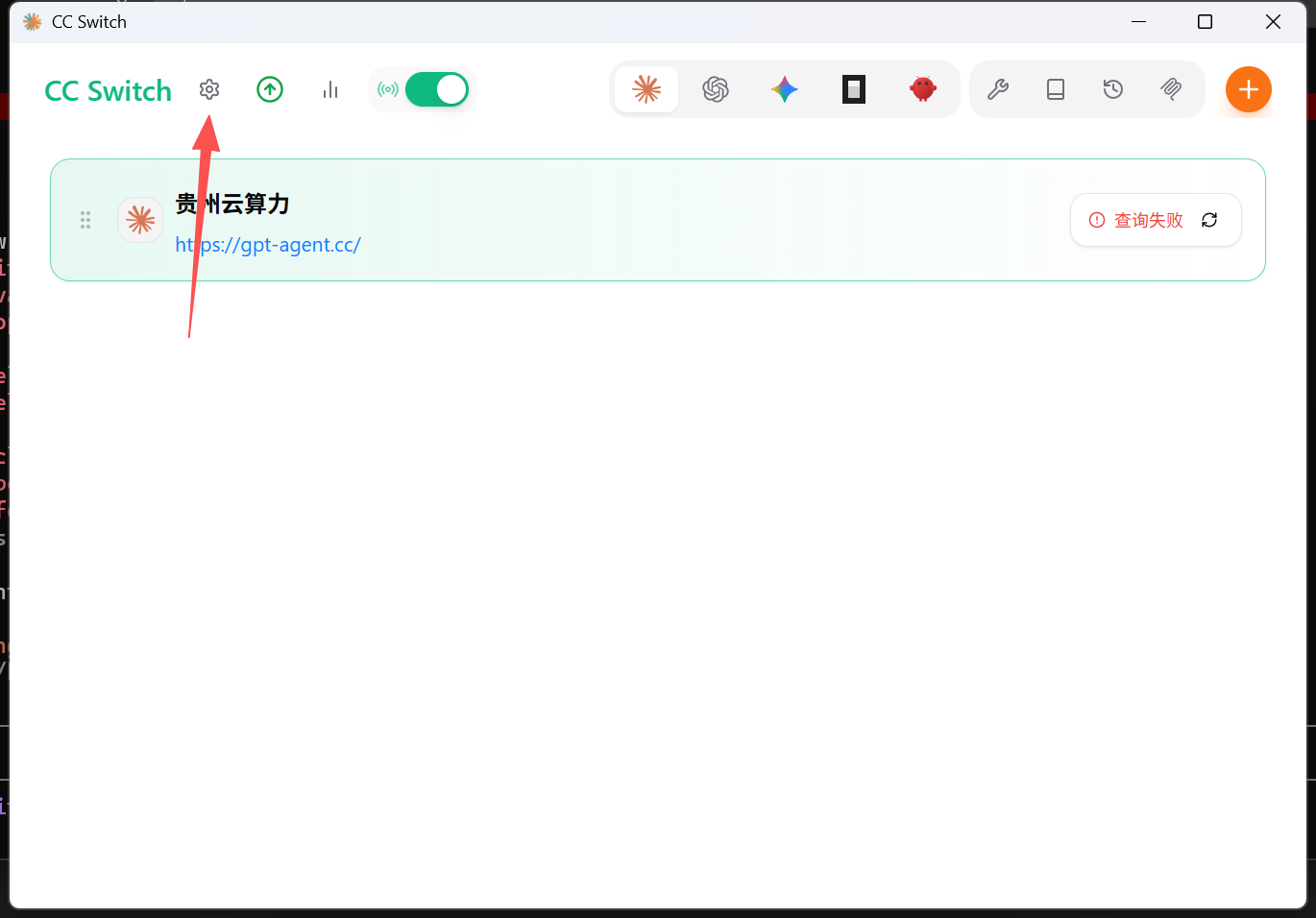 Hình ảnh hiển thị giao diện CC Switch, phía trên có tiêu đề “CC Switch”…
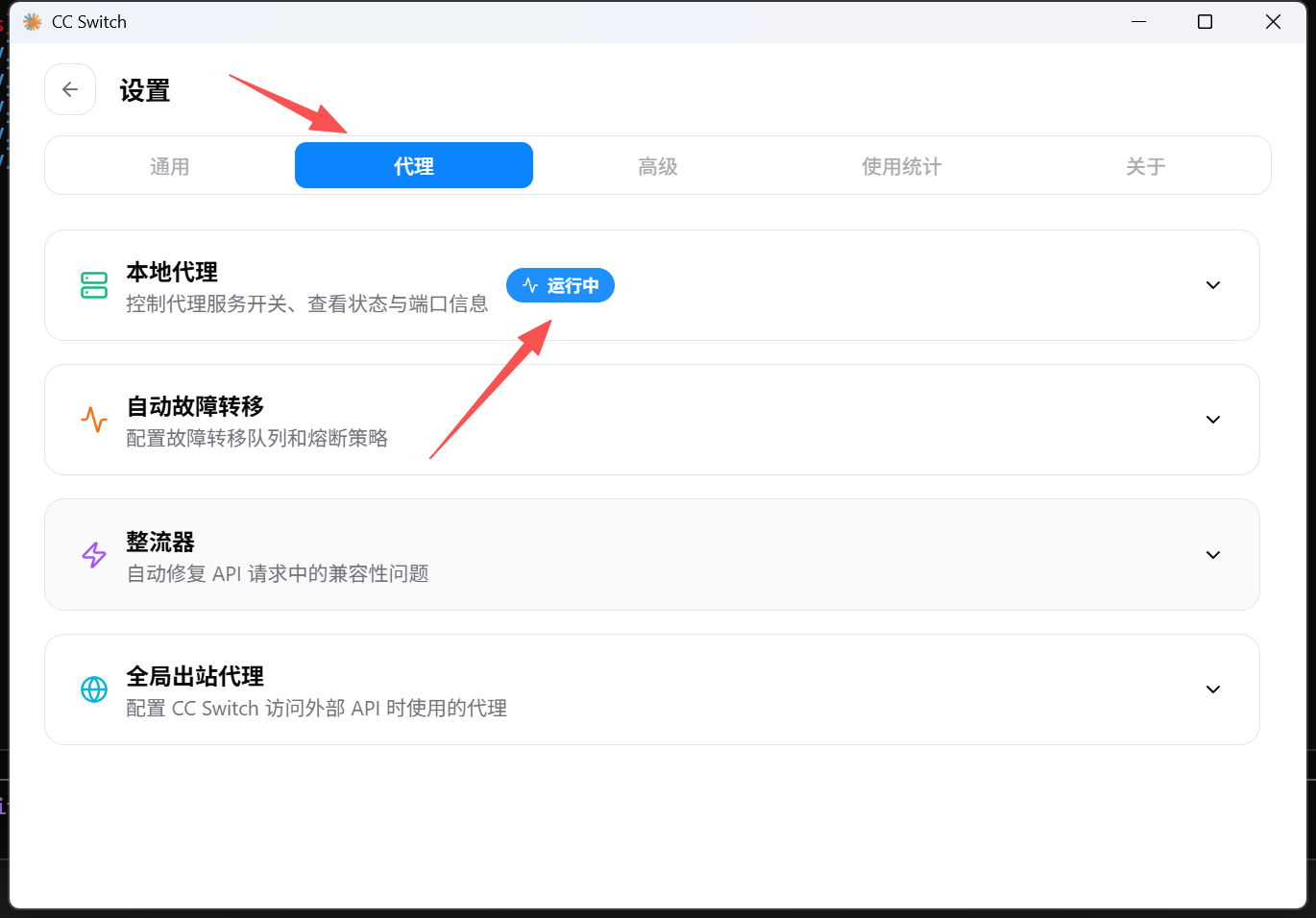 Đây là ảnh chụp màn hình giao diện cài đặt của CC Switch. Các mũi tên đỏ…
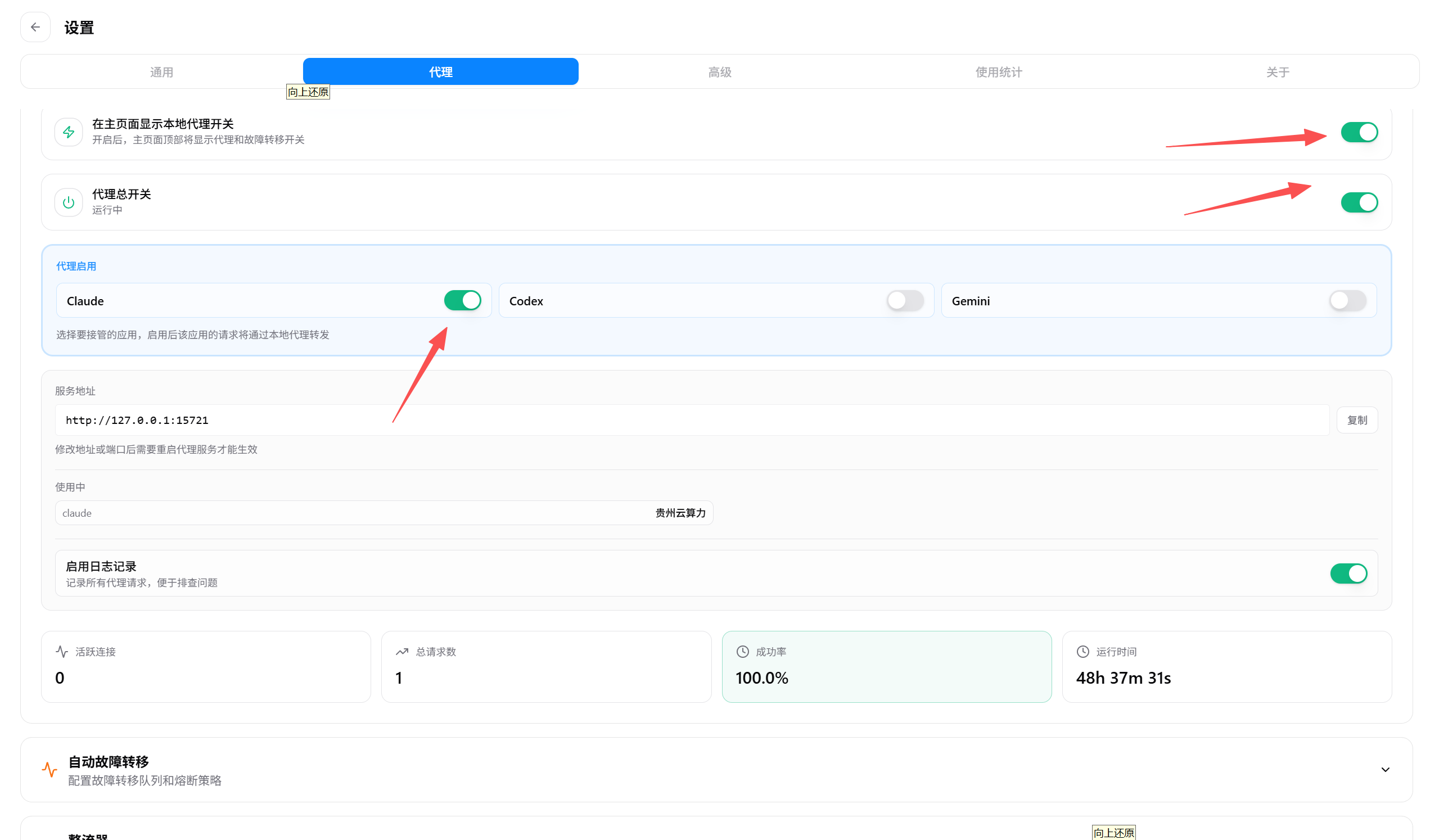 Hình ảnh hiển thị cấu hình liên quan đến proxy trong trang cài đặt của h…