Hướng dẫn triển khai Hermes
Phù hợp cho các tình huống AI Agent trên terminal, bao gồm cài môi trường, cấu hình mô hình và xử lý lỗi.
Tình huống áp dụng: Hermes Agent là AI Agent terminal mã nguồn mở của Nous Research, phù hợp với người dùng cần dòng lệnh cục bộ, đọc ghi tệp, công cụ web / hình ảnh / giọng nói, bộ nhớ lâu dài và cổng tin nhắn. Bài này được sắp xếp theo thứ tự “cài môi trường → cài Hermes → cấu hình mô hình LLM API Gateway → khởi động chat / gateway → xử lý lỗi”.
| Hạng mục cấu hình | Giá trị khuyến nghị | Giải thích |
|---|---|---|
| Provider | More Provider / Custom / OpenAI Compatible | Cách gọi ở các phiên bản có thể hơi khác nhau, hãy chọn mục cho phép điền URL tùy chỉnh. |
| Base URL | https://api.llm-token.cn/v1 | Ưu tiên dùng đường dẫn gốc có /v1; nếu không thông thì thử https://api.llm-token.cn. |
| API Key | sk-xxxxxxxx | Khi dán trong terminal mà không hiện rõ nội dung là bình thường. |
| Mô hình khuyến nghị | claude-sonnet-4-6 | Phản hồi nhanh, hỗ trợ Agent, nhận diện ảnh và ngữ cảnh lớn; cũng có thể chọn mô hình khác theo danh sách mô hình. |
I. Hermes là gì
Hermes Agent có thể trò chuyện trong terminal, thực thi lệnh, đọc ghi tệp, tìm kiếm tệp, gọi web và công cụ đa phương thức, đồng thời lưu sở thích dài hạn thông qua bộ nhớ bền vững. Bạn có thể hiểu nó như một AI Agent có thể làm việc liên tục trên máy cục bộ hoặc máy chủ.
Khuyến nghị cho người mới: trước tiên hãy cấu hình chat trên dòng lệnh thành công, sau đó mới tiếp tục cấu hình các kênh tin nhắn như Telegram, Discord, WeChat. Hãy chạy thông chuỗi tối thiểu trước, như vậy việc xử lý lỗi về sau sẽ nhẹ hơn nhiều.
II. Chọn cách cài đặt
| Hệ thống | Cách khuyến nghị | Lệnh / Giải thích |
|---|---|---|
| Người dùng thông thường Windows / macOS | Hermes Desktop | Ưu tiên tải trình cài đặt desktop, nhàn nhất. |
| Linux / macOS / WSL2 / Termux | Script một lệnh chính thức | |
| PowerShell gốc của Windows | Script PowerShell chính thức | |
| Phương án ổn định cho Windows | WSL2 + Ubuntu | Nếu cài trực tiếp trên Windows không thuận lợi thì dùng WSL2. |
III. Các bước cài đặt với WSL2 trên Windows
- Mở PowerShell bằng quyền quản trị viên.
- Chạy lệnh cài WSL.
wsl --installNếu quá trình cài đặt bị kẹt ở 0%, bạn có thể dùng lệnh sau:
wsl --install --web-download -d Ubuntu- Khởi động lại máy theo hướng dẫn.
- Khi mở Ubuntu lần đầu, thiết lập tên người dùng Linux và mật khẩu.
- Nhấn phím Win rồi tìm WSL hoặc Ubuntu, chỉ cần thấy mục truy cập là được.
 Hình ảnh hiển thị biểu tượng hệ thống Windows Subsystem for Linux (WSL),…
Xác minh WSL đã cài thành công hay chưa:
wsl --versionIV. Cài Git và Hermes
Thực thi trong terminal WSL2 / Ubuntu:
sudo apt update
sudo apt install git -y
git --version
Sau đó cài Hermes:
curl -fsSL https://hermes-agent.nousresearch.com/install.sh | bashSau khi cài xong, nạp lại cấu hình terminal rồi xác minh:
source ~/.bashrc
hermes version
hermes doctor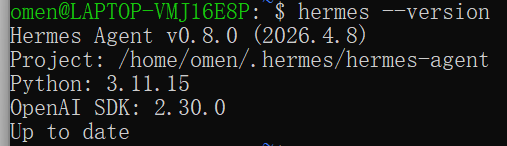 Hình ảnh hiển thị kết quả đầu ra khi chạy lệnh hermes --version trong te…
Lưu ý: hermes updata trong tài liệu cũ là lỗi chính tả. Lệnh cập nhật đúng là hermes update.
V. Cấu hình mô hình LLM API Gateway
- Trong terminal đã cài Hermes, chạy:
hermes setup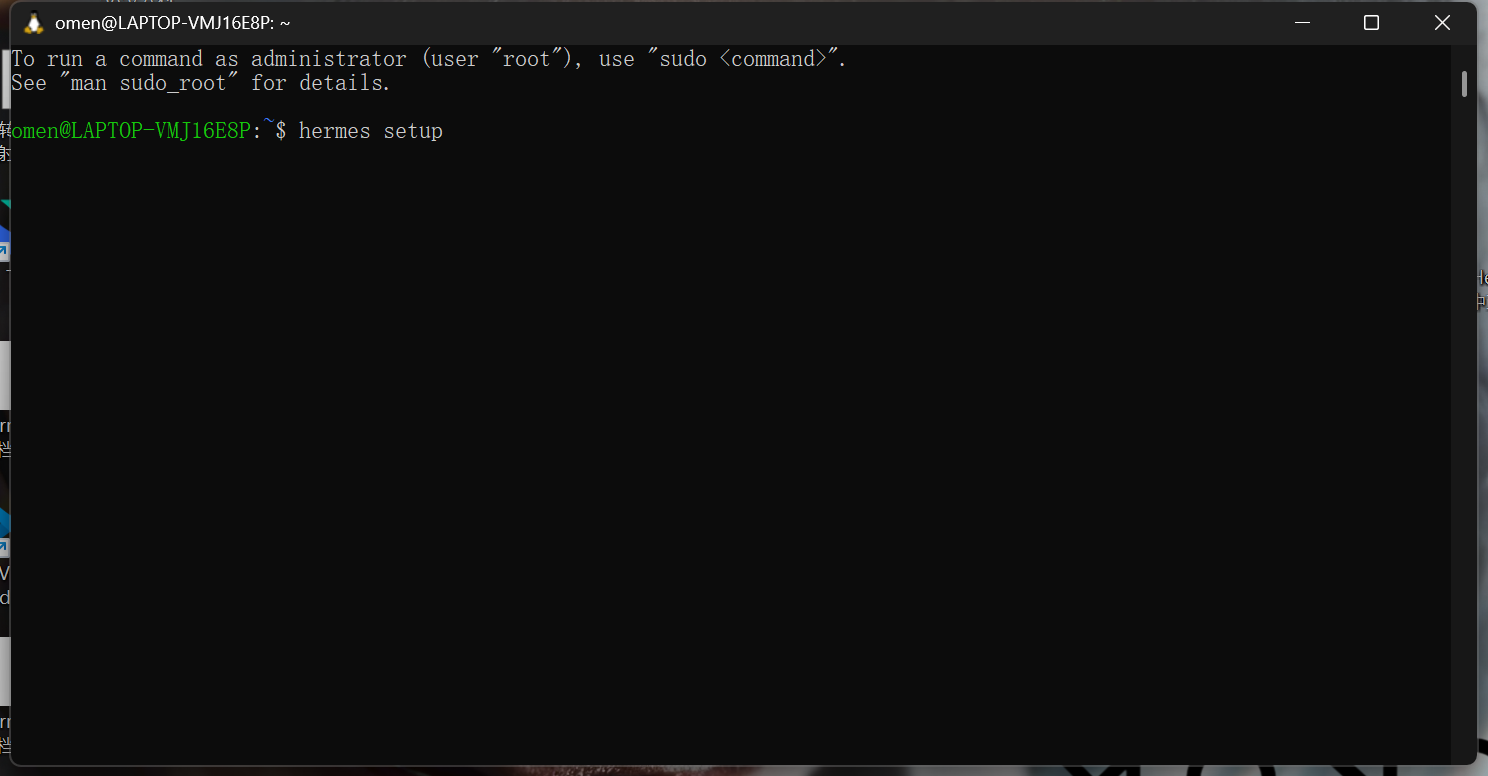 Hình ảnh hiển thị giao diện terminal khi chạy lệnh trong môi trường cài…
- Chọn cấu hình nhanh hoặc cấu hình mô hình.
- Chọn More Provider / nhà cung cấp tùy chỉnh.
- Chọn OpenAI Compatible hoặc giao thức cho phép điền URL tùy chỉnh.
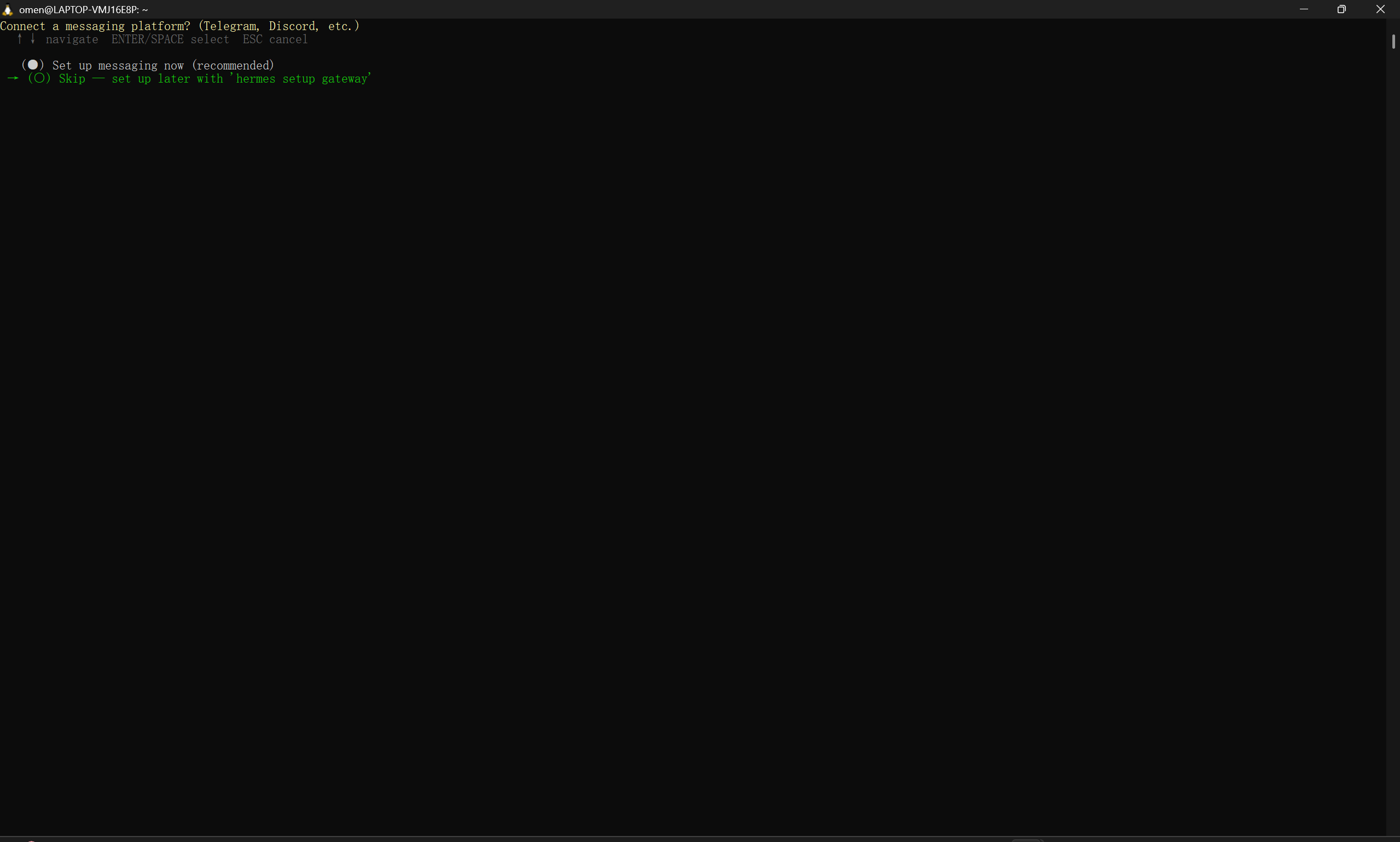 Hình này là giao diện thao tác terminal khi cấu hình Hermes, nền tối, ph…
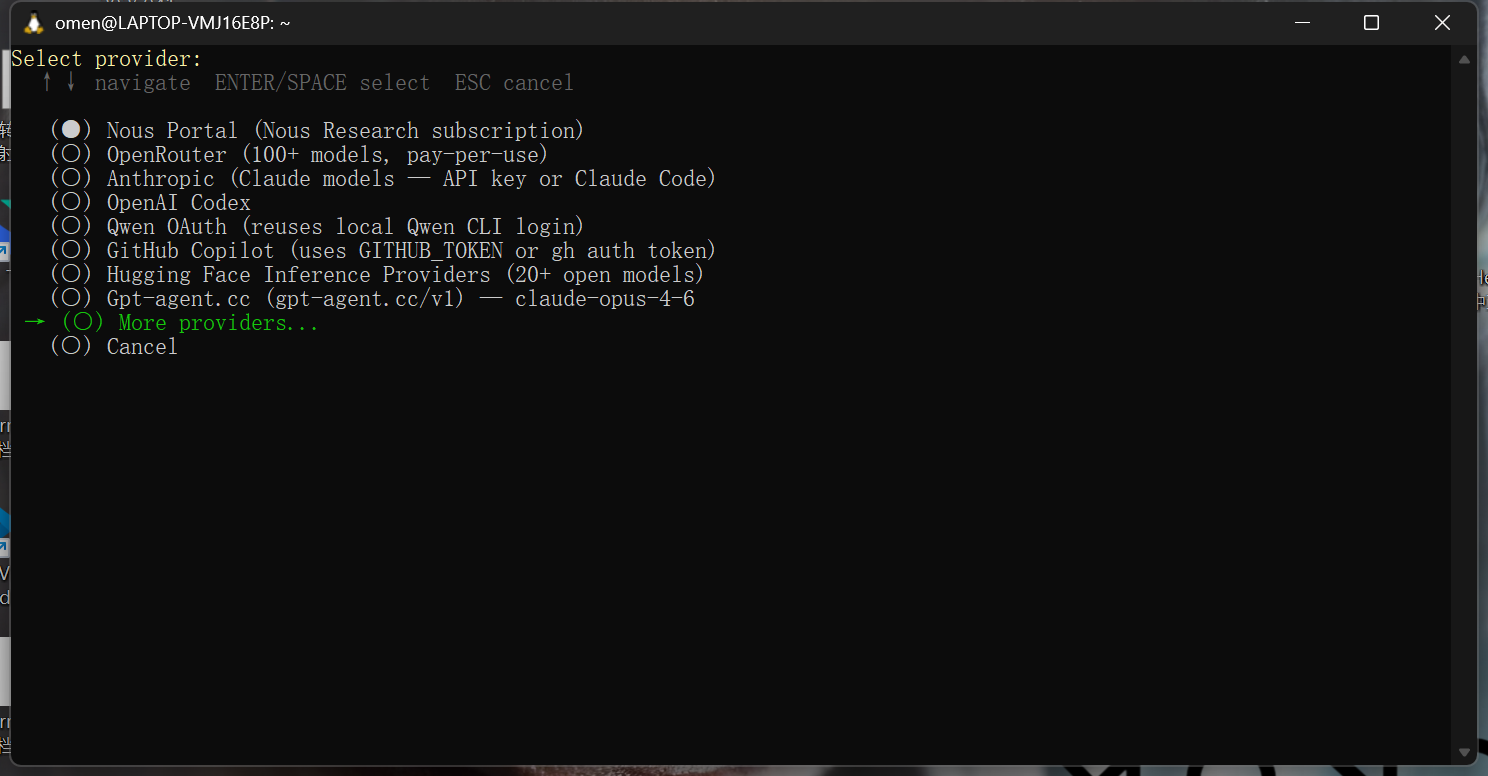 Hình ảnh hiển thị giao diện chọn provider trong terminal cài Hermes. Phí…
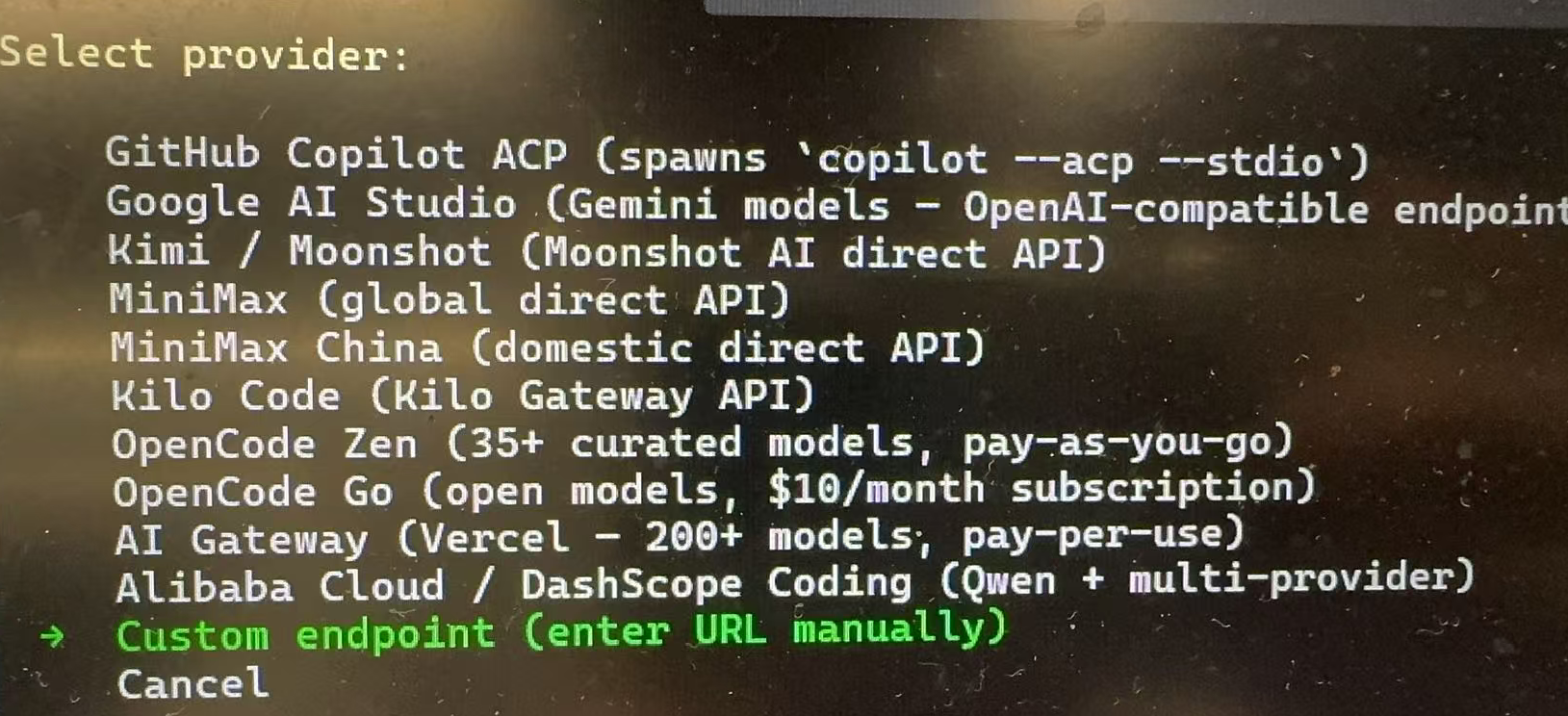 Hình ảnh hiển thị giao diện chọn provider trong terminal cài Hermes. Phí…
Khi điền URL, hãy ưu tiên dùng:
https://api.llm-token.cn/v1Nếu phiên bản hiện tại xác minh thất bại, hãy thử tiếp:
https://api.llm-token.cn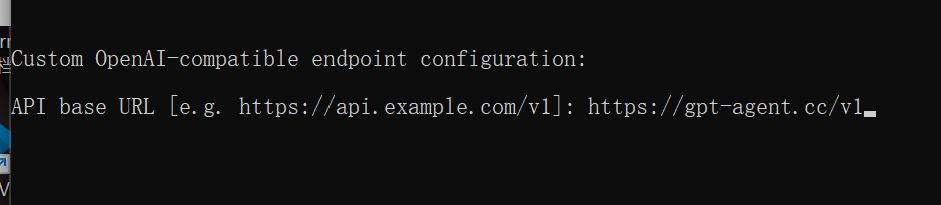 Hình này hiển thị nội dung trang cấu hình giao diện tùy chỉnh tương thíc…
- Dán API Key. Việc terminal không hiển thị nội dung rõ ràng là bình thường, dán xong chỉ cần nhấn Enter.
- Trước tiên nên chọn mô hình
claude-sonnet-4-6để kiểm tra. - Nếu được hỏi về độ dài ngữ cảnh, khi dùng
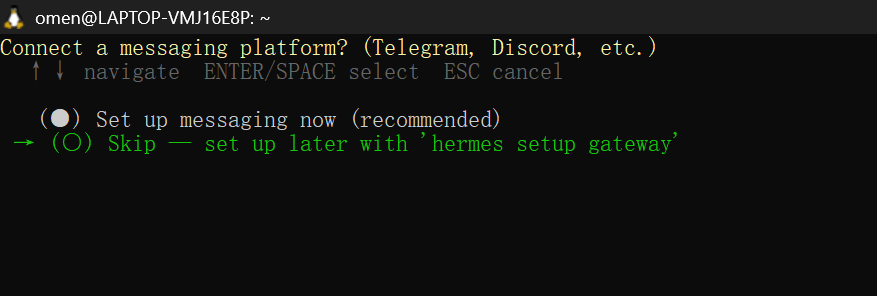
claude-sonnet-4-6có thể điền theo ngữ cảnh lớn; nếu client giới hạn nghiêm hơn thì điền 32000 trước để chạy thông, rồi tăng dần sau. - Ở lần đầu, có thể bỏ qua kênh chat, đợi sau khi chat trong terminal chạy ổn rồi mới cấu hình gateway.
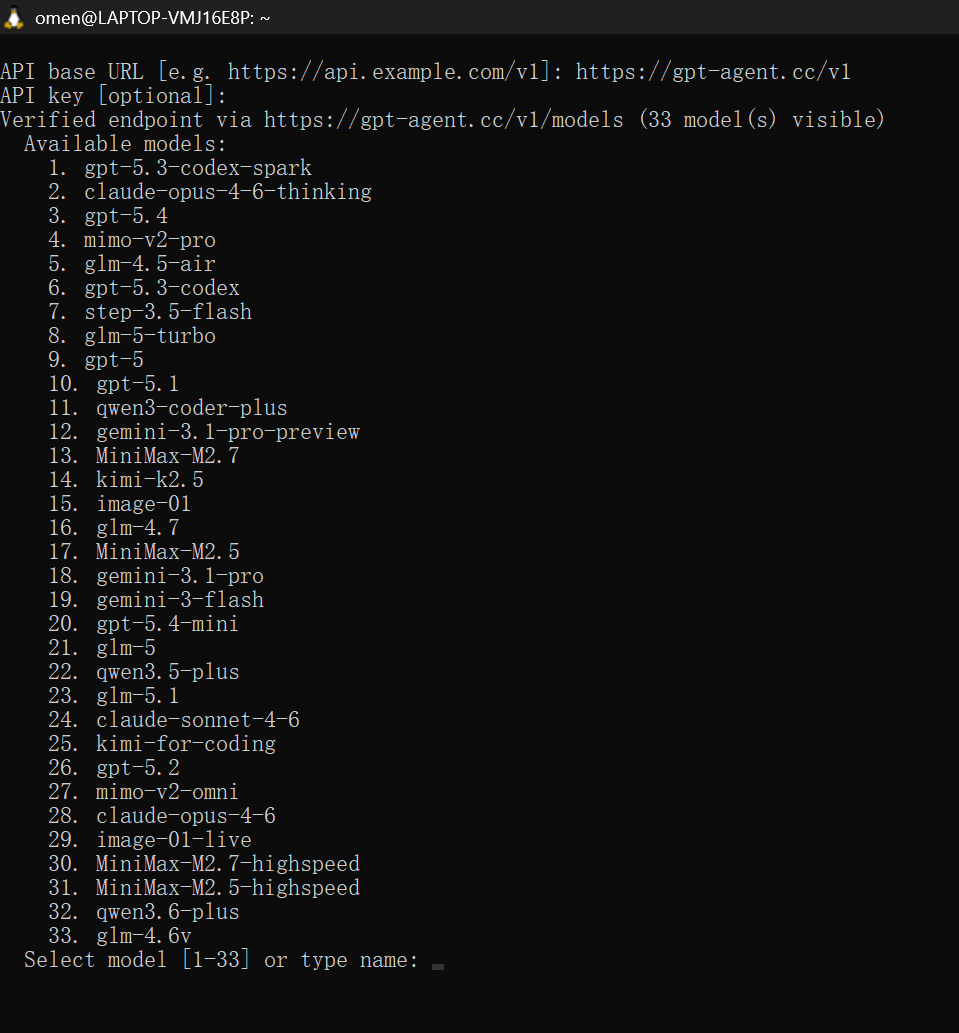 Hình ảnh hiển thị giao diện terminal sau khi cấu hình mô hình LLM API Ga…
 Hình ảnh hiển thị giao diện khi vào phần chat sau khi Hermes đã được cấu…
VI. Khởi động chat và gateway
Sau khi cấu hình xong, bạn có thể vào chat trực tiếp. Nếu giao diện hỏi có bắt đầu chat hay không, hãy nhập Y.
![Hình ảnh hiển thị giao diện nhắc lệnh trong terminal sau khi Hermes được triển khai xong. Phía trên có dòng “Ready to go!”, bên dưới liệt kê ba lệnh cùng công dụng của chúng: “hermes” để bắt đầu chat, “hermes gateway” để khởi động kênh tin nhắn, “hermes doctor” để kiểm tra lỗi. Dòng cuối hỏi “Launch hermes chat now? [Y/n]:”, tức là có khởi động chat Hermes ngay hay không và trả lời theo dạng Y/n. Hình này liên quan tới phần “Bảy, tra cứu nhanh các lệnh thường dùng” trong hướng dẫn triển khai Hermes, dùng để hiển thị trực quan các lệnh có thể thực thi sau khi hoàn tất triển khai.](/_next/static/media/image-10.1ulic0ldbrzko.png?dpl=fee4d3e4644c86f505498e7b3c02e149dd459e62) Hình ảnh hiển thị giao diện nhắc lệnh trong terminal sau khi Hermes được…
Hình ảnh hiển thị giao diện nhắc lệnh trong terminal sau khi Hermes được…
Nếu đã cấu hình kênh tin nhắn nhưng không có phản hồi, hãy khởi động hoặc kiểm tra gateway:
hermes gateway
hermes gateway status
VII. Tra cứu nhanh các lệnh thường dùng
| Lệnh | Công dụng |
|---|---|
hermes | Bắt đầu chat. |
hermes setup | Vào lại trình hướng dẫn cấu hình đầy đủ. |
hermes model | Chuyển mô hình hoặc provider. |
hermes doctor | Chẩn đoán dependency, cấu hình và trạng thái dịch vụ. |
hermes update | Cập nhật Hermes. |
hermes --continue | Khôi phục phiên làm việc trước đó. |
VIII. Các vấn đề thường gặp
| Vấn đề | Cách xử lý |
|---|---|
hermes: command not found | Chạy source ~/.bashrc hoặc mở lại terminal; nếu vẫn không được thì kiểm tra lại PATH. |
| Xác minh mô hình thất bại | Kiểm tra URL, API Key và model ID. Ưu tiên dùng https://api.llm-token.cn/v1 trước. |
| Trả lời bị ngắt, ngữ cảnh quá nhỏ | Quay lại hermes setup hoặc chỉnh context length trong tệp cấu hình. Hãy chạy thông trước rồi mới tăng ngữ cảnh. |
| WSL2 không truy cập được dịch vụ cục bộ của Windows | Trên Windows 11 có thể thử WSL mirrored networking; trên Windows 10 có thể dùng IP gateway mặc định của WSL thay cho localhost. |
| Mất cấu hình sau khi cập nhật | Chạy hermes config check và hermes config migrate. |
[wsl2]
networkingMode=mirrored
wsl --shutdown