Hướng dẫn cấu hình OpenCode
Hướng dẫn cài đặt và chuyển đổi model cho OpenCode, áp dụng cho cả terminal và desktop.
Tình huống phù hợp: OpenCode là công cụ lập trình AI mã nguồn mở, hỗ trợ dùng trên terminal và desktop. Bài này được sắp xếp theo trình tự “cài OpenCode → cấu hình model LLM API Gateway → chuyển model trên terminal/desktop → xác minh”.
| Mục cấu hình | Giá trị khuyến nghị | Giải thích |
|---|---|---|
| Base URL | https://api.llm-token.cn/v1 | Ưu tiên dùng đường dẫn gốc có /v1, nếu báo lỗi thì bỏ phần đó đi |
| API Key | sk-xxxxxxxx | Điền đầy đủ LLM API Gateway Key của bạn. |
| Model ID | Đầy đủ tên model trong danh sách model | Phải khớp từng ký tự. |
I. Cài đặt OpenCode
Chọn một trong các cách sau để cài đặt. Sau khi cài xong, chỉ cần gõ opencode trong terminal và khởi chạy được là đủ.
| Hệ thống / Cách thức | Lệnh |
|---|---|
| npm | |
| macOS / Linux Homebrew | |
| Script cài đặt | |
Khuyến nghị tải bản desktop từ trang chính thức: https://opencode.ai/. Bản dòng lệnh và bản desktop có thể dùng chung một bộ cấu hình model.
II. Dùng CC Switch để thêm nhà cung cấp LLM API Gateway
Nếu bạn đã quen dùng CC Switch, có thể làm theo ảnh chụp màn hình dưới đây để thêm nhà cung cấp tùy chỉnh.
- Mở CC Switch, chú ý vị trí vào và chọn thêm nhà cung cấp tùy chỉnh.
- Điền tên nhà cung cấp, ví dụ “LLM API Gateway”.
- Điền Base URL là
https://api.llm-token.cn/v1. - Điền API Key bằng Key đầy đủ của bạn.
- Điền Model ID bằng đầy đủ tên model trong danh sách model.
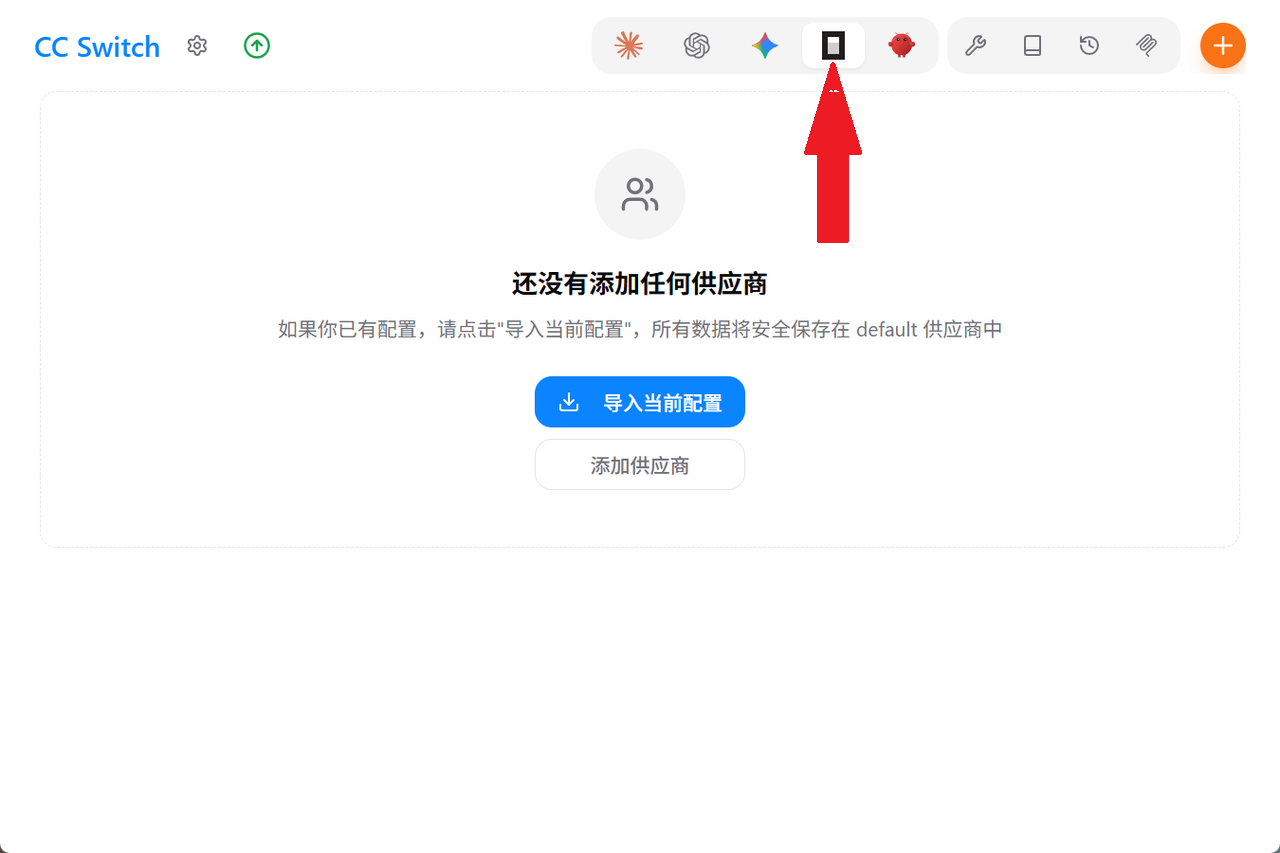 Hình ảnh hiển thị giao diện CC Switch trong terminal OpenCode. Phía trên…
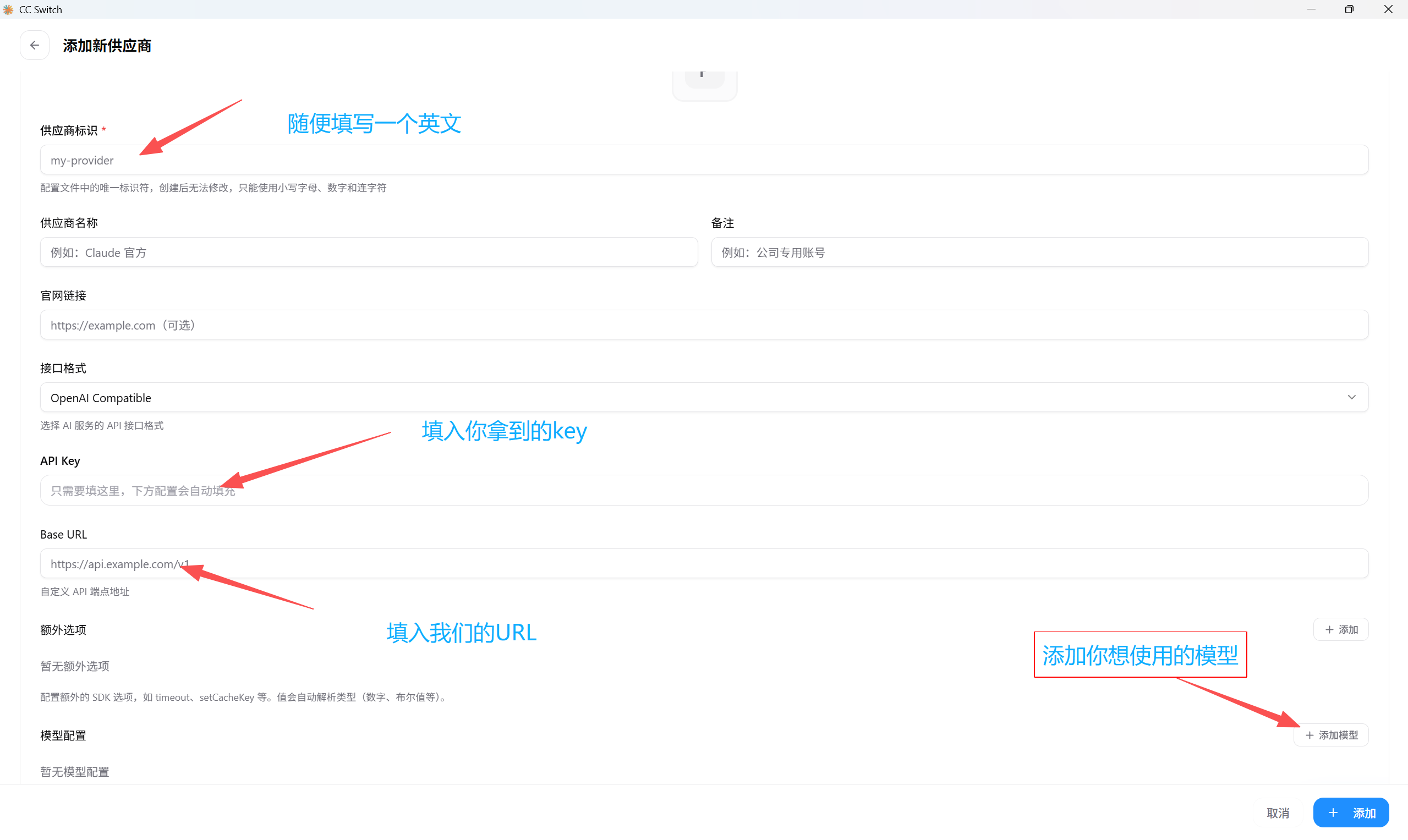 Hình ảnh hiển thị giao diện thêm nhà cung cấp mới khi chuyển model trong…
III. Chuyển model trong terminal
- Mở terminal và chạy
opencode. - Sau khi vào OpenCode, nhấn
Ctrl + P. - Tìm Switch Model rồi nhấn Enter.
- Kéo xuống danh sách model tùy chỉnh và chọn model bạn vừa cấu hình.
opencode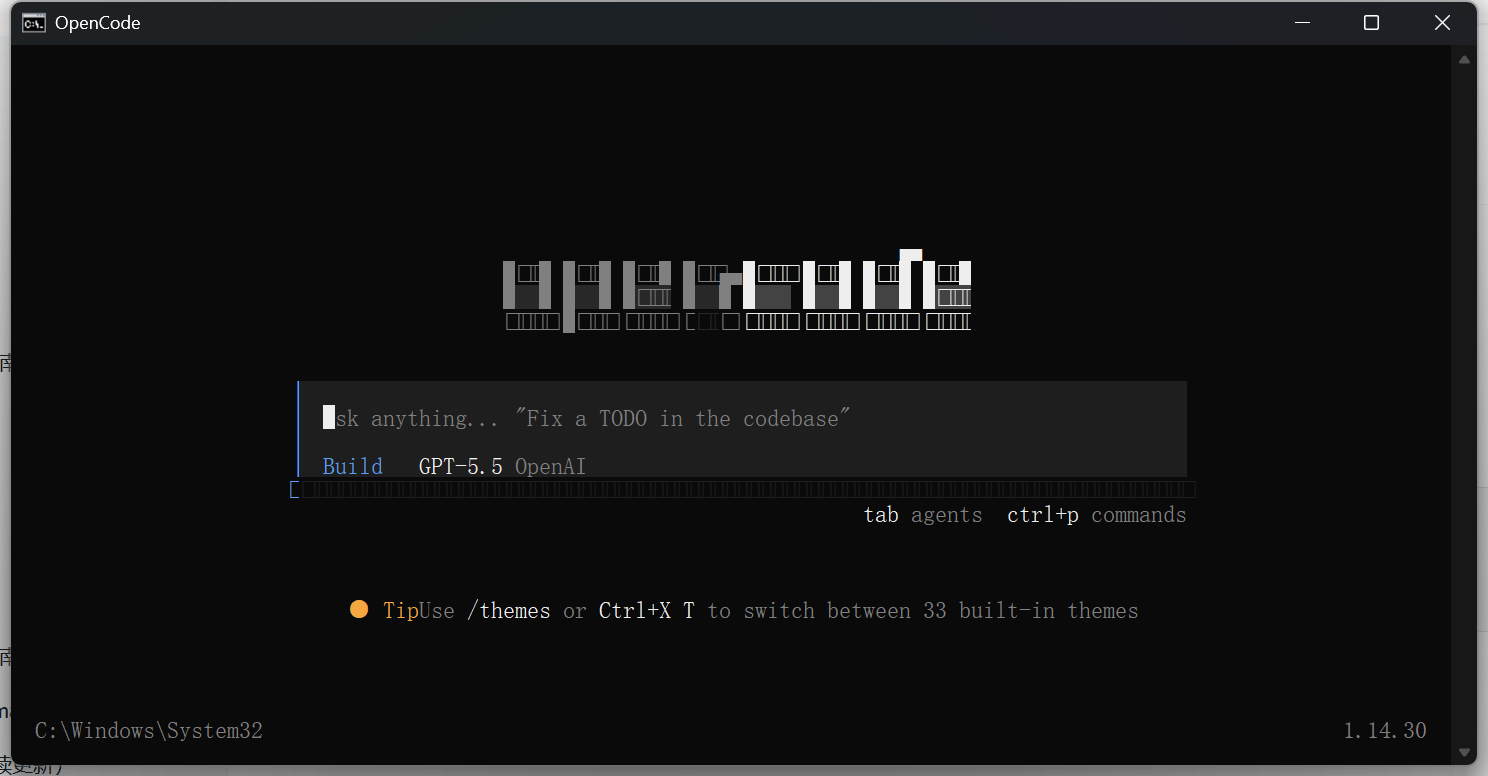 Đây là ảnh chụp giao diện terminal của phần mềm OpenCode. Phía trên giao…
Ctrl + P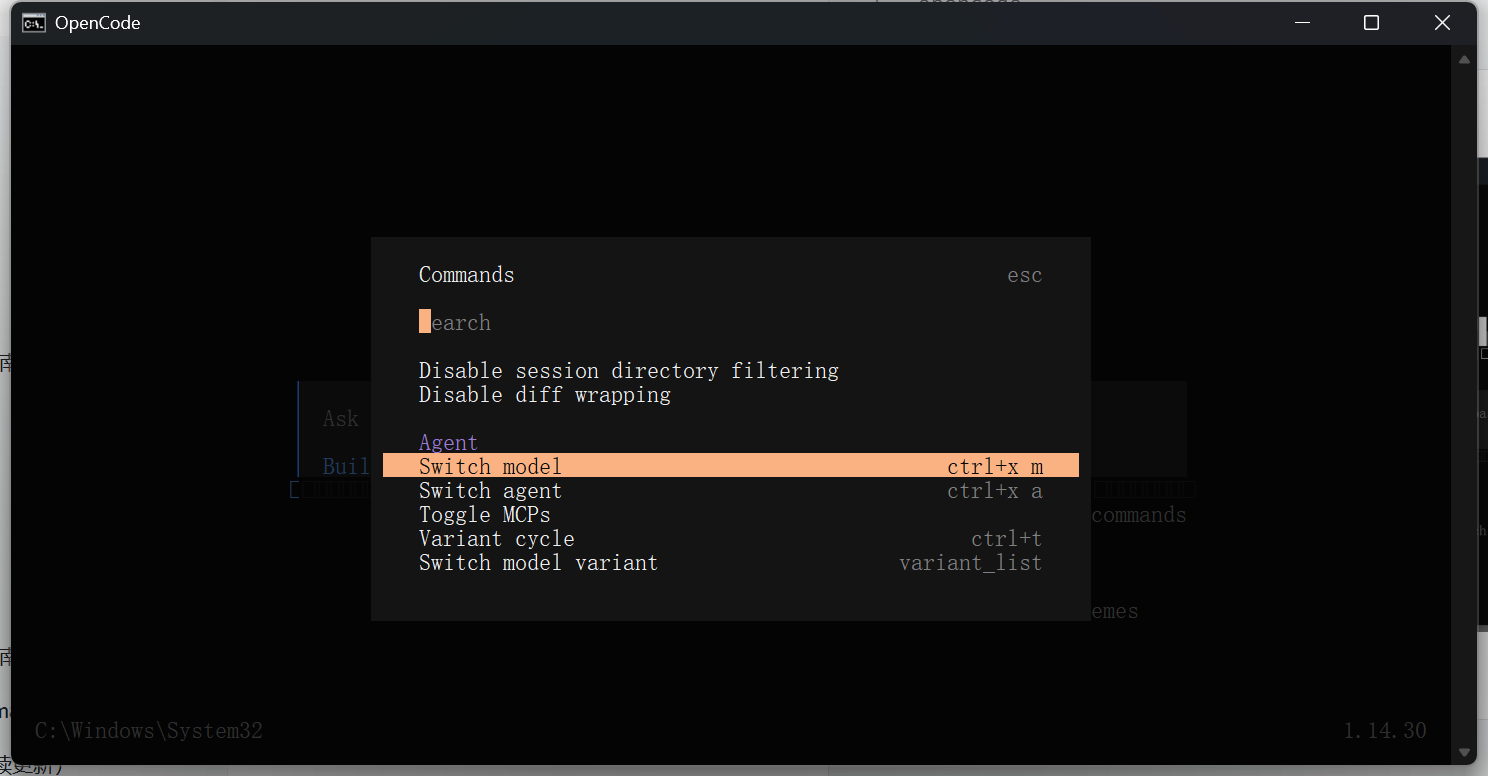 Hình ảnh hiển thị giao diện terminal của OpenCode với dấu nhắc lệnh và m…
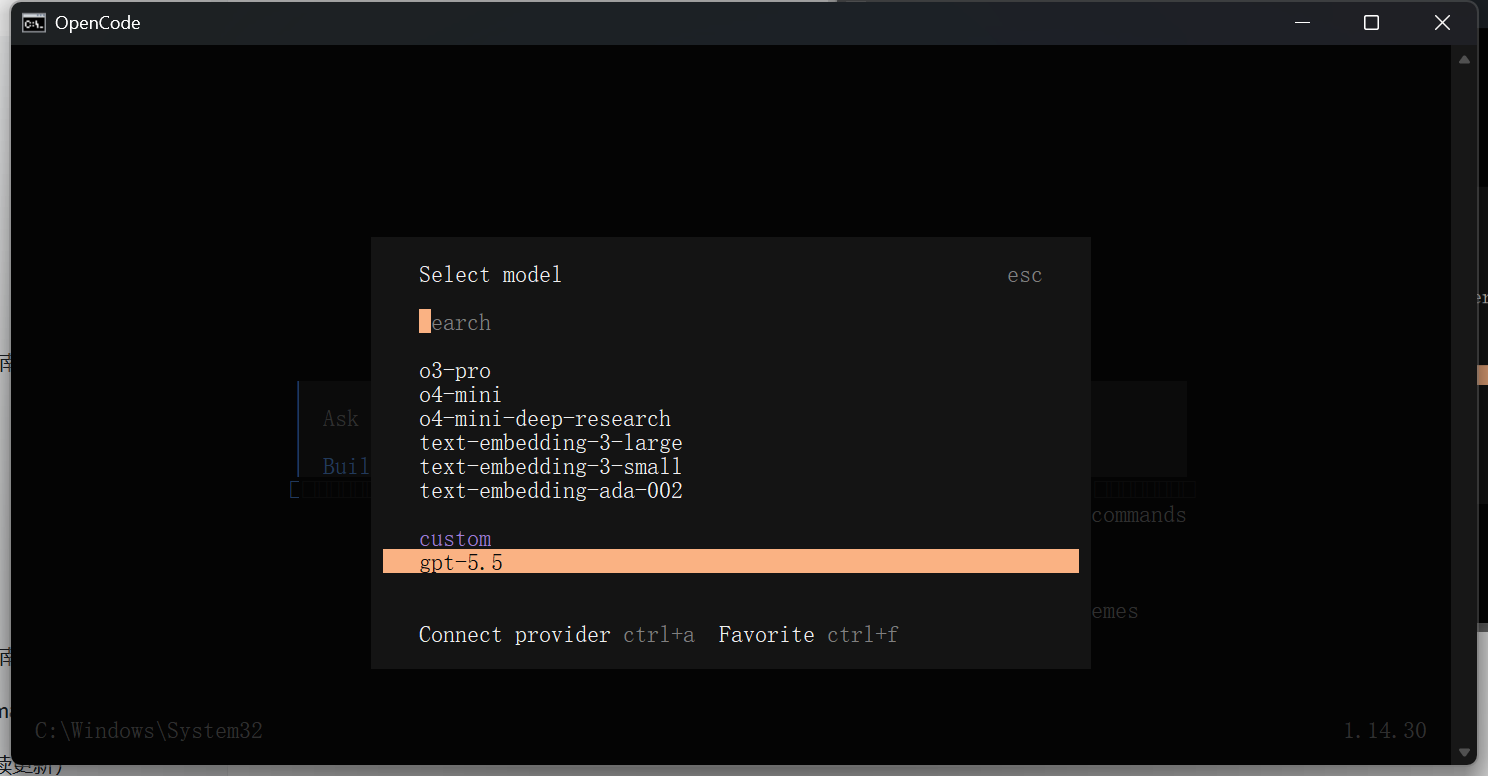 Hình ảnh này là giao diện terminal của công cụ OpenCode, hiển thị trang…
IV. Sử dụng trên desktop
Mở OpenCode bản desktop, tìm model đã cấu hình trong CC Switch tại vị trí chọn model, chọn xong là có thể bắt đầu sử dụng.
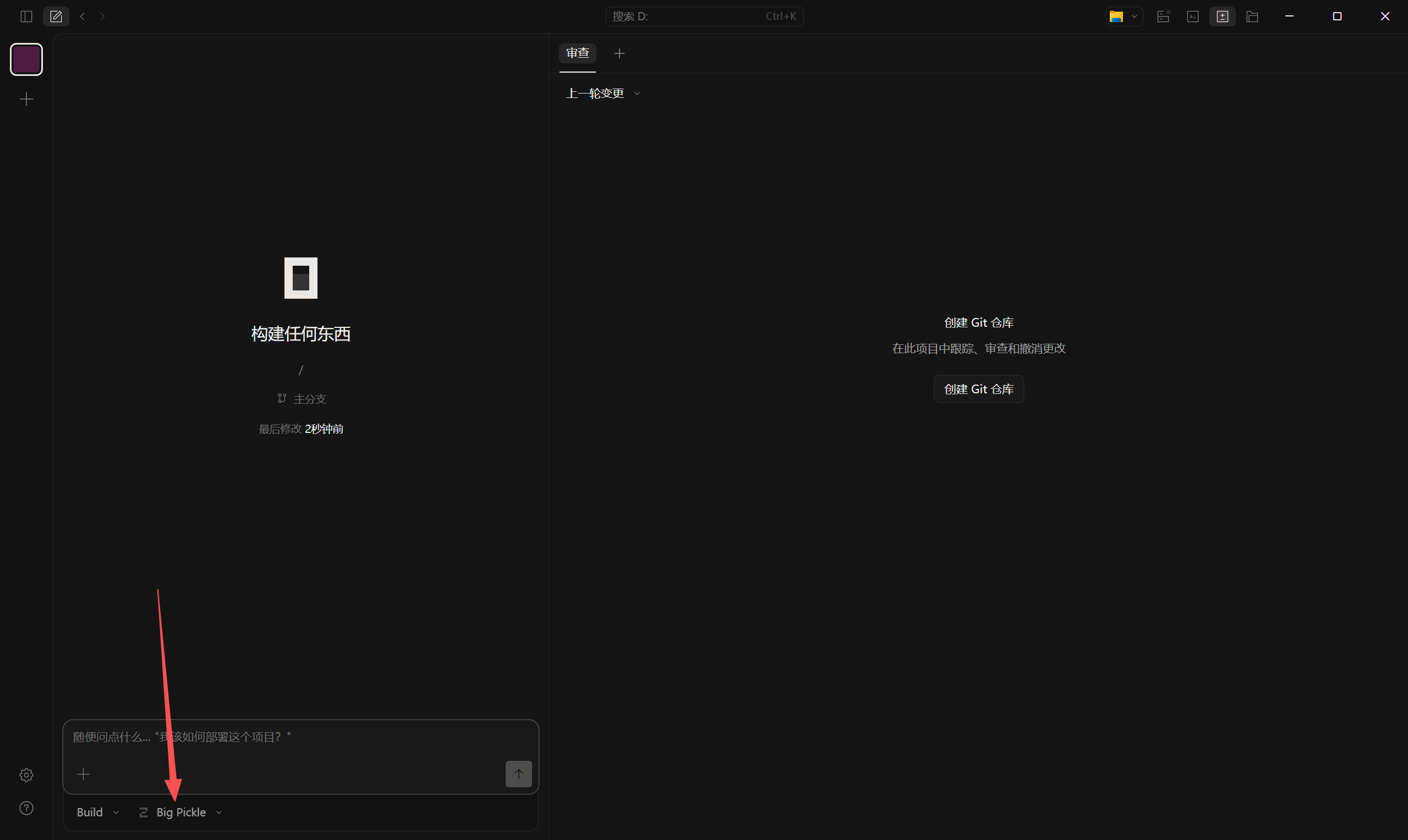 Hình ảnh này hiển thị giao diện thao tác của OpenCode bản desktop với ph…
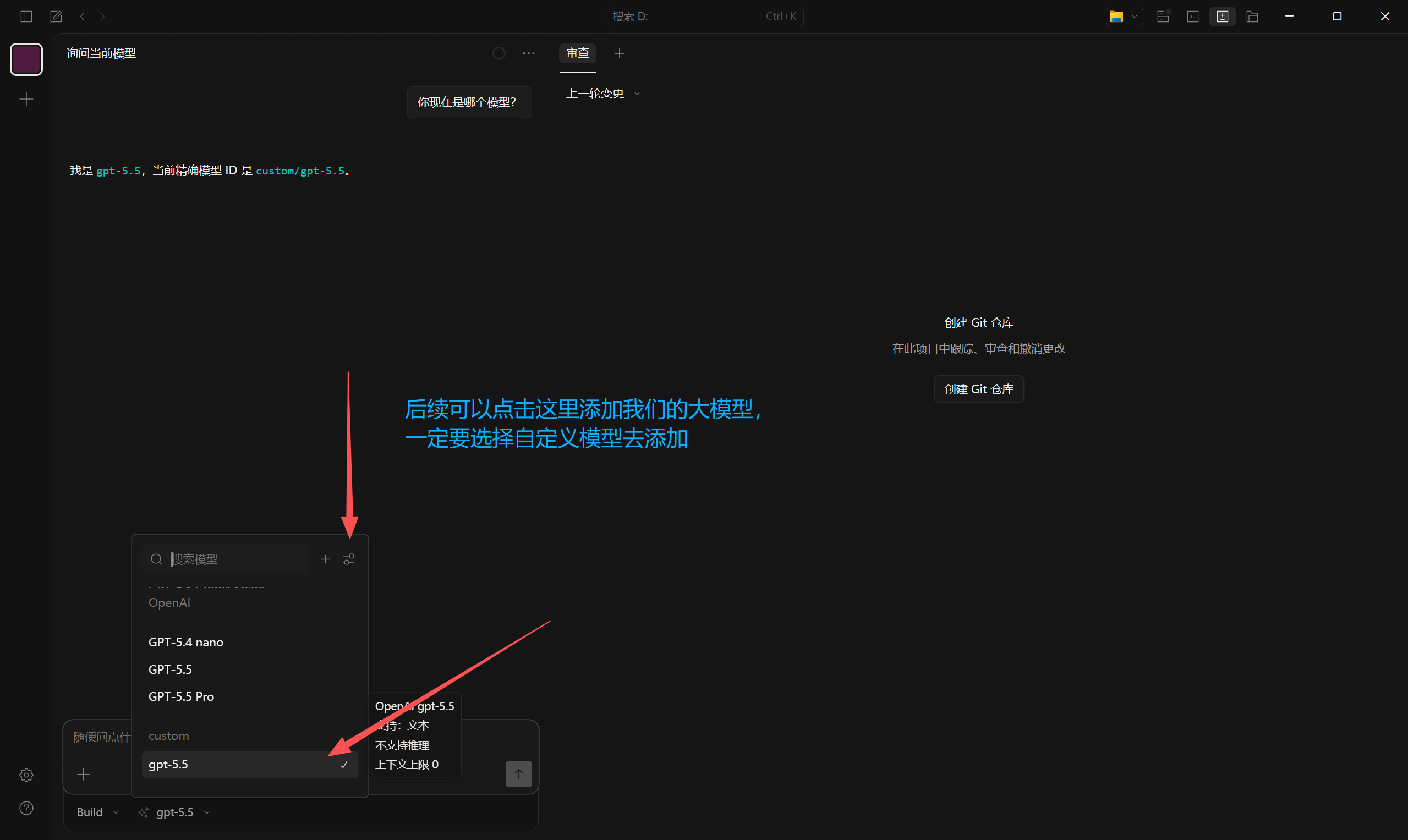 Hình ảnh này cho thấy giao diện thao tác của OpenCode bản desktop, dùng…
V. Xác minh và câu hỏi thường gặp
| Hiện tượng | Cách xử lý |
|---|---|
| Không khởi động được opencode | Mở lại terminal và xác nhận đường dẫn cài đặt của npm / brew đã được thêm vào PATH. |
| Danh sách model không có model tùy chỉnh | Xác nhận CC Switch đã được lưu, sau đó khởi động lại OpenCode. |
| Yêu cầu thất bại | Kiểm tra Base URL, API Key, model ID; ưu tiên dùng https://api.llm-token.cn/v1 trước. |
| Model phản hồi chậm | Hãy đổi sang model phản hồi nhanh để kiểm tra, ví dụ claude-sonnet-4-6 hoặc MiniMax-M3-highspeed. |