OpenCode 設定ガイド
ターミナル版とデスクトップ版のOpenCodeをインストールし、モデルを切り替えます。
**用途:**OpenCodeは、ターミナルとデスクトップで利用できるオープンソースのAIコーディングツールです。このガイドでは、OpenCodeのインストール → LLM API Gateway モデルの設定 → ターミナル/デスクトップでのモデル切り替え → 動作確認の順に説明します。
| 設定項目 | 推奨値 | 説明 |
|---|---|---|
| Base URL | https://api.llm-token.cn/v1 | まず /v1 を含むルートパスを使用し、エラーになる場合は削除します。 |
| API Key | sk-xxxxxxxx | LLM API GatewayのKeyを省略せず入力します。 |
| Model ID | モデル一覧にある完全なモデル名 | 1文字ずつ正確に一致させます。 |
1. OpenCodeをインストールする
いずれかの方法でインストールします。完了後、ターミナルで opencode を実行して起動できれば問題ありません。
| システム/方法 | コマンド |
|---|---|
| npm | |
| macOS / Linux Homebrew | |
| インストールスクリプト | |
デスクトップ版は公式サイトからダウンロードしてください:https://opencode.ai/。ターミナル版とデスクトップ版では同じモデル設定を利用できます。
2. CC SwitchでLLM API Gatewayプロバイダーを追加する
CC Switchを利用している場合は、以下の画像を参考にカスタムプロバイダーを追加できます。
- CC Switchを開き、カスタムプロバイダーの追加を選びます。
- プロバイダー名として「LLM API Gateway」などを入力します。
- Base URLに
https://api.llm-token.cn/v1を入力します。 - API KeyにKeyを省略せず入力します。
- Model IDにモデル一覧の完全なモデル名を入力します。
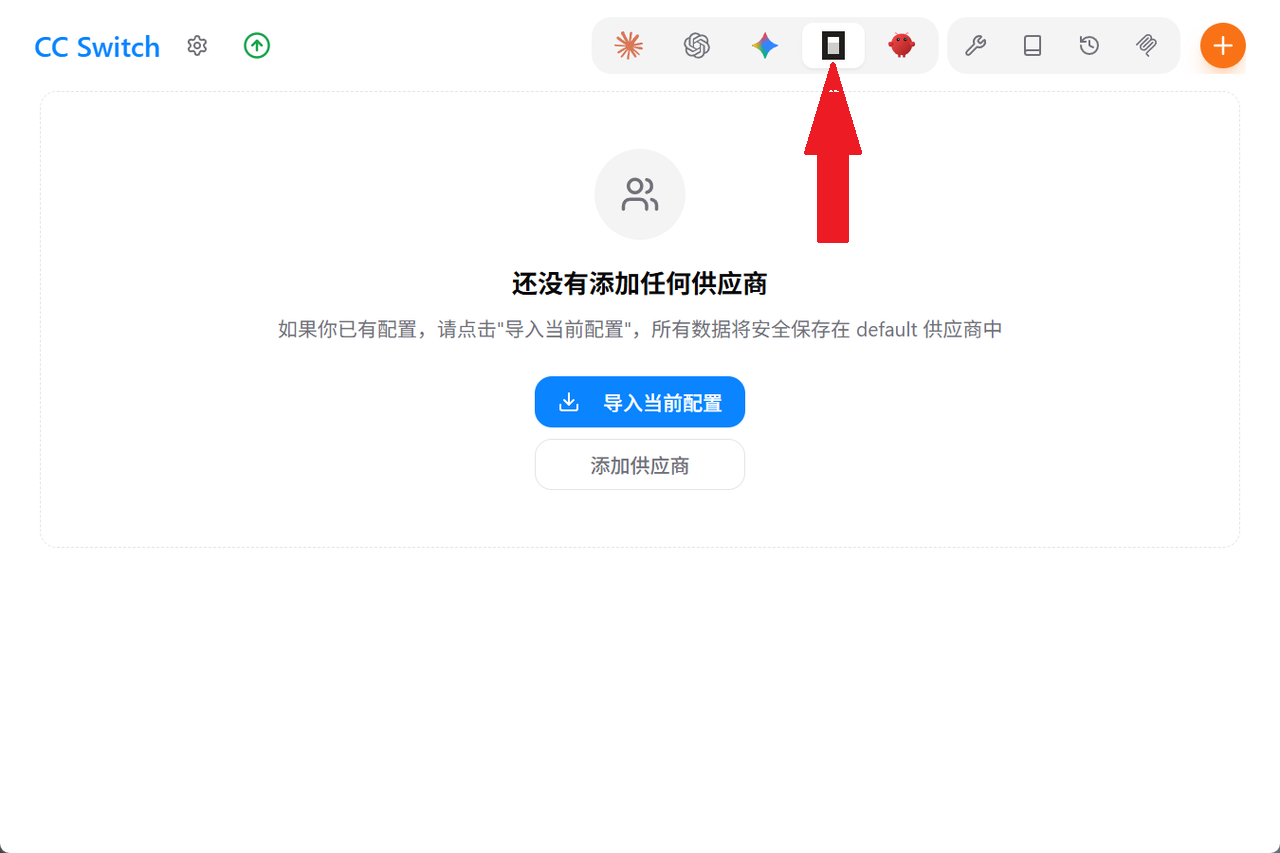 OpenCodeで使用するCC Switchの画面
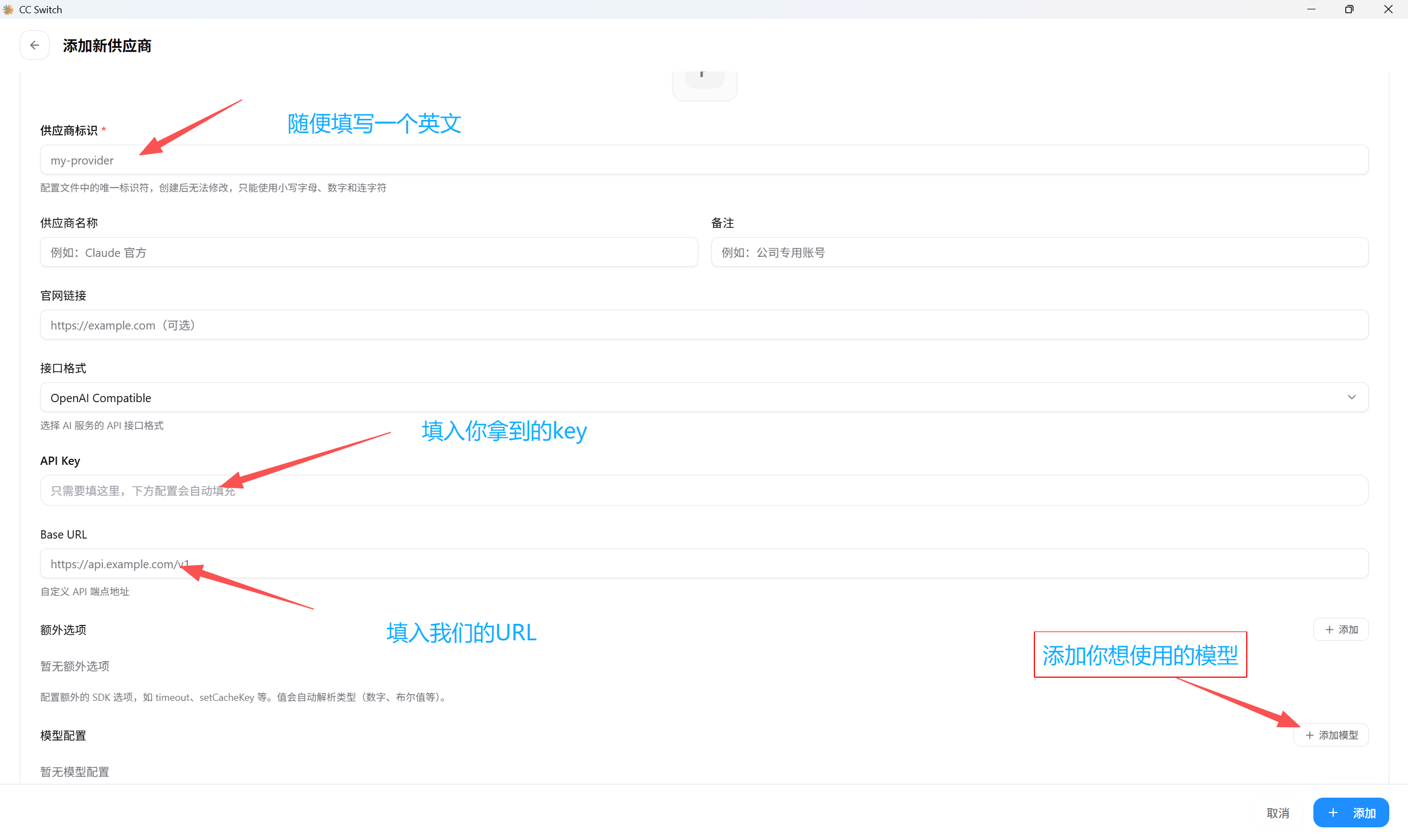 OpenCodeとCC Switchのプロバイダー追加画面
3. ターミナルでモデルを切り替える
- ターミナルを開き、
opencodeを実行します。 - OpenCodeの起動後に
Ctrl + Pを押します。 - Switch Modelを選び、Enterキーを押します。
- カスタムモデル一覧までスクロールし、設定したモデルを選びます。
opencode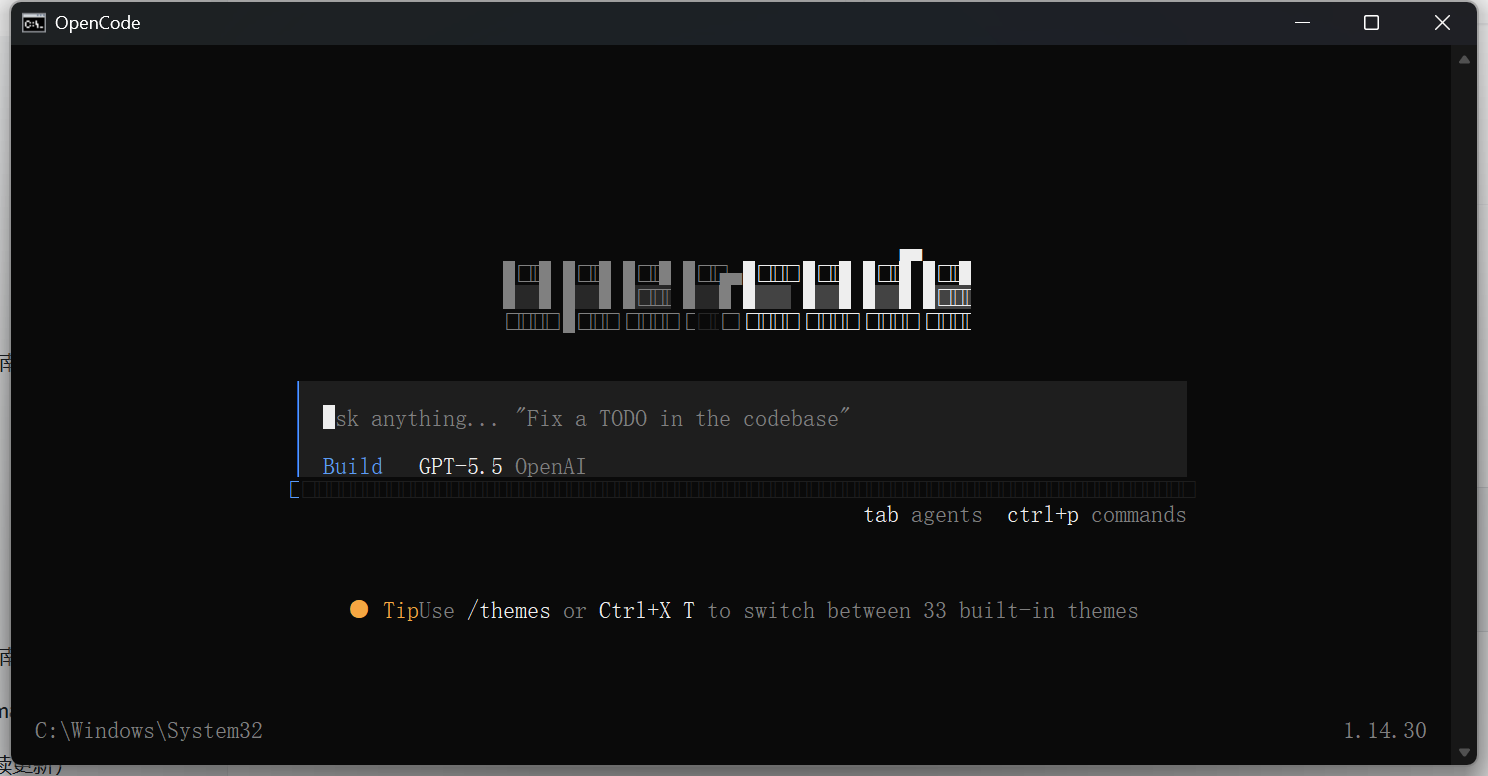 OpenCodeのターミナル画面
Ctrl + P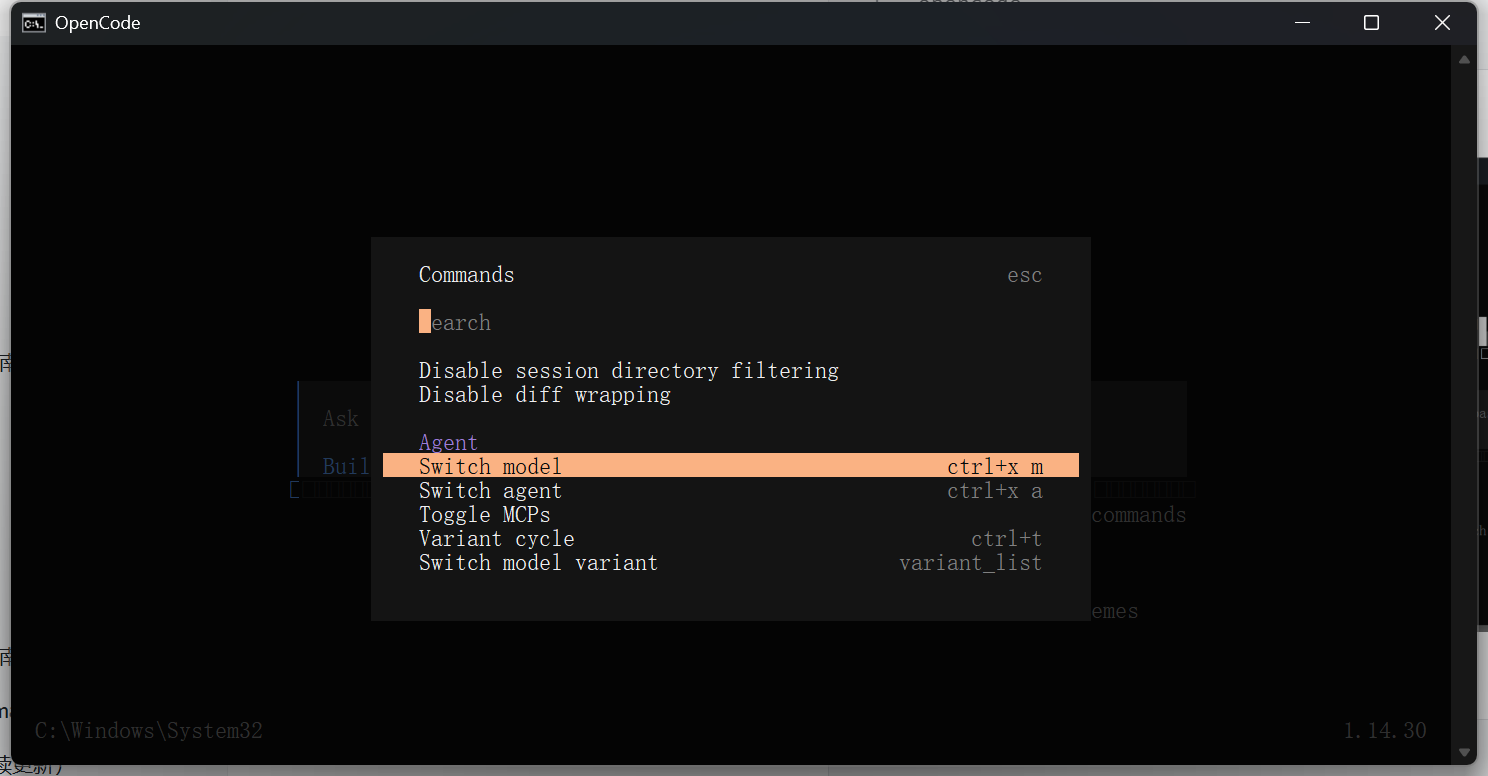 OpenCodeのコマンドメニュー
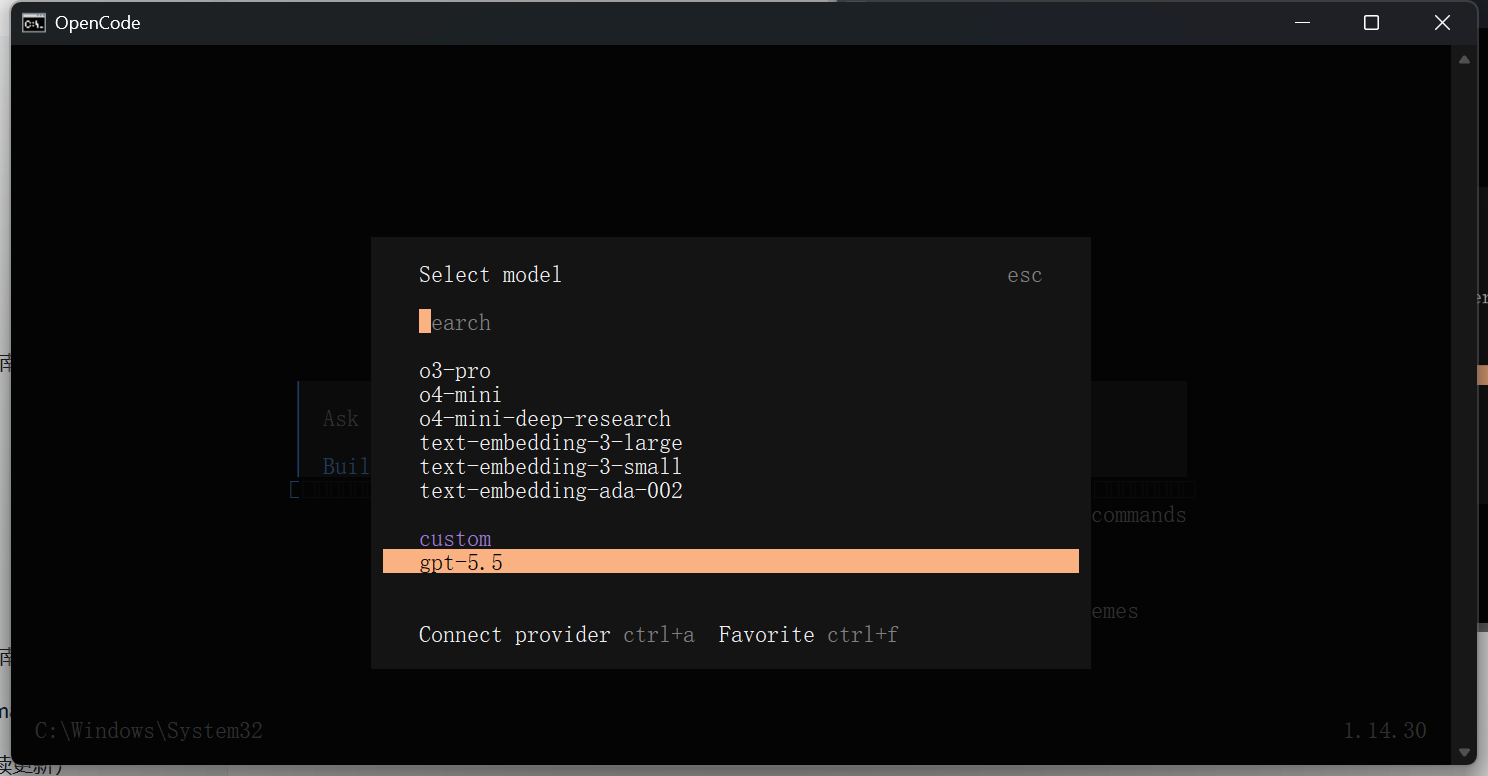 OpenCodeのSelect model画面
4. デスクトップ版を使用する
OpenCodeのデスクトップ版を開き、モデル選択欄からCC Switchで設定したモデルを選ぶと利用を開始できます。
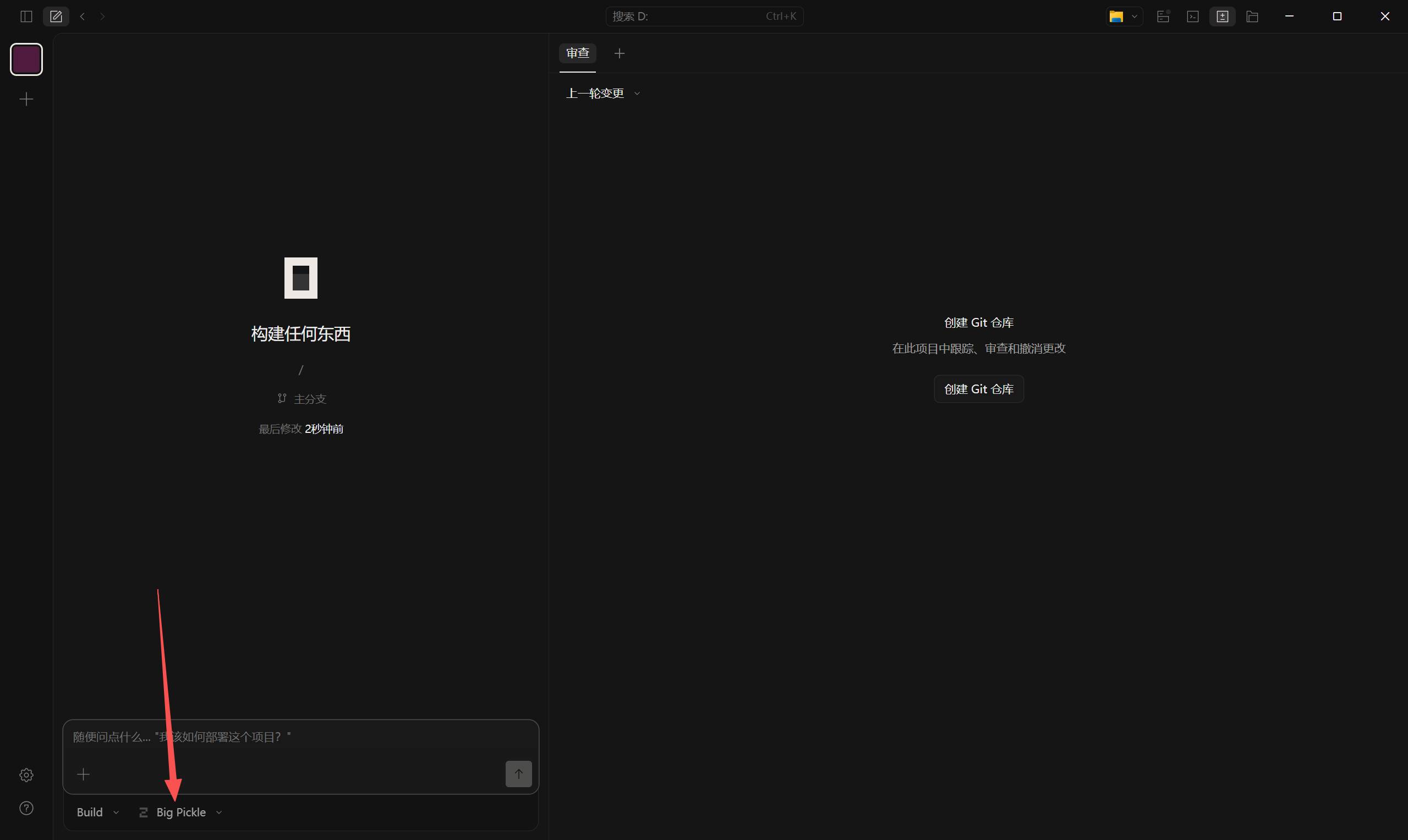 OpenCodeのデスクトップ画面
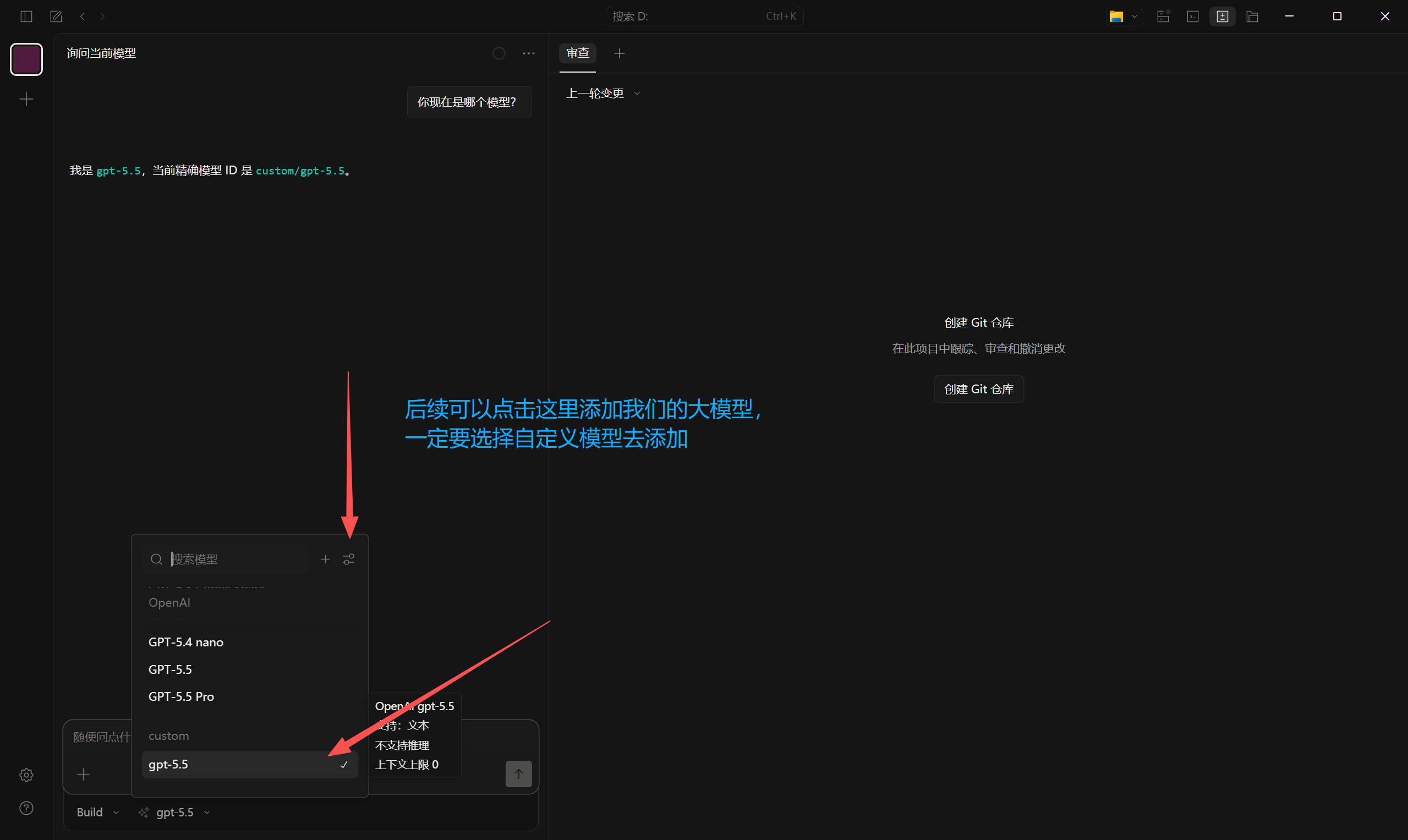 OpenCodeのデスクトップ版モデル一覧
5. 動作確認とトラブルシューティング
| 症状 | 対処方法 |
|---|---|
| opencodeが起動しない | ターミナルを開き直し、npmまたはbrewのインストール先がPATHに含まれていることを確認します。 |
| カスタムモデルが一覧にない | CC Switchで設定が保存されていることを確認し、OpenCodeを再起動します。 |
| リクエストに失敗する | Base URL、API Key、モデルIDを確認します。まず https://api.llm-token.cn/v1 を使用します。 |
| モデルの応答が遅い | claude-sonnet-4-6 や MiniMax-M3-highspeed など、応答が速いモデルでテストします。 |