คู่มือการติดตั้ง Hermes
ตั้งค่า Hermes สำหรับเวิร์กโฟลว์ AI Agent บนเทอร์มินัล ครอบคลุมการติดตั้ง การกำหนดค่าโมเดล และการแก้ไขปัญหา
เหมาะสำหรับ: Hermes Agent คือ AI Agent สำหรับเทอร์มินัลแบบโอเพนซอร์สจาก Nous Research เหมาะสำหรับผู้ใช้ที่ต้องการบรรทัดคำสั่งในเครื่อง การเข้าถึงไฟล์ เครื่องมือสำหรับเว็บ รูปภาพ และเสียง หน่วยความจำถาวร และเกตเวย์รับส่งข้อความ คู่มือนี้เรียงตามขั้นตอนดังนี้: ติดตั้งสภาพแวดล้อม → ติดตั้ง Hermes → กำหนดค่าโมเดลของ LLM API Gateway → เริ่มแชต / gateway → แก้ไขปัญหา
| รายการตั้งค่า | ค่าที่แนะนำ | คำอธิบาย |
|---|---|---|
| Provider | More Provider / Custom / OpenAI Compatible | ชื่อเรียกอาจแตกต่างกันเล็กน้อยตามเวอร์ชัน ให้เลือกตัวเลือกที่สามารถป้อน URL แบบกำหนดเองได้ |
| Base URL | https://api.llm-token.cn/v1 | เริ่มจากพาธรากที่มี /v1 หากใช้งานไม่ได้ ให้ลอง https://api.llm-token.cn |
| API Key | sk-xxxxxxxx | เป็นเรื่องปกติที่เทอร์มินัลจะไม่แสดงคีย์ขณะวาง |
| โมเดลที่แนะนำ | claude-sonnet-4-6 | ตอบสนองรวดเร็ว รองรับ Agent การทำความเข้าใจรูปภาพ และ context window ขนาดใหญ่ หรือเลือกโมเดลอื่นจากรายการโมเดลได้ |
1. Hermes คืออะไร
Hermes Agent สามารถแชตในเทอร์มินัล เรียกใช้คำสั่ง อ่านและเขียนไฟล์ ค้นหาไฟล์ ใช้เครื่องมือเว็บและมัลติโหมด รวมถึงบันทึกการตั้งค่าระยะยาวผ่านหน่วยความจำถาวร คุณสามารถมองว่า Hermes เป็น AI Agent ที่ทำงานอย่างต่อเนื่องบนคอมพิวเตอร์หรือเซิร์ฟเวอร์ของคุณได้
คำแนะนำสำหรับผู้เริ่มต้น: ตั้งค่าแชตผ่านบรรทัดคำสั่งให้ใช้งานได้ก่อน แล้วจึงค่อยกำหนดค่า Telegram, Discord, WeChat หรือช่องทางรับส่งข้อความอื่น ๆ การทำให้เส้นทางพื้นฐานนี้ใช้งานได้ก่อนจะช่วยให้แก้ไขปัญหาในภายหลังได้ง่ายขึ้นมาก
2. เลือกวิธีติดตั้ง
| ระบบ | วิธีที่แนะนำ | คำสั่ง / หมายเหตุ |
|---|---|---|
| ผู้ใช้ Windows / macOS | Hermes Desktop | ดาวน์โหลดตัวติดตั้งเดสก์ท็อปก่อนเพื่อให้ตั้งค่าได้ง่ายที่สุด |
| Linux / macOS / WSL2 / Termux | สคริปต์บรรทัดเดียวอย่างเป็นทางการ | |
| PowerShell บน Windows โดยตรง | สคริปต์ PowerShell อย่างเป็นทางการ | |
| ทางเลือกที่เสถียรสำหรับ Windows | WSL2 + Ubuntu | หากติดตั้งบน Windows โดยตรงได้ไม่ราบรื่น ให้ใช้ WSL2 |
3. ติดตั้งด้วย WSL2 บน Windows
- เปิด PowerShell ในฐานะผู้ดูแลระบบ
- เรียกใช้คำสั่งติดตั้ง WSL
wsl --installหากการติดตั้งค้างอยู่ที่ 0% ให้ใช้คำสั่งนี้แทน:
wsl --install --web-download -d Ubuntu- รีสตาร์ตคอมพิวเตอร์เมื่อระบบแจ้ง
- ตั้งชื่อผู้ใช้และรหัสผ่าน Linux เมื่อเปิด Ubuntu เป็นครั้งแรก
- กดปุ่ม Windows แล้วค้นหา WSL หรือ Ubuntu หากพบรายการดังกล่าว แสดงว่าพร้อมดำเนินการต่อ
 ไอคอนแอป Windows Subsystem for Linux (WSL) ให้ค้นหา WSL หรือ Ubuntu จากเ…
ตรวจสอบว่าติดตั้ง WSL สำเร็จแล้ว:
wsl --version4. ติดตั้ง Git และ Hermes
เรียกใช้คำสั่งต่อไปนี้ในเทอร์มินัล WSL2 / Ubuntu:
sudo apt update
sudo apt install git -y
git --version
จากนั้นติดตั้ง Hermes:
curl -fsSL https://hermes-agent.nousresearch.com/install.sh | bashเมื่อติดตั้งเสร็จแล้ว ให้โหลดการกำหนดค่าเทอร์มินัลอีกครั้งและตรวจสอบการตั้งค่า:
source ~/.bashrc
hermes version
hermes doctor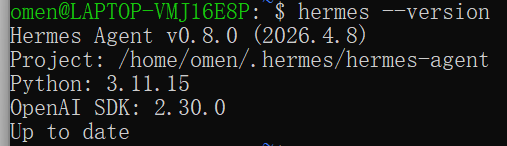 ตัวอย่างผลลัพธ์จากการเรียกใช้ hermes --version ในเทอร์มินัล WSL2 / Ubunt…
หมายเหตุ: hermes updata ในเอกสารเวอร์ชันเก่าเป็นการสะกดผิด คำสั่งอัปเดตที่ถูกต้องคือ hermes update
5. กำหนดค่าโมเดลของ LLM API Gateway
- เรียกใช้คำสั่งต่อไปนี้ในเทอร์มินัลที่ติดตั้ง Hermes:
hermes setup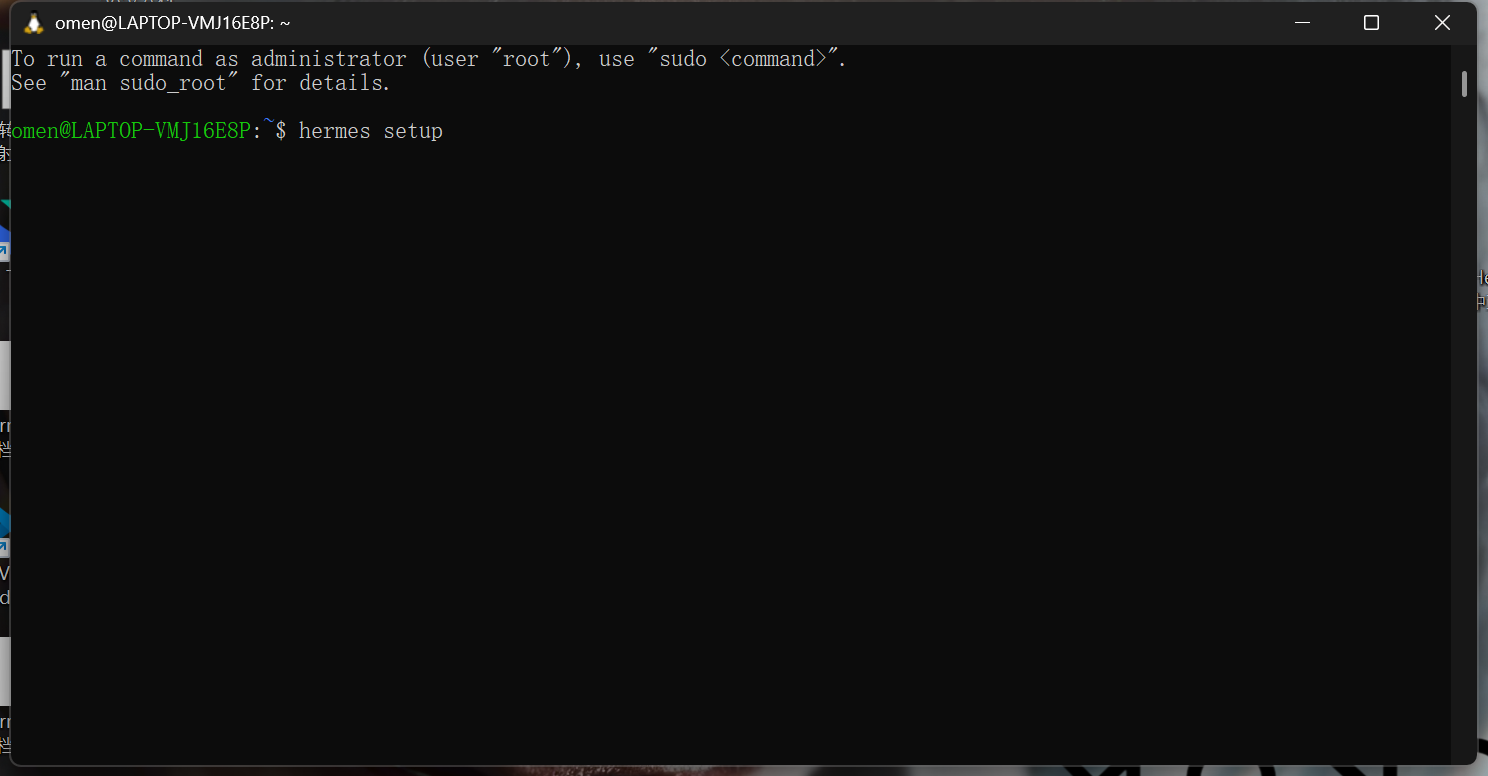 เทอร์มินัลหลังเรียกใช้ hermes setup ซึ่งจะเริ่มขั้นตอนกำหนดค่า Hermes สำ…
- เลือกการตั้งค่าด่วนหรือการกำหนดค่าโมเดล
- เลือก More Provider / ผู้ให้บริการแบบกำหนดเอง
- เลือก OpenAI Compatible หรือโปรโตคอลอื่นที่รองรับ URL แบบกำหนดเอง
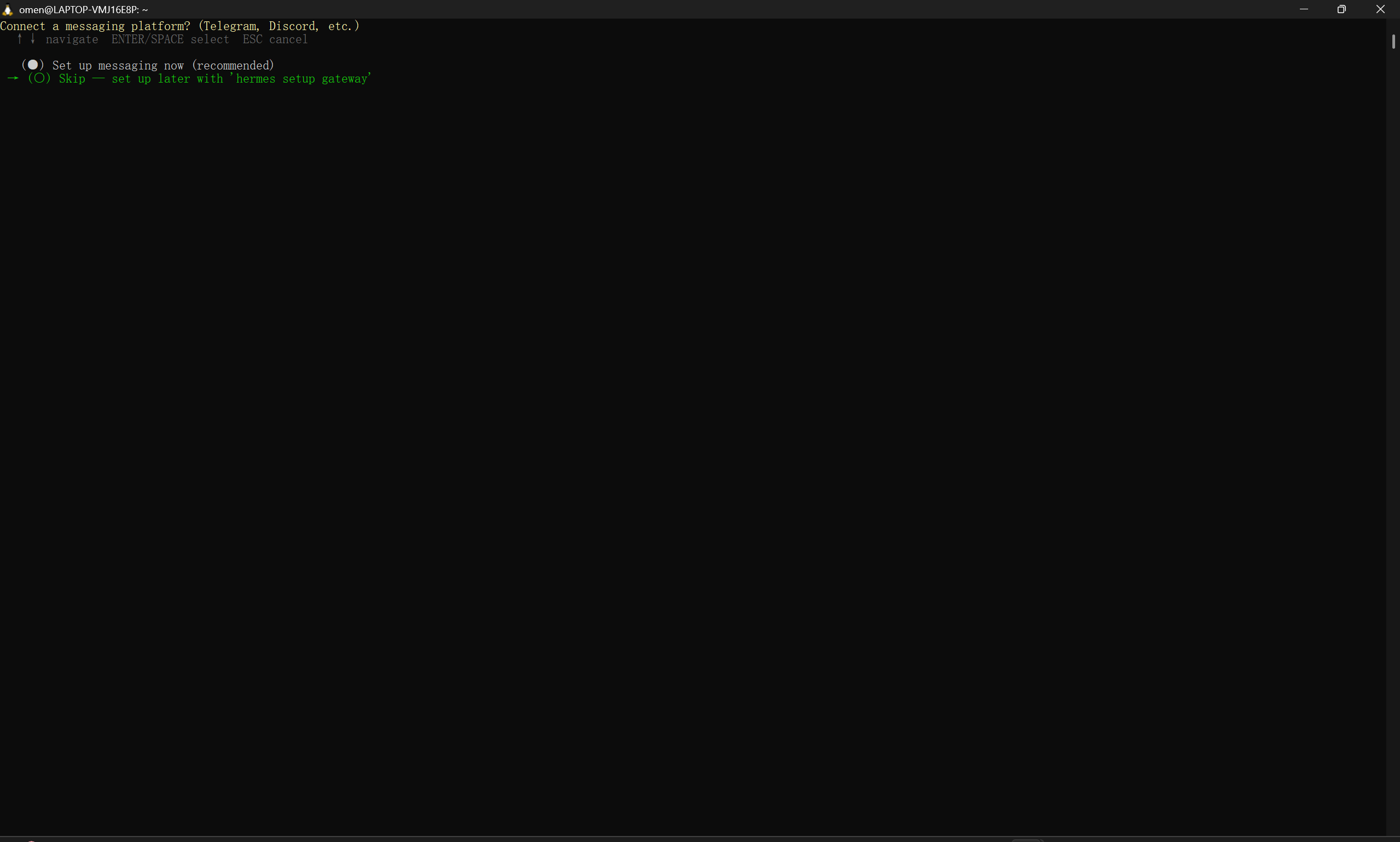 หน้าจอตั้งค่า Hermes ในเทอร์มินัลธีมมืด ซึ่งแสดงตัวเลือกแพลตฟอร์มรับส่งข…
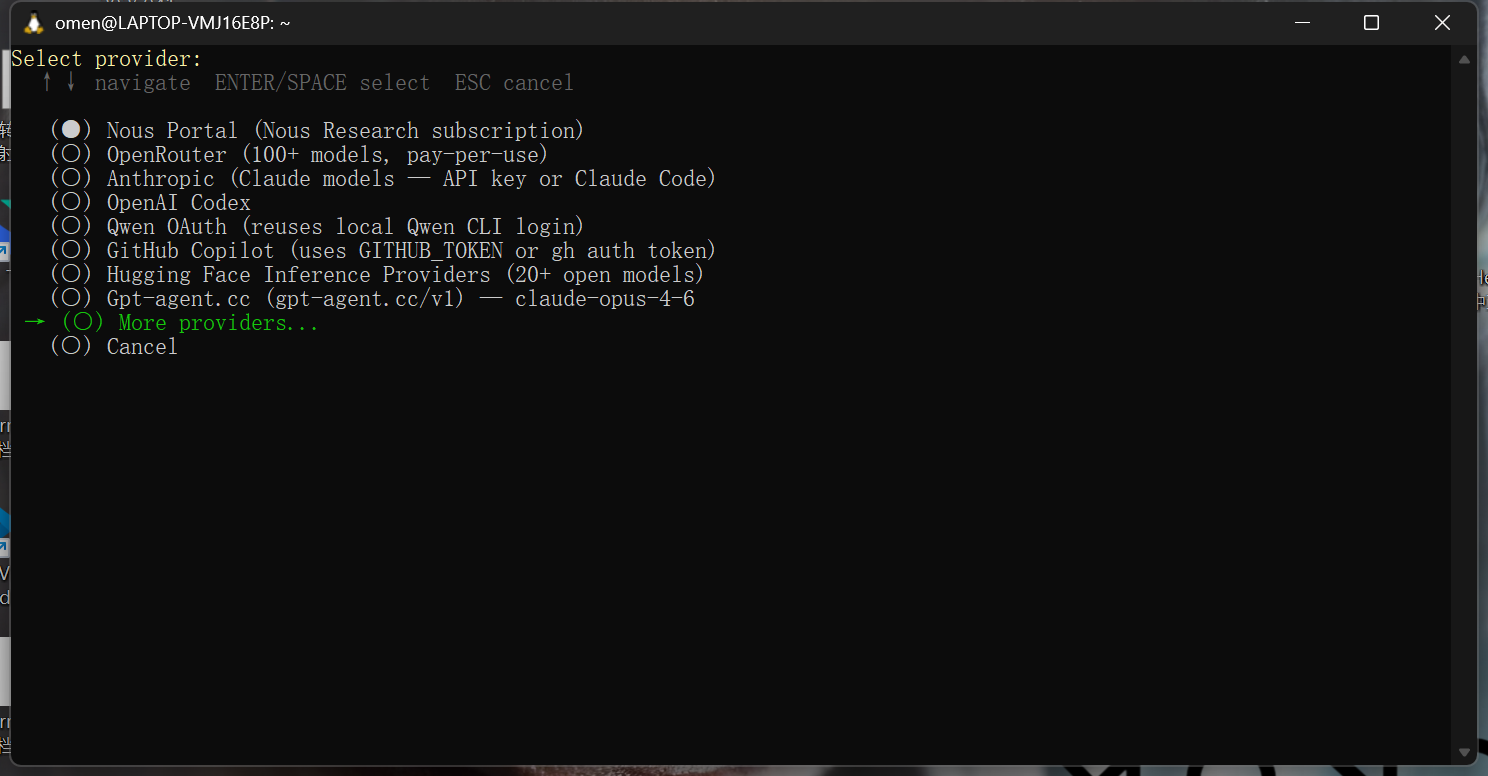 หน้าจอเลือกผู้ให้บริการในเทอร์มินัล Hermes ซึ่งแสดงตัวเลือกต่าง ๆ เช่น N…
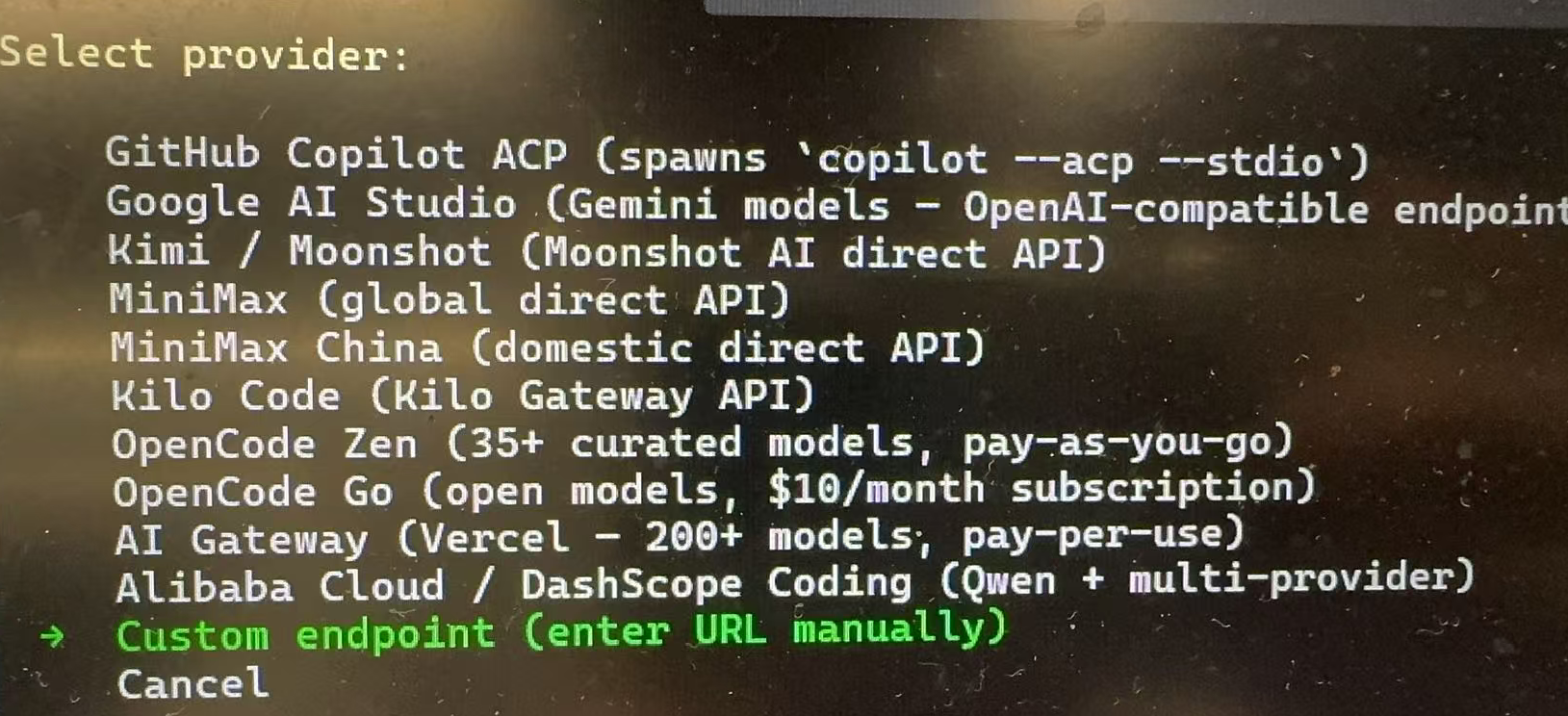 หน้าจอเลือกผู้ให้บริการของ Hermes ซึ่งแสดงตัวเลือกต่าง ๆ เช่น GitHub Cop…
เมื่อป้อน URL ให้ลองใช้รายการนี้ก่อน:
https://api.llm-token.cn/v1หากตรวจสอบไม่ผ่านในเวอร์ชันที่ใช้อยู่ ให้ลอง:
https://api.llm-token.cn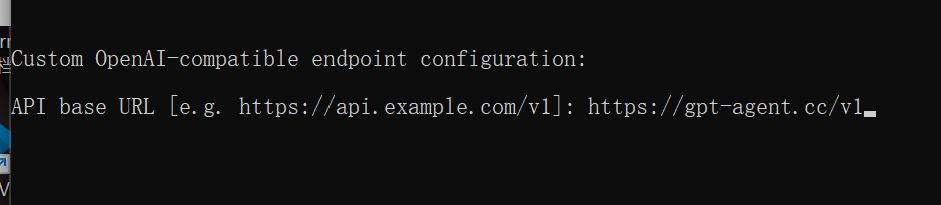 หน้าจอกำหนดค่า endpoint แบบ OpenAI-compatible ใน Hermes โดยแสดง https://…
- วาง API Key เป็นเรื่องปกติที่เทอร์มินัลจะไม่แสดงคีย์ ให้กด Enter หลังจากวาง
- เริ่มทดสอบด้วยการเลือก
claude-sonnet-4-6 - หาก Hermes ขอให้ระบุขนาดบริบท คุณสามารถกำหนด context window ขนาดใหญ่สำหรับ
claude-sonnet-4-6ได้ หากไคลเอนต์บังคับใช้ข้อจำกัดที่เข้มงวด ให้เริ่มจาก 32000 ตรวจสอบว่าใช้งานได้ แล้วค่อย ๆ เพิ่มขนาด - ในครั้งแรก คุณสามารถข้ามช่องทางรับส่งข้อความและกำหนดค่า gateway หลังจากแชตผ่านเทอร์มินัลใช้งานได้แล้ว
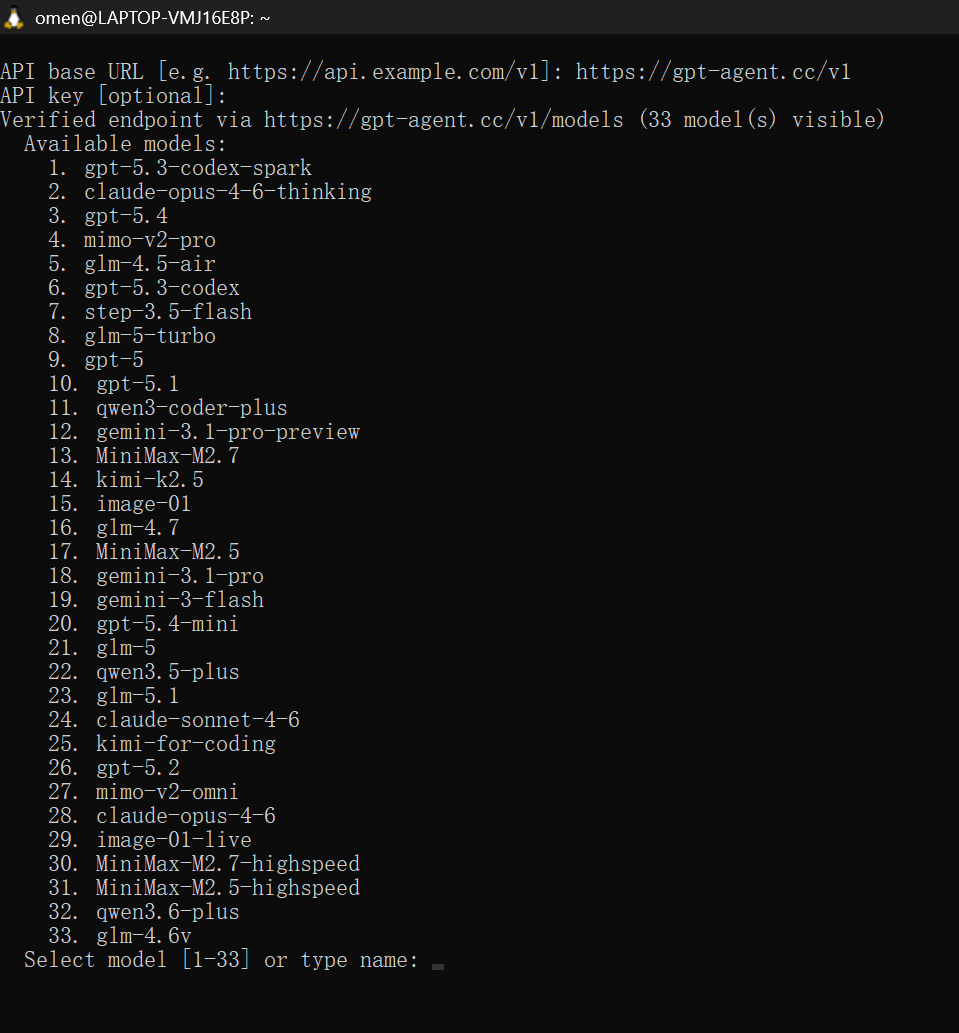 เทอร์มินัล Hermes หลังจากตรวจสอบ endpoint https://api.example.com/v1 สำเ…
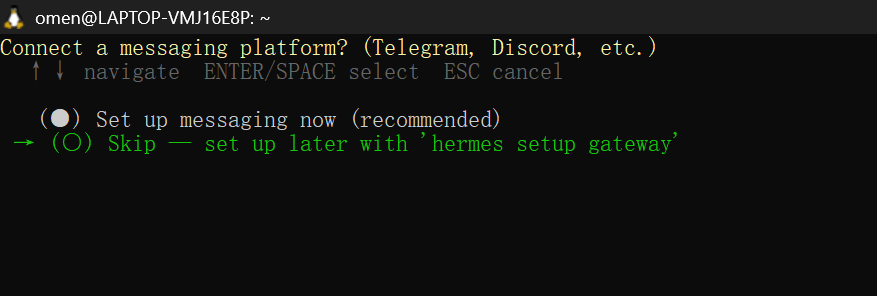 หน้าจอเลือกแพลตฟอร์มรับส่งข้อความก่อนเริ่มแชต Hermes โดยมีตัวเลือก Set u…
6. เริ่มแชตและ gateway
เมื่อกำหนดค่าเสร็จแล้ว คุณสามารถเปิดแชตได้ทันที หากหน้าจอถามว่าต้องการเริ่มแชตหรือไม่ ให้ป้อน Y
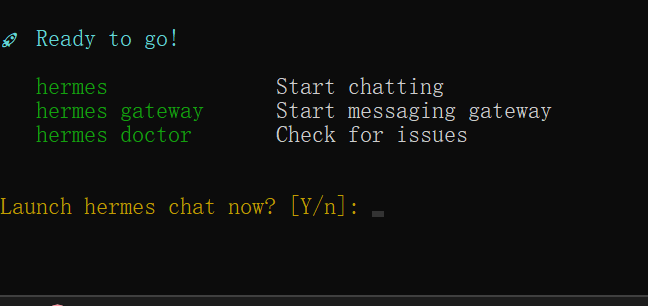 หน้าจอเสร็จสิ้นการตั้งค่า Hermes ซึ่งแสดง Ready to go พร้อมคำสั่งสำหรับเ…
หากกำหนดค่าช่องทางรับส่งข้อความแล้วแต่ไม่มีการตอบสนอง ให้เริ่มหรือตรวจสอบ gateway:
hermes gateway
hermes gateway status
7. คำสั่งที่ใช้บ่อย
| คำสั่ง | การใช้งาน |
|---|---|
hermes | เริ่มแชต |
hermes setup | เปิดตัวช่วยตั้งค่าฉบับเต็มอีกครั้ง |
hermes model | สลับโมเดลหรือผู้ให้บริการ |
hermes doctor | ตรวจสอบ dependency การกำหนดค่า และสถานะบริการ |
hermes update | อัปเดต Hermes |
hermes --continue | กลับไปทำงานต่อจากเซสชันก่อนหน้า |
8. การแก้ไขปัญหา
| ปัญหา | วิธีแก้ไข |
|---|---|
hermes: command not found | เรียกใช้ source ~/.bashrc หรือเปิดเทอร์มินัลใหม่ หากยังใช้คำสั่งไม่ได้ ให้ตรวจสอบ PATH |
| ตรวจสอบโมเดลไม่ผ่าน | ตรวจสอบ URL, API Key และ Model ID โดยลองใช้ https://api.llm-token.cn/v1 ก่อน |
| คำตอบถูกตัดหรือบริบทมีขนาดเล็กเกินไป | กลับไปที่ hermes setup หรือปรับความยาวบริบทในไฟล์การกำหนดค่า ตรวจสอบให้การตั้งค่าพื้นฐานใช้งานได้ก่อนเพิ่ม context window |
| WSL2 เข้าถึงบริการในเครื่องของ Windows ไม่ได้ | บน Windows 11 ให้ลองใช้ WSL mirrored networking ส่วน Windows 10 ให้ใช้ IP ของ default WSL gateway แทน localhost |
| การกำหนดค่าหายไปหลังอัปเดต | เรียกใช้ hermes config check และ hermes config migrate |
[wsl2]
networkingMode=mirrored
wsl --shutdown