Guia de implantação do Claude Code
Abrange instalação, inicialização, integração de proxy, erros comuns e o fluxo completo de implantação.
Consulte primeiro a documentação oficial: docs.claude.com
| 📋 Pré-requisitos Primeiro, conclua a instalação do ambiente Node.js e confirme que o Node.js 18+ está instalado corretamente. |
|---|
⚡ Leitura obrigatória na primeira instalação: como evitar o erro de inicialização
Ao usar um serviço intermediário, a primeira inicialização do Claude Code apresenta o seguinte erro:
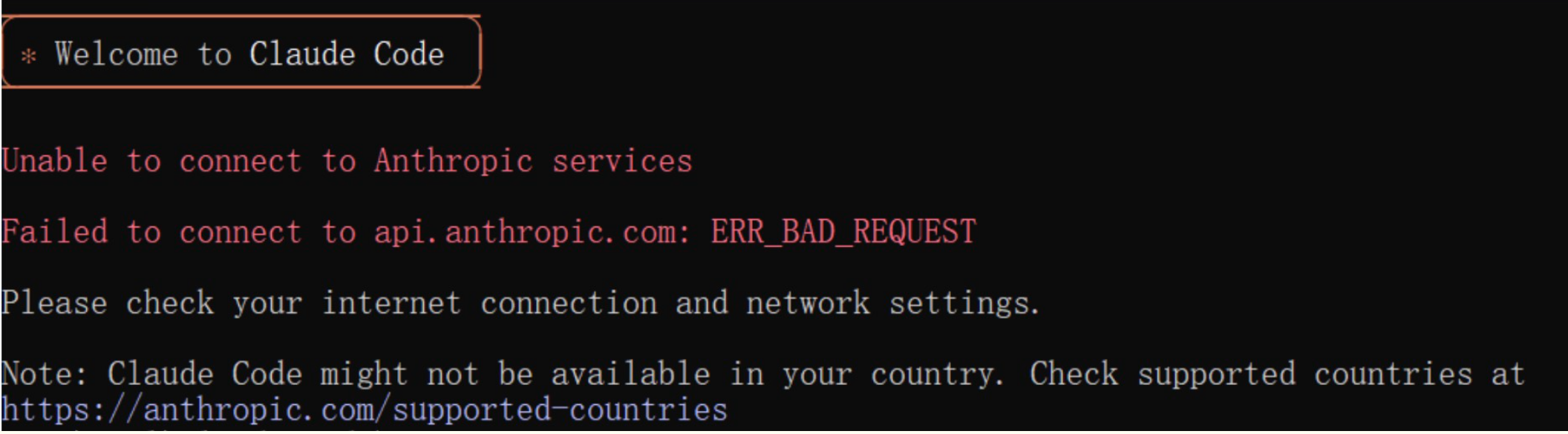 A imagem mostra a mensagem de erro exibida na primeira inicialização do…
Welcome to Claude Code
Unable to connect to Anthropic services
Failed to connect to api.anthropic.com: ERR_BAD_REQUEST
Isso acontece porque, na primeira inicialização, o Claude Code tenta se conectar à API oficial para confirmar a configuração inicial, e o serviço intermediário não consegue concluir essa etapa. Depois da instalação e antes da primeira inicialização, use um dos métodos abaixo para ignorá-la:
Método um: usar o CC-Switch para ignorar a etapa (recomendado)
Baixe o instalador mais recente para macOS ou Windows na página de download do CC-Switch. Abra a ferramenta de configuração CC-Switch, acesse Configurações → Geral e ative a opção “Ignorar a confirmação da primeira instalação do Claude Code”.
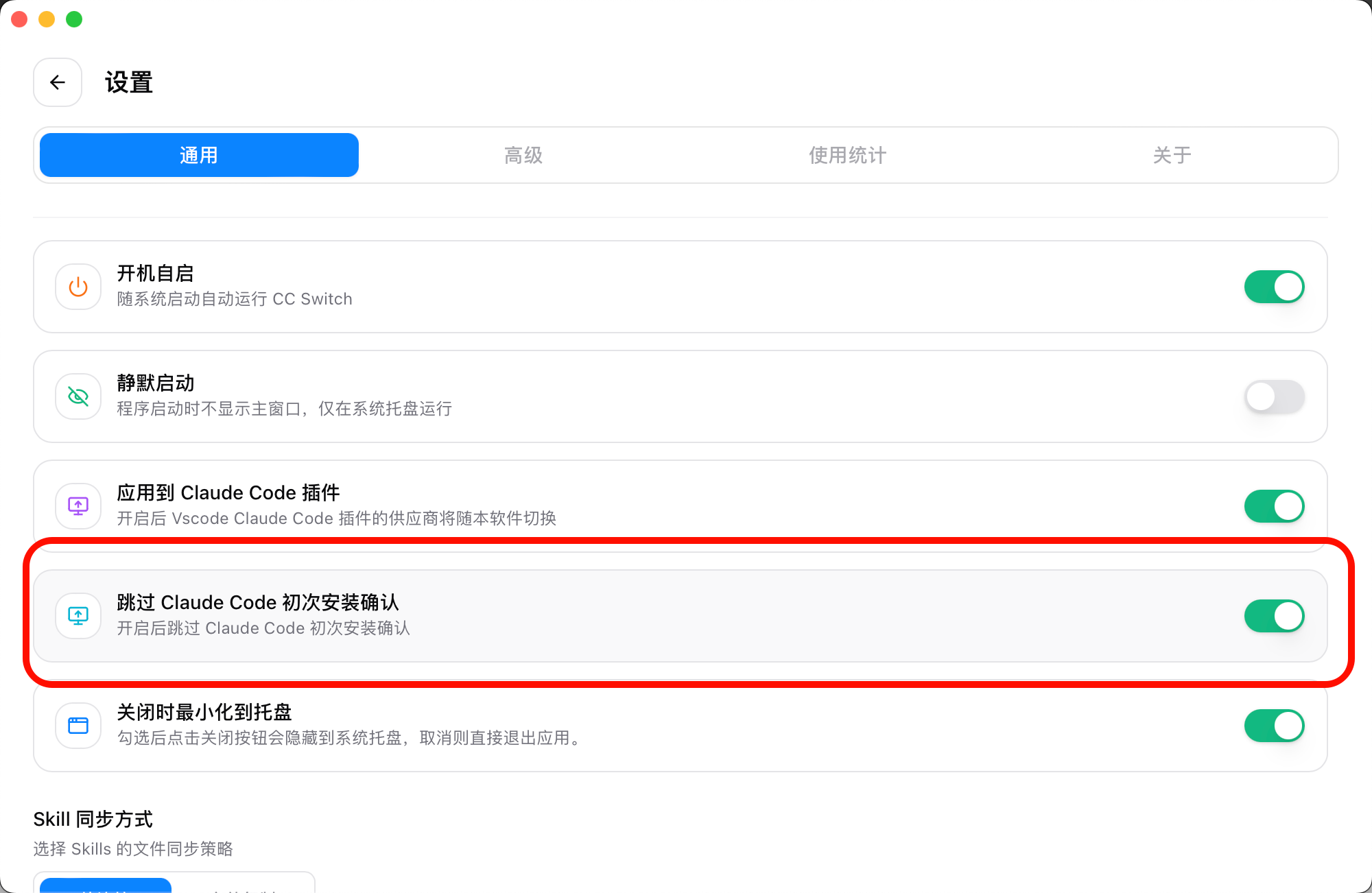 A imagem mostra a aba “Geral” nas configurações do CC-Switch. Há várias…
Método dois: alterar manualmente o arquivo de configuração
Localize o arquivo ~/.claude.json no diretório inicial do usuário e adicione o campo "hasCompletedOnboarding": true ao final:
| ⚠️ Atenção ao formato JSON Antes de adicionar o campo, insira uma vírgula ao final do campo anterior; caso contrário, o JSON inválido impedirá o Claude Code de iniciar. |
|---|
{
"installMethod": "unknown",
"autoUpdates": true,
"firstStartTime": "2025-07-14T06:11:03.877Z",
"userID": "xxxx",
"projects": {
"/home/your-user": {
"allowedTools": [],
"history": [],
"mcpContextUris": [],
"mcpServers": {},
"enabledMcpjsonServers": [],
"disabledMcpjsonServers": [],
"hasTrustDialogAccepted": false,
"projectOnboardingSeenCount": 0,
"hasClaudeMdExternalIncludesApproved": false,
"hasClaudeMdExternalIncludesWarningShown": false
}
},
"hasCompletedOnboarding": true
}
Depois de salvar a alteração, execute claude novamente para usar o programa normalmente.
| Fonte de referência: Como ignorar a confirmação de inicialização do Claude Code |
|---|
🚀 Configuração rápida com o CC-Switch (recomendado)
Se você já instalou a ferramenta de configuração rápida CC-Switch, pode gerenciar facilmente as configurações do Claude Code por uma interface gráfica, sem editar manualmente arquivos de configuração ou variáveis de ambiente.
Vantagens do CC-Switch
- Interface gráfica simples e intuitiva
- Alternância entre configurações de diferentes providers com um clique
- Gerenciamento automático de variáveis de ambiente e arquivos de configuração
- Backup e restauração de configurações
- Alternância de configuração sem reiniciar o terminal
Etapas de configuração
- Inicie o CC-Switch e adicione uma configuração do Claude Code
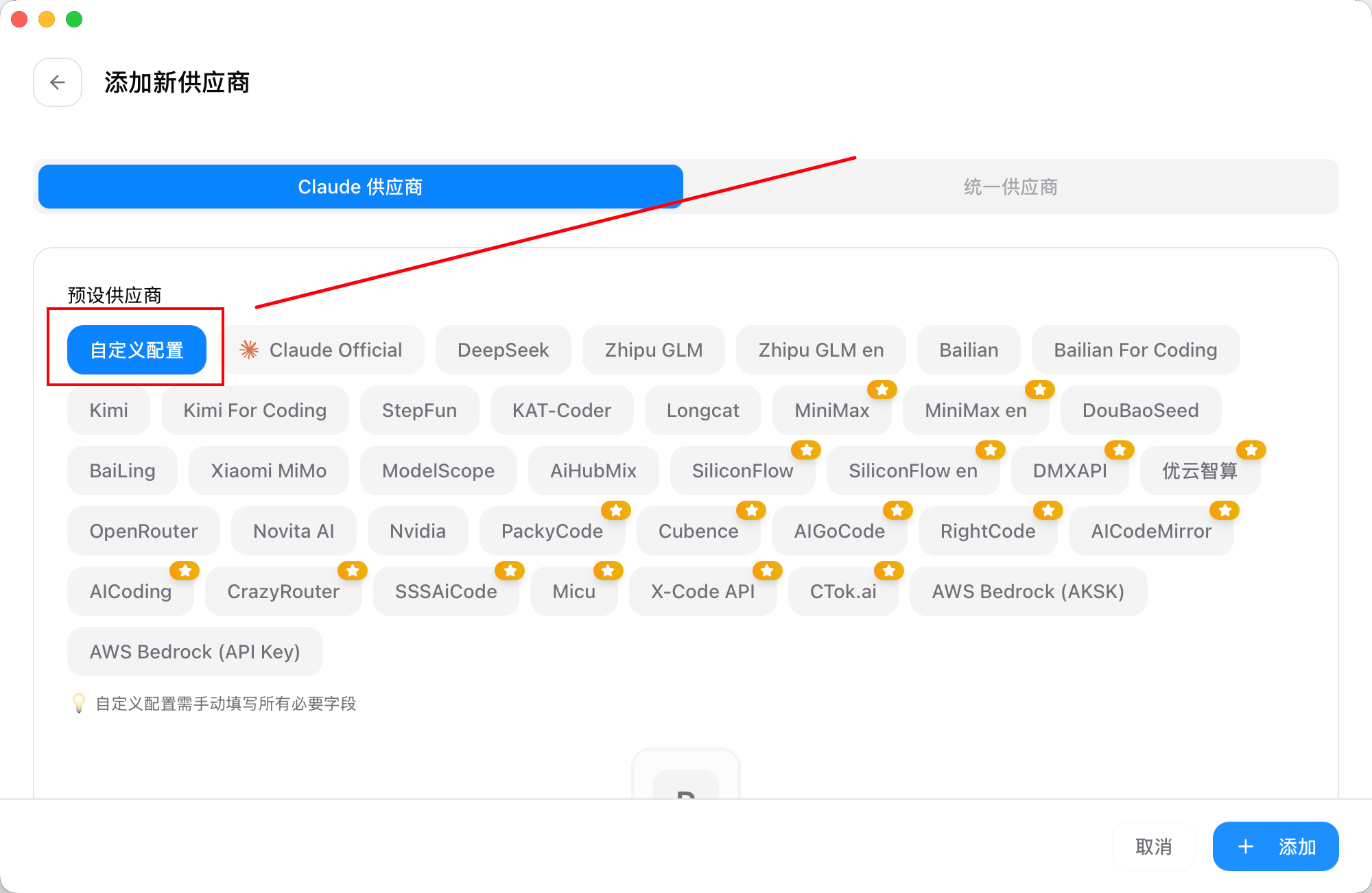 A imagem mostra a tela para adicionar uma nova configuração no aplicativ…
- Abra o aplicativo CC-Switch
- Clique na aba “Claude” na parte superior
- Clique no botão laranja “+” no canto superior direito para adicionar uma nova configuração
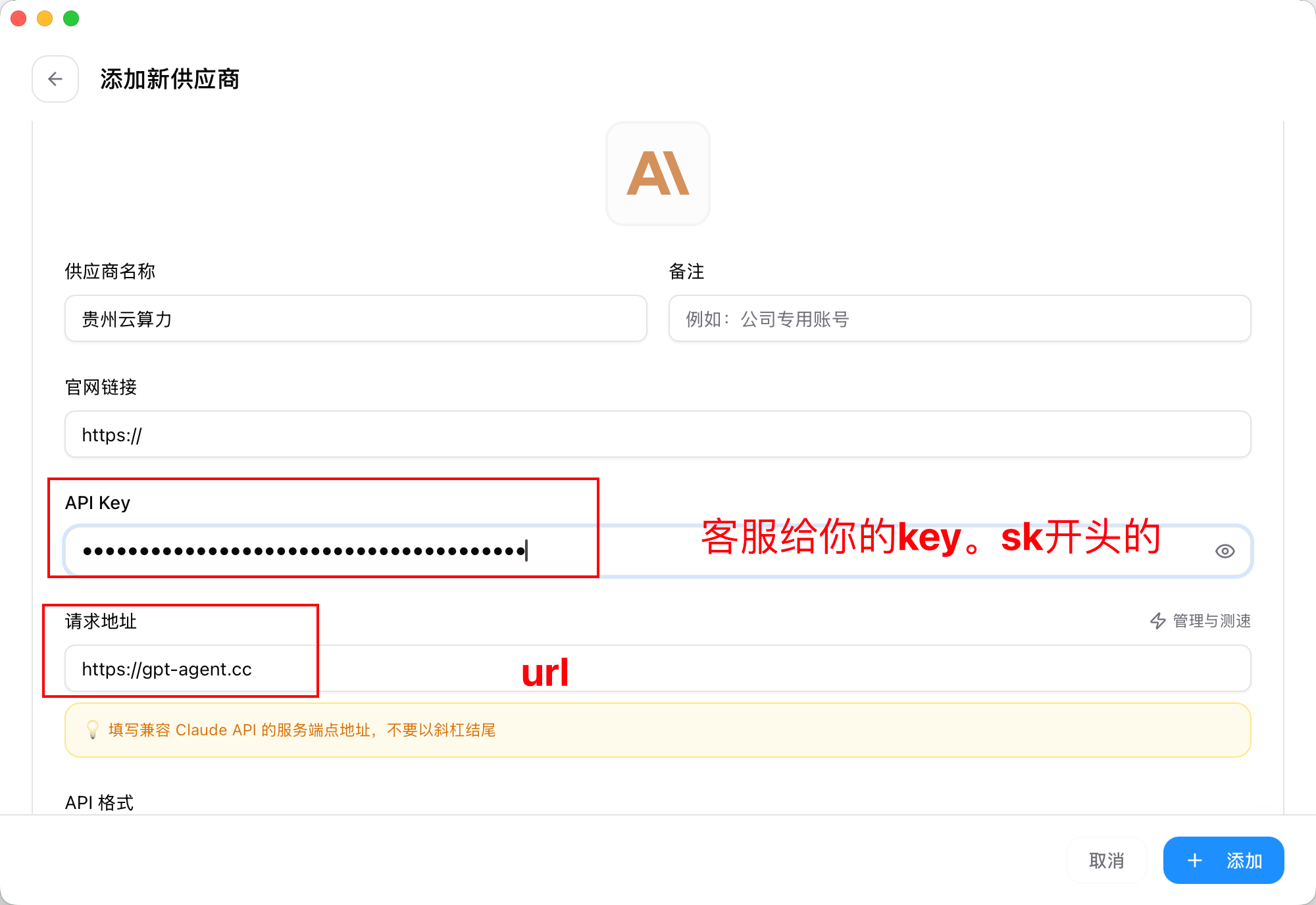 A imagem mostra a tela para adicionar uma nova configuração no aplicativ…
- Preencha as informações de configuração do provider
- Nome do provider: um nome personalizado (como "LLM API Gateway")
- API Base URL: insira https://api.llm-token.cn
- API Key: cole a key do token exclusivo do Claude obtida na plataforma
- Seleção do modelo: escolha um modelo Claude disponível conforme suas necessidades
- Clique no botão “Salvar”
💡 Dica
|
- Ative e use a configuração
- Localize na lista a configuração “gptagent” que você acabou de criar
- Clique no botão “Em uso” à direita da configuração (ou clique diretamente no cartão da configuração)
- A configuração será marcada como “Em uso” (etiqueta verde)
- Reinicie o Claude Code para aplicar a nova configuração
- Alternância rápida pela bandeja do sistema
O CC-Switch permite alternar rapidamente entre configurações pela bandeja do sistema:
- Clique com o botão direito no ícone do CC-Switch na bandeja do sistema
- Selecione a categoria Claude no menu
- Selecione diretamente a configuração desejada
- A configuração entra em vigor imediatamente, sem abrir a interface principal
⚠️ Observações
|
Não consegue conversar depois da configuração?
Tente fazer isto; se ainda não funcionar, entre em contato com o atendimento ao cliente
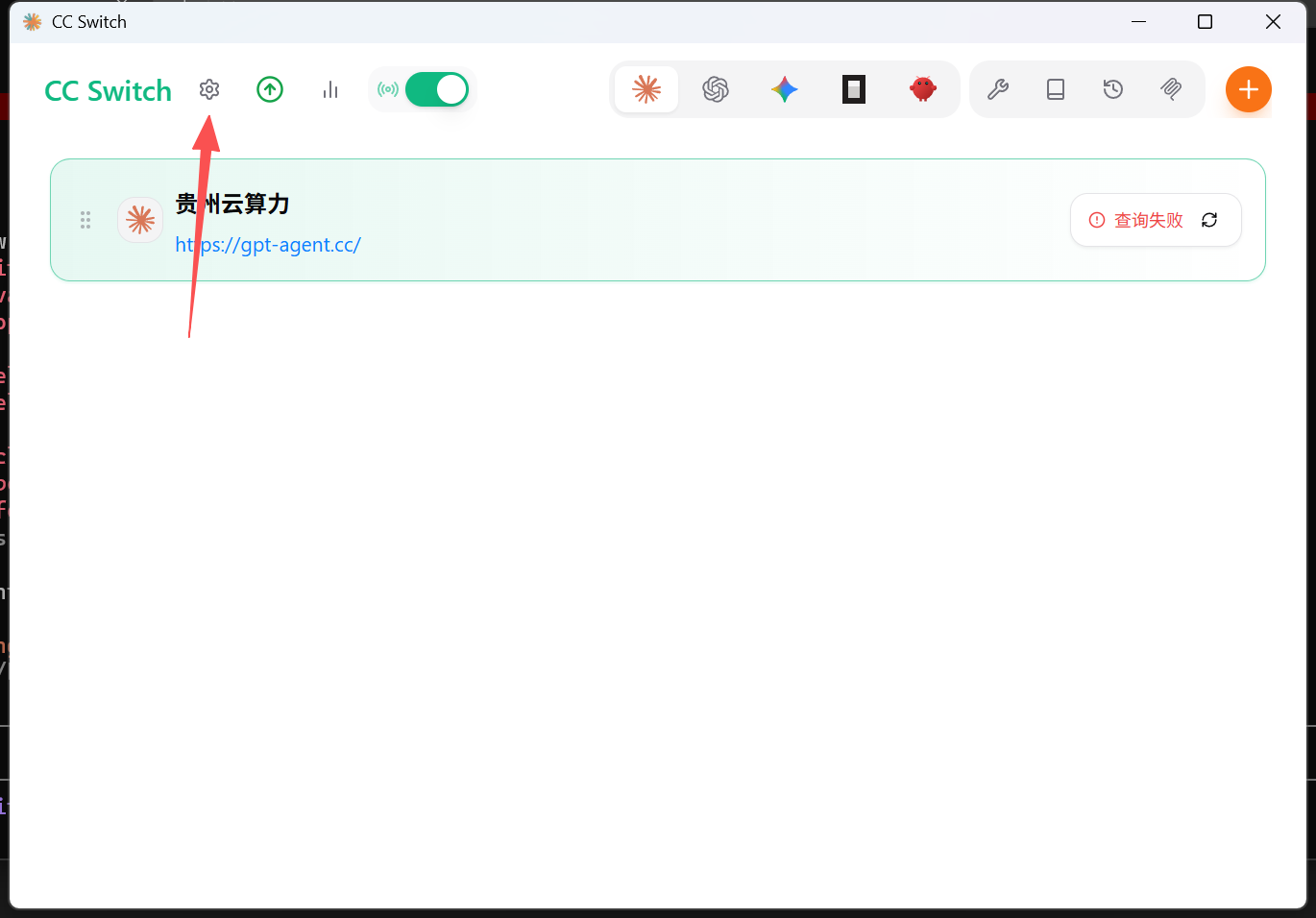 A imagem mostra a interface do CC Switch, com o título “CC Switch” e vár…
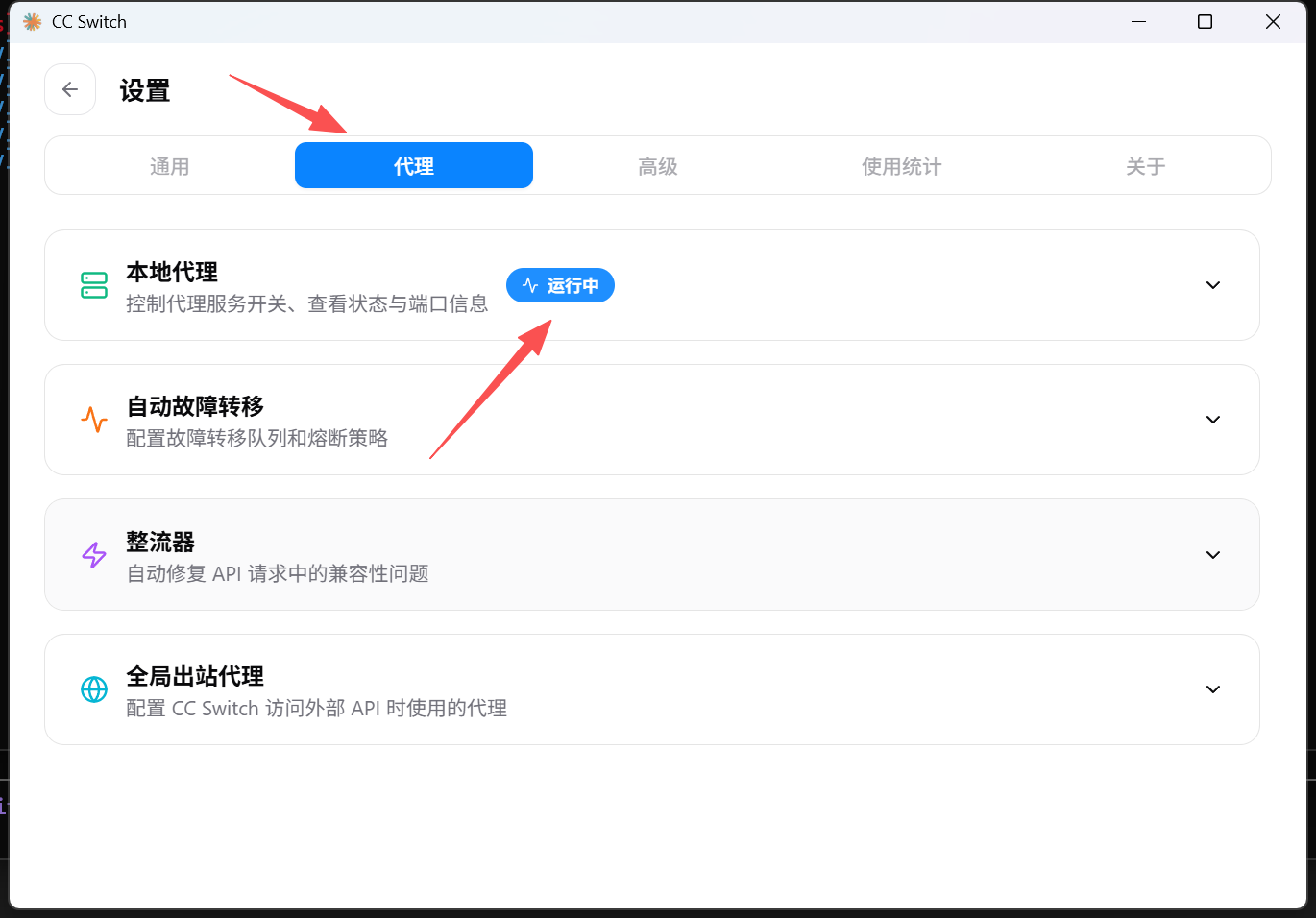 A imagem mostra as configurações do CC Switch na aba “Proxy”. O status d…
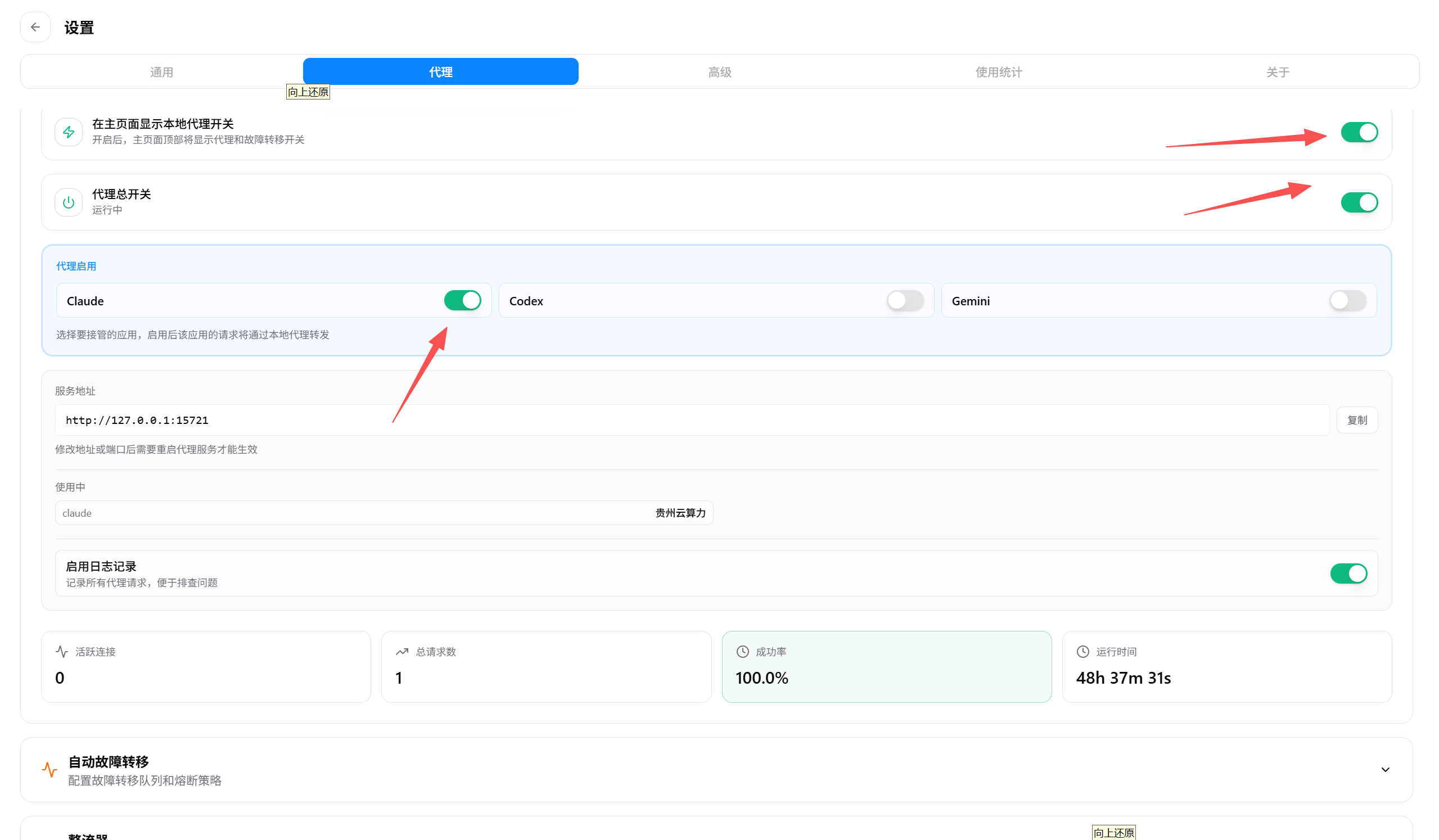 A imagem mostra o conteúdo da aba “Código” na página de configurações do…
⌨️ Configuração manual pela linha de comando
Se você não usa o CC-Switch, também pode configurar o Claude Code manualmente pela linha de comando.
🖥️ Windows
Requisitos do sistema
Windows 10, 11
Etapas de instalação
Método um: Native Install (recomendado)
No PowerShell:
irm https://claude.ai/install.ps1 | iexNo CMD:
curl -fsSL https://claude.ai/install.cmd -o install.cmd && install.cmd && del install.cmdMétodo dois: instalação via NPM (não recomendado)
| ⚠️ A instalação via npm não é recomendada As atualizações pelo canal npm chegam com atraso e a versão instalada geralmente é mais antiga. Dê preferência ao método Native acima. |
|---|
npm install -g @anthropic-ai/claude-codeVerifique a instalação:
claude --versionConfigure as variáveis de ambiente
No PowerShell:
[Environment]::SetEnvironmentVariable("ANTHROPIC_AUTH_TOKEN", "sk-xxx", "User")
[Environment]::SetEnvironmentVariable("ANTHROPIC_BASE_URL", "https://api.llm-token.cn", "User")
No CMD:
setx ANTHROPIC_AUTH_TOKEN "sk-xxx"
setx ANTHROPIC_BASE_URL "https://api.llm-token.cn"| 💡 Dica Substitua sk-xxx pela sua própria key exclusiva! Depois da configuração, reinicie o terminal para aplicar as variáveis de ambiente. |
|---|
- Inicie o Claude
No terminal, entre no diretório do projeto (com cd) ou permaneça em qualquer diretório e digite o comando claude para iniciar.
🍏 macOS
Requisitos do sistema
MacOS 10.15 (Catalina) ou posterior
Etapas de instalação
Método um: Homebrew (recomendado)
brew install --cask claude-codeMétodo dois: Curl Script
curl -fsSL https://claude.ai/install.sh | bashMétodo três: instalação via NPM (não recomendado)
| ⚠️ A instalação via npm não é recomendada As atualizações pelo canal npm chegam com atraso e a versão instalada geralmente é mais antiga. Dê preferência ao método Native acima. |
|---|
npm install -g @anthropic-ai/claude-codeVerifique a instalação
claude -vEm condições normais, a saída será semelhante a: 1.0.108 (Claude Code)
Configure as variáveis de ambiente
echo 'export ANTHROPIC_AUTH_TOKEN="sk-xxx"' >> ~/.zshrc
echo 'export ANTHROPIC_BASE_URL="https://api.llm-token.cn"' >> ~/.zshrc
source ~/.zshrc| 💡 Dica Substitua sk-xxx pela sua própria key exclusiva! |
|---|
Reinicie o terminal e inicie o Claude
Depois de reiniciar o terminal, entre no diretório do projeto (com cd) ou permaneça em qualquer diretório e digite o comando claude para iniciar.
🐧 Linux
Requisitos do sistema
Distribuição Linux (Ubuntu 18.04+, CentOS 7+, Debian 9+ etc.)
Etapas de instalação
Método um: Curl Script (recomendado)
curl -fsSL https://claude.ai/install.sh | bashMétodo dois: instalação via NPM (não recomendado)
| ⚠️ A instalação via npm não é recomendada As atualizações pelo canal npm chegam com atraso e a versão instalada geralmente é mais antiga. Dê preferência ao método Native acima. |
|---|
npm install -g @anthropic-ai/claude-codeVerifique a instalação
claude -vConfigure as variáveis de ambiente
Ubuntu/Debian (Bash)
echo 'export ANTHROPIC_AUTH_TOKEN="sk-xxx"' >> ~/.bashrc
echo 'export ANTHROPIC_BASE_URL="https://api.llm-token.cn"' >> ~/.bashrc
source ~/.bashrc
Fedora/CentOS (Zsh)
echo 'export ANTHROPIC_AUTH_TOKEN="sk-xxx"' >> ~/.zshrc
echo 'export ANTHROPIC_BASE_URL="https://api.llm-token.cn"' >> ~/.zshrc
source ~/.zshrc| 💡 Dica Substitua sk-xxx pela sua própria key exclusiva! |
|---|
Reinicie o terminal e inicie o Claude
Depois de reiniciar o terminal, entre no diretório do projeto (com cd) ou permaneça em qualquer diretório e digite o comando claude para iniciar.
Perguntas frequentes
O comando não foi encontrado?
- Confirme que o Claude Code foi instalado corretamente
- Verifique a variável de ambiente PATH
- Reinicie a janela do terminal
Falha na conexão?
- Verifique a conexão de rede
- Confirme que a API Key está correta
- Verifique se há saldo suficiente