Your privacy choices

Allow optional cookies for referral attribution, visit analytics, and Google Ads purchase measurement.

Tutorial de configuración de Cherry Studio

Capturas de pantalla que muestran dónde introducir el proveedor personalizado, la Base URL y la API Key.

Dirección de descarga del cliente: https://www.cherry-ai.com/
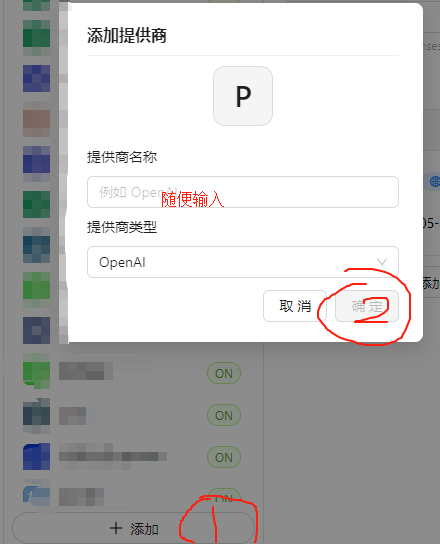
Esta imagen muestra la ventana emergente «Añadir proveedor» durante la configuración de Cherry Studio. Junto al campo «Nombre del proveedor» aparece la indicación «Escribe cualquier nombre» y, en «Tipo de proveedor», está seleccionado «OpenAI» de forma predeterminada. El botón «Aceptar» de la esquina inferior derecha está rodeado en rojo y sirve para completar la incorporación del proveedor. En la parte inferior de la interfaz también aparece el botón «+ Añadir», marcado en rojo. La imagen corresponde al paso del tutorial de configuración de Cherry Studio en el que se añade un proveedor de modelos.Esta imagen muestra la ventana emergente «Añadir proveedor» durante la c…

1. API Base URL (dirección del proxy): https://api.llm-token.cn/v1 Si aparece un error, usa https://api.llm-token.cn.
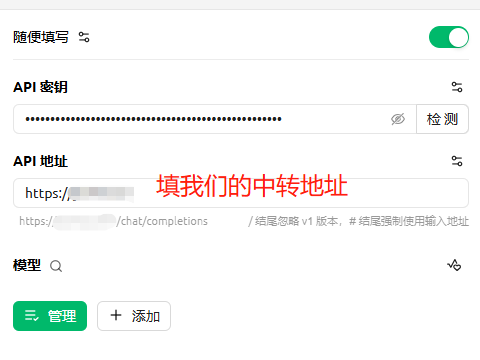
Esta imagen muestra una parte de la interfaz de configuración de Cherry Studio. La anotación principal indica «Introduce la dirección de nuestro proxy», de acuerdo con el requisito mencionado en el contexto para configurar la API Base URL. También se ven el área de entrada de la «API Key», opciones relacionadas con el «Modelo» y los botones «Gestionar» y «Añadir». En la parte superior aparece el texto «Completa como quieras» junto a varias opciones con interruptores. La imagen ayuda a explicar el paso del tutorial en el que se introduce la dirección de la API, indica claramente que debe escribirse la dirección del proxy especificada y también muestra indicaciones sobre el formato de la dirección, como ignorar la versión v1 al final o forzar el uso de la dirección introducida.Esta imagen muestra una parte de la interfaz de configuración de Cherry…

Proveedor del modelo: Personalizado / Custom Provider

API Base URL: https://api.llm-token.cn/v1 Si aparece un error, usa https://api.llm-token.cn.

API Key: Tu Key

Compatibilidad del endpoint: Anthropic-compatible

Nombre del modelo: claude-sonnet-4-6 o el nombre de un modelo nacional compatible
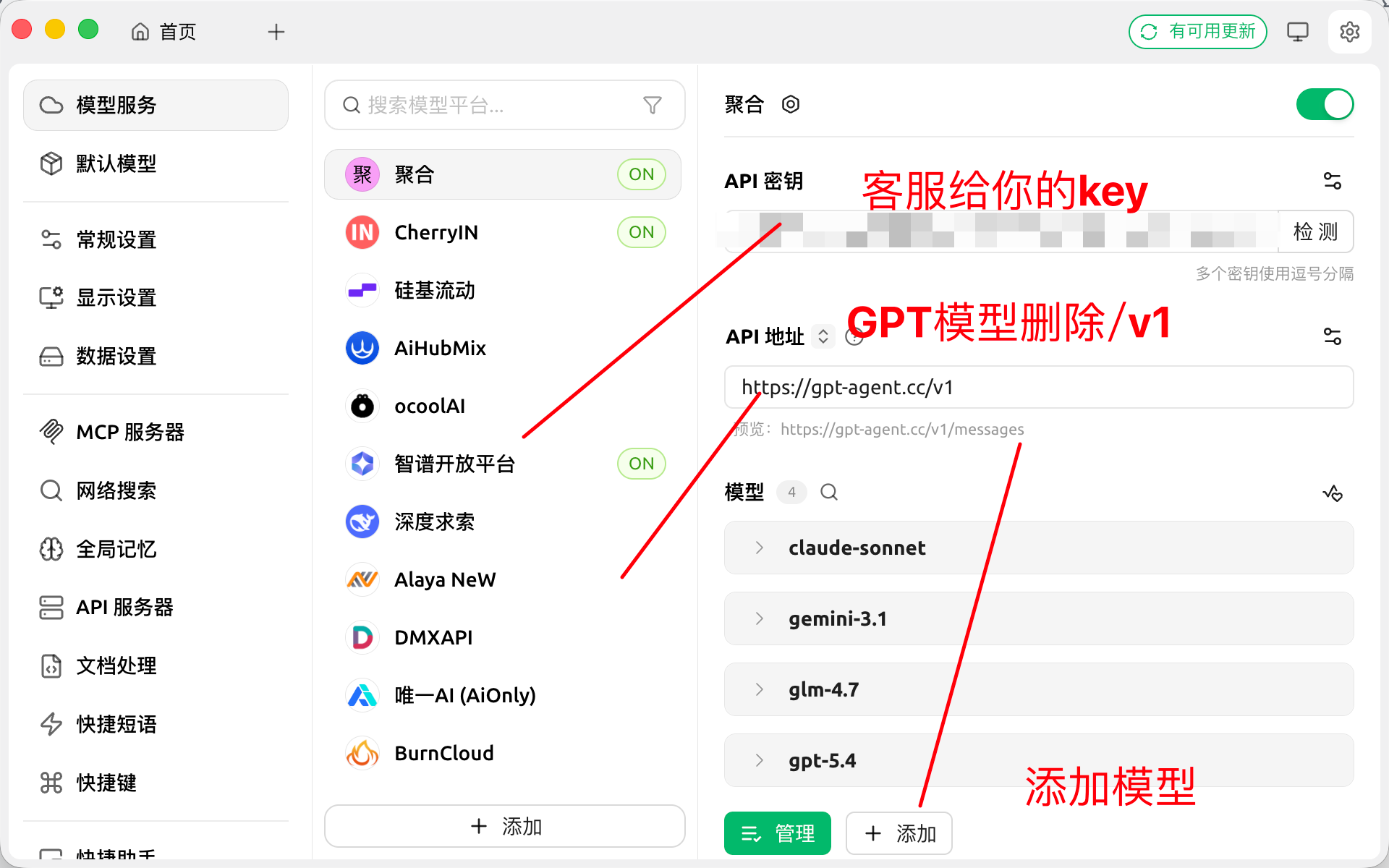
La imagen muestra la interfaz de servicios de modelos de Cherry Studio. A la izquierda aparece la barra de navegación, con opciones como servicios de modelos y modelo predeterminado. A la derecha se muestran varias plataformas de modelos, como CherryIN y SiliconFlow; algunas figuran con el estado «ON». En la parte inferior hay un botón «Añadir». En el área de integración de la derecha aparecen datos como la API Key y la dirección de la API, con los botones «Gestionar» y «Añadir» debajo. Las flechas rojas señalan información clave como «la key que te dio atención al cliente», «eliminar /v1 para los modelos GPT» y «añadir modelo», en consonancia con las instrucciones del documento para configurar la API Key y añadir un modelo.La imagen muestra la interfaz de servicios de modelos de Cherry Studio.…
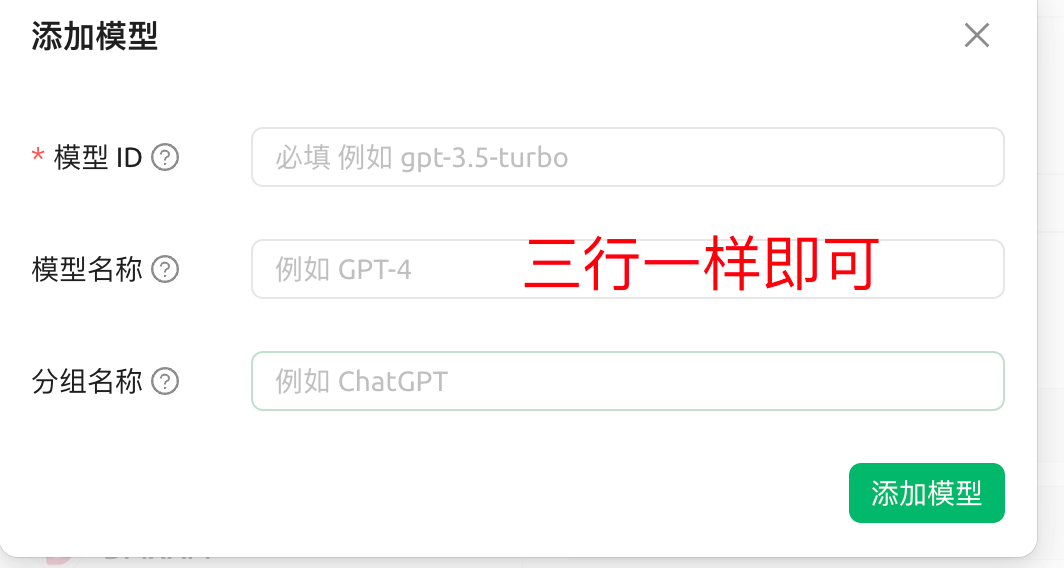
Esta imagen muestra la pantalla «Añadir modelo» del tutorial de configuración de Cherry Studio. La interfaz incluye tres campos: «ID del modelo», «Nombre del modelo» y «Nombre del grupo», cada uno con un ejemplo. Una anotación roja indica «Las tres líneas pueden ser iguales» para explicar cómo rellenarlos. En la esquina inferior derecha también aparece el botón «Añadir modelo». La imagen corresponde al paso de configuración en el que se introducen los datos del modelo y aclara las reglas que deben seguirse al añadirlo.Esta imagen muestra la pantalla «Añadir modelo» del tutorial de configur…