OpenClaw 설정 가이드
터미널 Agent 사용자를 위한 모델 설정 파일과 단계별 스크린샷 안내를 제공합니다.
모델 설정 파일이며 그대로 교체할 수 있습니다
"custom-gpt-agent-cc": {
        "baseUrl": "
https://api.llm-token.cn/v1
",
        "apiKey": "",
        "api": "anthropic-messages",
        "models": [
          {
            "id": "kimi-for-coding",
            "name": "kimi-for-coding (Custom Provider)",
            "reasoning": false,
            "input": [
              "text"
            ],
            "cost": {
              "input": 0,
              "output": 0,
              "cacheRead": 0,
              "cacheWrite": 0
            },
            "contextWindow": 250000,
            "maxTokens": 8192
1️⃣ Linux, 클라우드 서버, Mac 또는 Windows의 터미널이나 명령줄 창에 명령을 입력합니다.
openclaw onboard2️⃣ Yes를 클릭합니다.
 OpenClaw 설정 과정의 확인 팝업입니다. 위쪽의 주황색 안내는 이 기능이 기본 비공개 모드이며 공유 또는 다중 사용자 환경에…
3️⃣
 OpenClaw 설정 가이드의 Onboarding mode 옵션 화면입니다. QuickStart(Configure details…
4️⃣
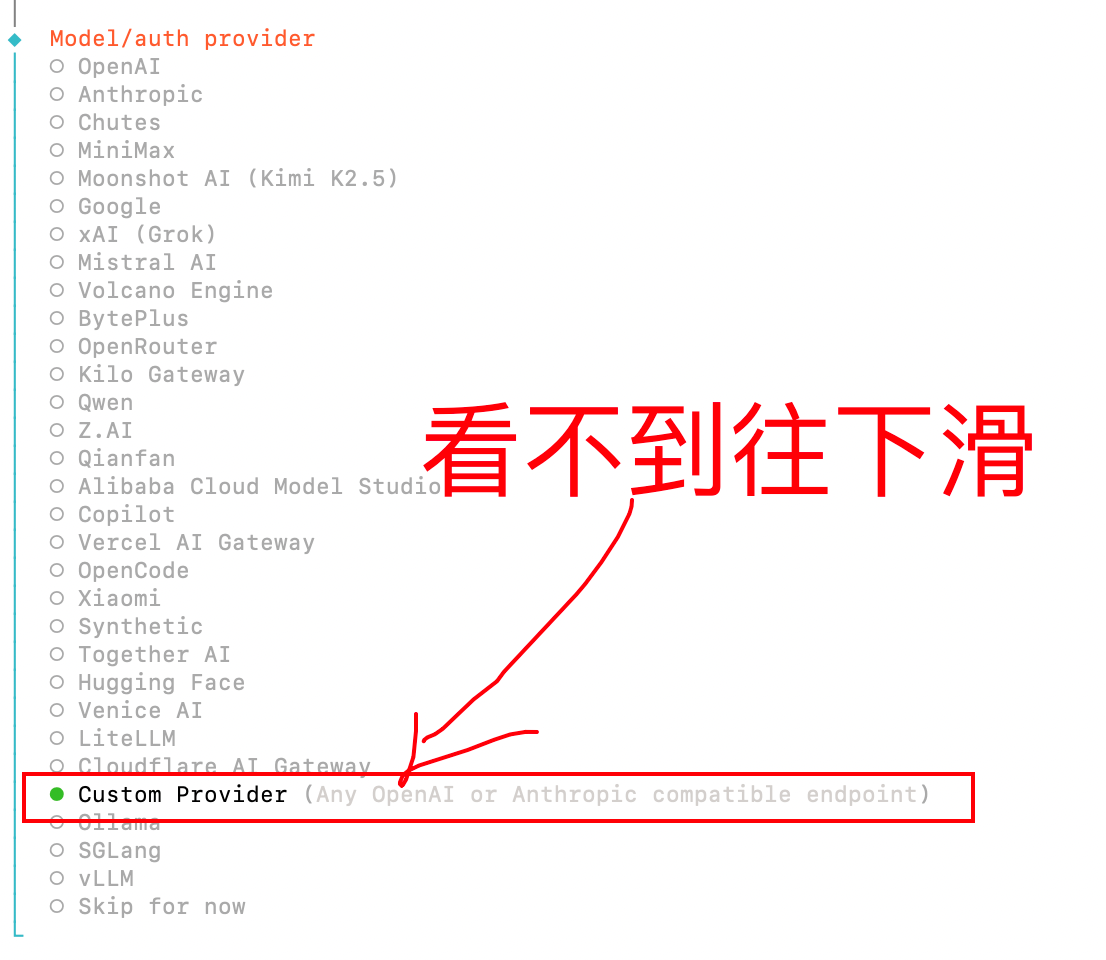 OpenClaw 설정의 Model/auth provider 옵션 화면입니다. 위쪽에는 OpenAI, Anthropic 등 여러 모…
5️⃣ 제공된 URl을 입력합니다. 오류가 발생하면 https://api.llm-token.cn 을 입력하십시오. https의 s를 빠뜨리지 마십시오.
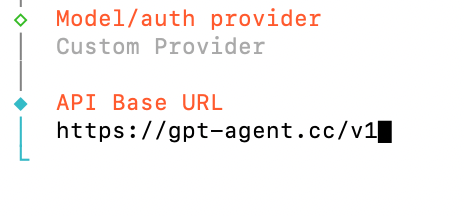 OpenClaw 설정에서 사용자 지정 Provider 또는 모델 설정의 API Base URL 화면입니다. ‘Model/auth…
6️⃣ 권장 방식 2
방식 1
세 번째 Unknown을 선택하십시오.
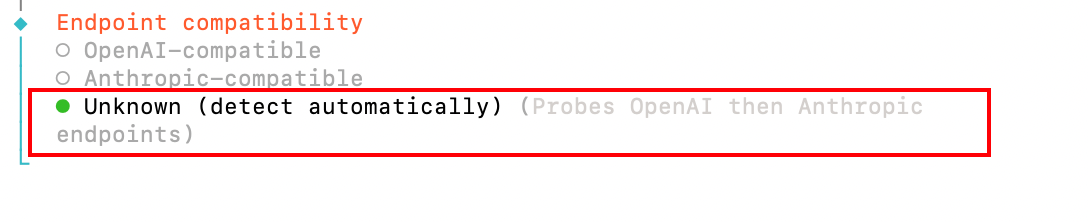 OpenClaw 설정의 Endpoint compatibility 옵션 화면입니다. ‘OpenAI-compatible’ 및 ‘Ant…
방식 2
claude-sonnet-4-6을 선택하는 경우 아래 그림과 같이 Anthropic-compatible을 선택하십시오.
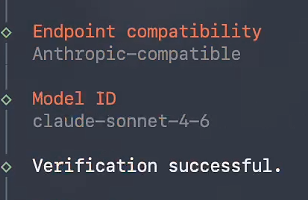 OpenClaw 모델 설정 화면으로, 방식 2에서 claude-sonnet-4-6을 선택할 때의 설정입니다. 세 가지 핵심 내용이…
7️⃣
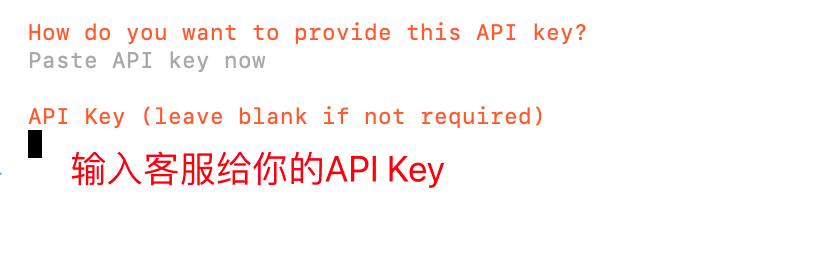 OpenClaw 설정 과정의 API 키 입력 화면입니다. 고객 지원에서 받은 API Key를 입력하라는 빨간색 안내와 API Ke…
9️⃣ 사용할 모델 이름을 입력합니다. claude-sonnet-4-6을 권장합니다.
claude-sonnet-4-6 OpenClaw 설정 가이드의 모델 ID 선택 화면입니다. 위쪽에 ‘Model ID’가 있고 아래에는 ‘e.g. llama3, c…
🔟
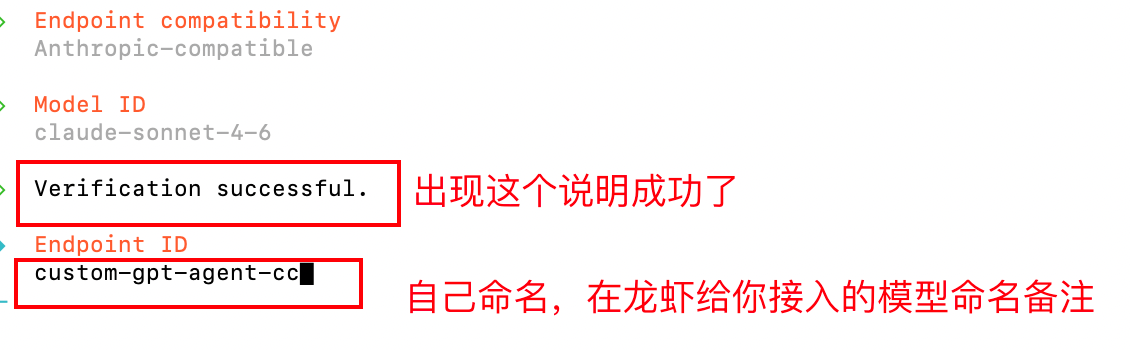 OpenClaw 모델 설정 검증 성공 화면입니다. 위쪽에는 ‘Endpoint compatibility’가 ‘Anthropic-co…
이 단계에서는 바로 Enter를 누릅니다.
 OpenClaw 설정 가이드의 모델 선택 화면입니다. 위쪽에는 ‘Model alias (optional)’, 아래에는 ‘e.g.…
요약: OpenClaw에서 사용자 지정 Provider 또는 모델 설정 메뉴를 찾습니다.
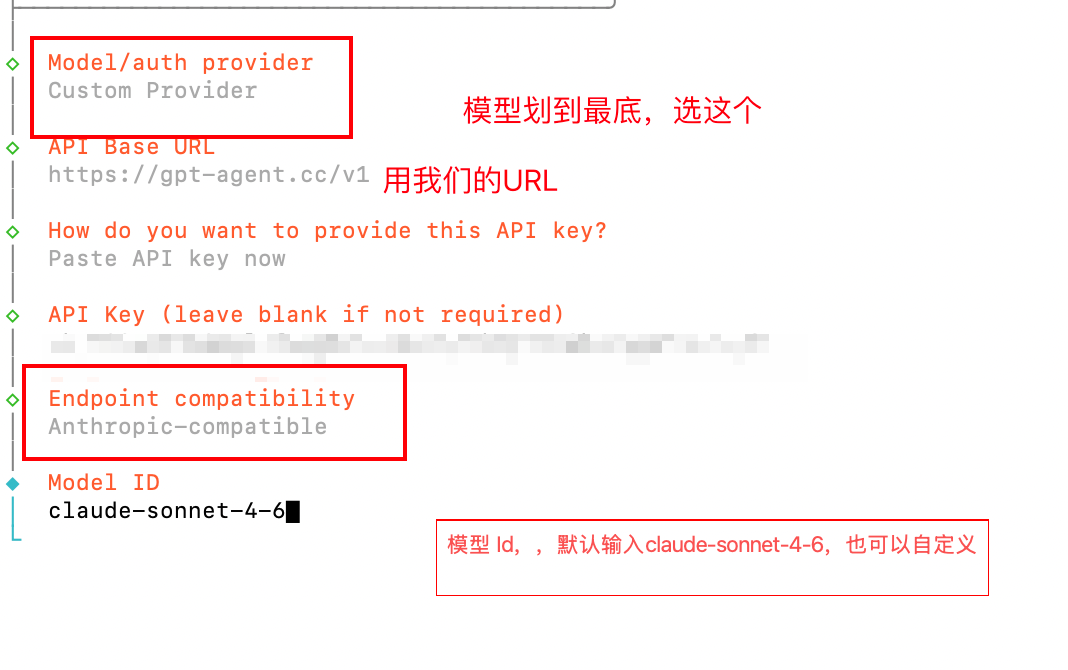 OpenClaw 모델 설정 화면입니다. Model/auth provider에는 Custom Provider, API Base UR…