Chatbox 설정 가이드(ChatGPT 소스 / 데스크톱)
데스크톱 채팅, 번역, 글쓰기 및 질의응답에 적합한 빠른 연동 가이드입니다.
적용 시나리오: Chatbox는 크로스 플랫폼 데스크톱 AI 클라이언트입니다. 본인의 API Key를 사용해 LLM API Gateway의 OpenAI 호환 인터페이스에 연동할 수 있으며 일상 대화, 번역, 글쓰기 및 코드 질의응답에 적합합니다.
| 설정 항목 | 입력 내용 | 설명 |
|---|---|---|
| API 유형 | OpenAI API Compatible | Chatbox는 사용자 지정 OpenAI 호환 제공자를 공식 지원합니다. |
| API Host / Base URL | https://api.llm-token.cn/v1 | 전체 /chat/completions 경로를 입력하지 마십시오. 클라이언트 버전에 문제가 있으면 https://api.llm-token.cn을 사용해 보십시오. |
| API Key | sk-xxxxxxxx | 전체 Key를 복사합니다. 붙여 넣은 뒤 일반 텍스트로 보이지 않는 것은 정상입니다. |
| Model | 모델 목록의 전체 모델 ID 입력 | 대소문자, 하이픈 및 버전 번호가 모두 일치해야 합니다. |
1. Chatbox 다운로드 및 설치
- 공식 웹사이트 다운로드: https://chatboxai.app/
- GitHub Releases: https://github.com/chatboxai/chatbox/releases
- 운영체제에 맞는 설치 패키지를 선택하여 설치한 뒤 Chatbox를 엽니다.
2. LLM API Gateway 서비스 제공자 추가
- 왼쪽 아래의 설정 메뉴를 클릭하여 모델 또는 Provider 설정 페이지로 이동한 뒤 추가 아이콘을 클릭합니다.
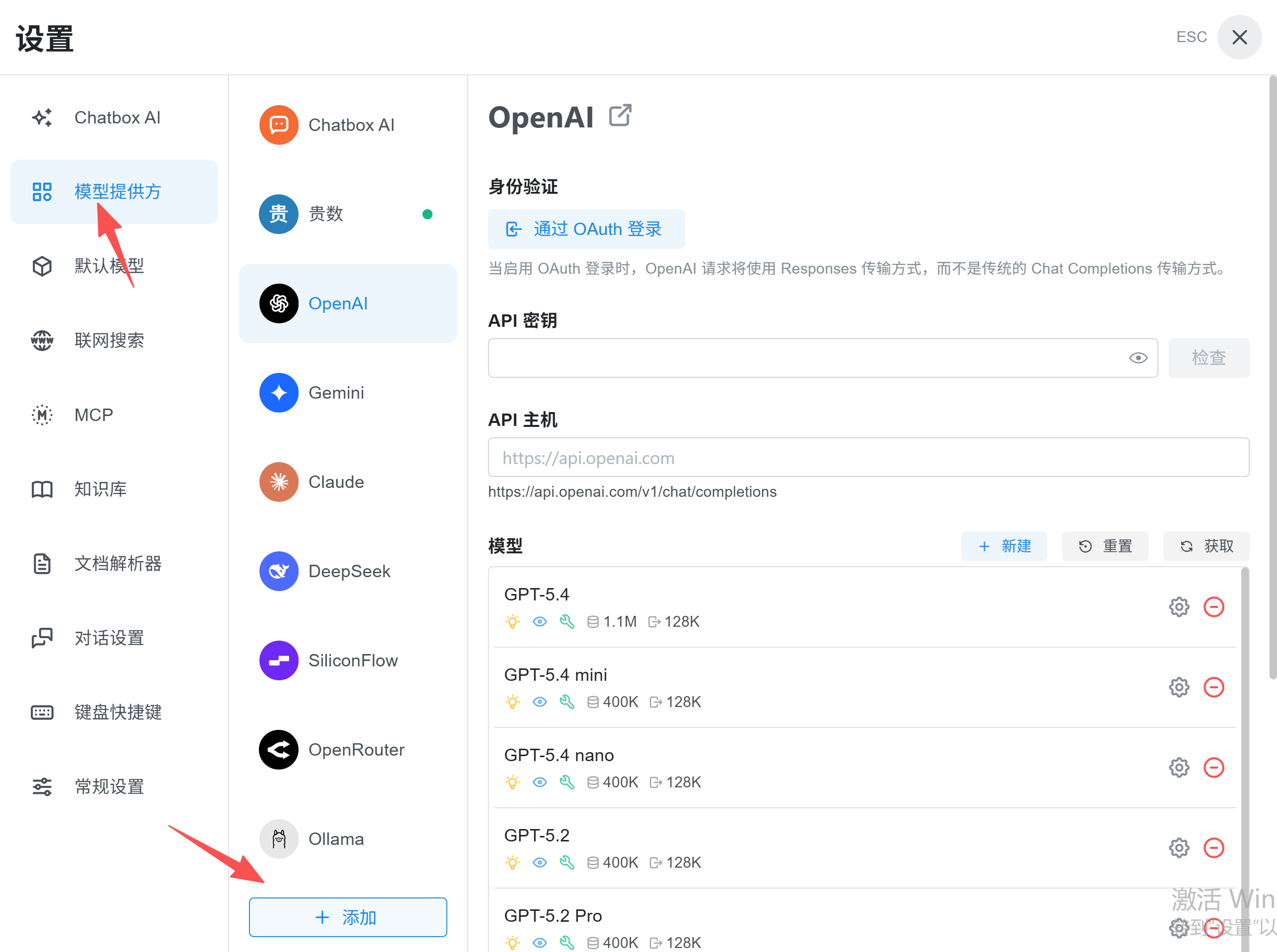 Chatbox 설정의 ‘모델 제공자’ 페이지로, 현재 OpenAI 서비스 제공자 설정 항목이 선택되어 있습니다. 왼쪽의 ‘모델 제…
- Add Custom Provider 또는 사용자 지정 서비스 제공자 추가를 선택합니다.
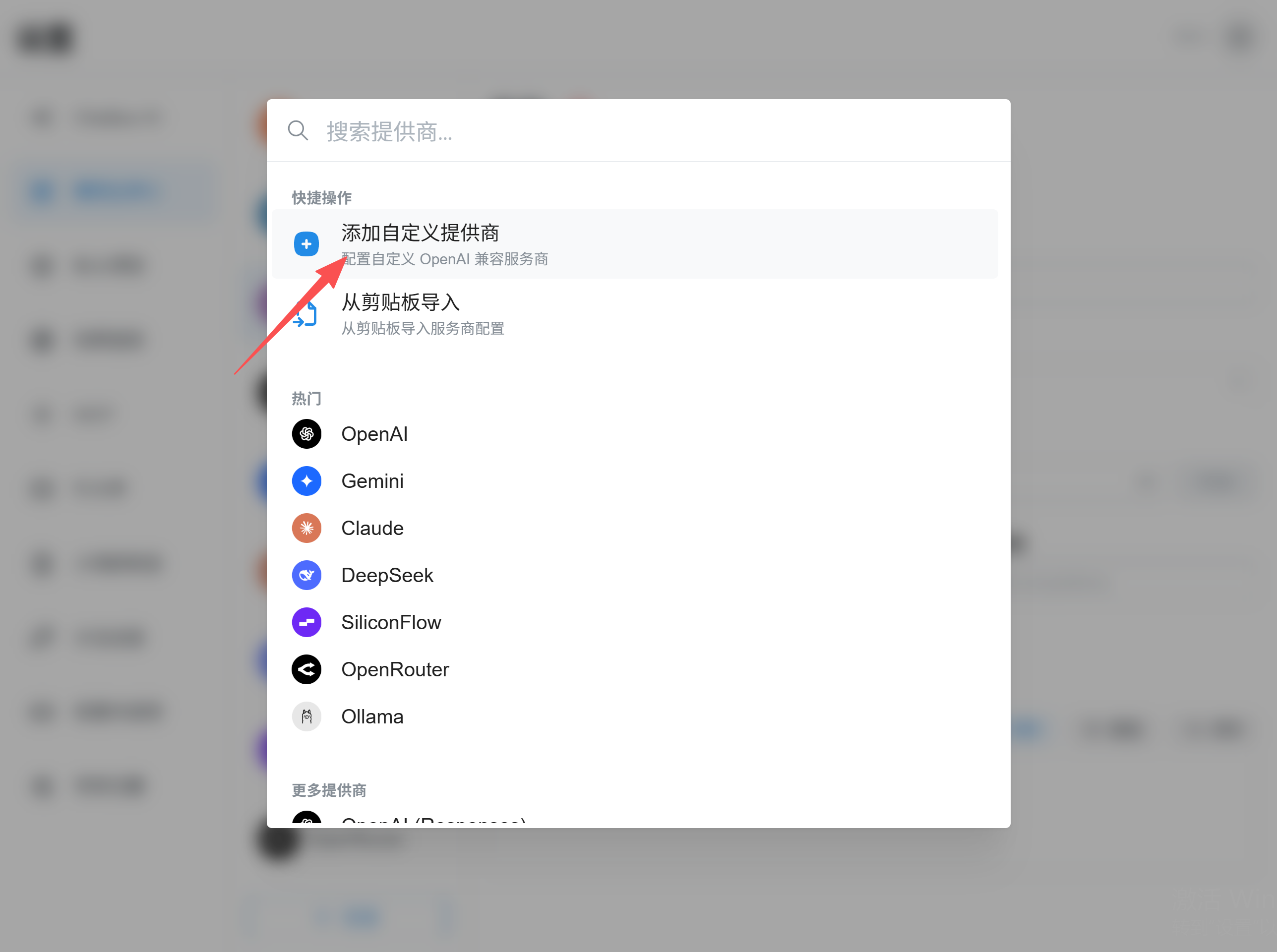 Chatbox에서 사용자 지정 제공자를 추가하는 화면입니다. 검색란에 ‘OpenAI’를 입력하면 아래에 ‘사용자 지정 OpenAI…
- API 모드를 확인합니다. API 키에는 고객 지원에서 받은 카드 키, 즉 api key를 입력하고 API 호스트 아래에는 제공된 base url을 입력합니다.
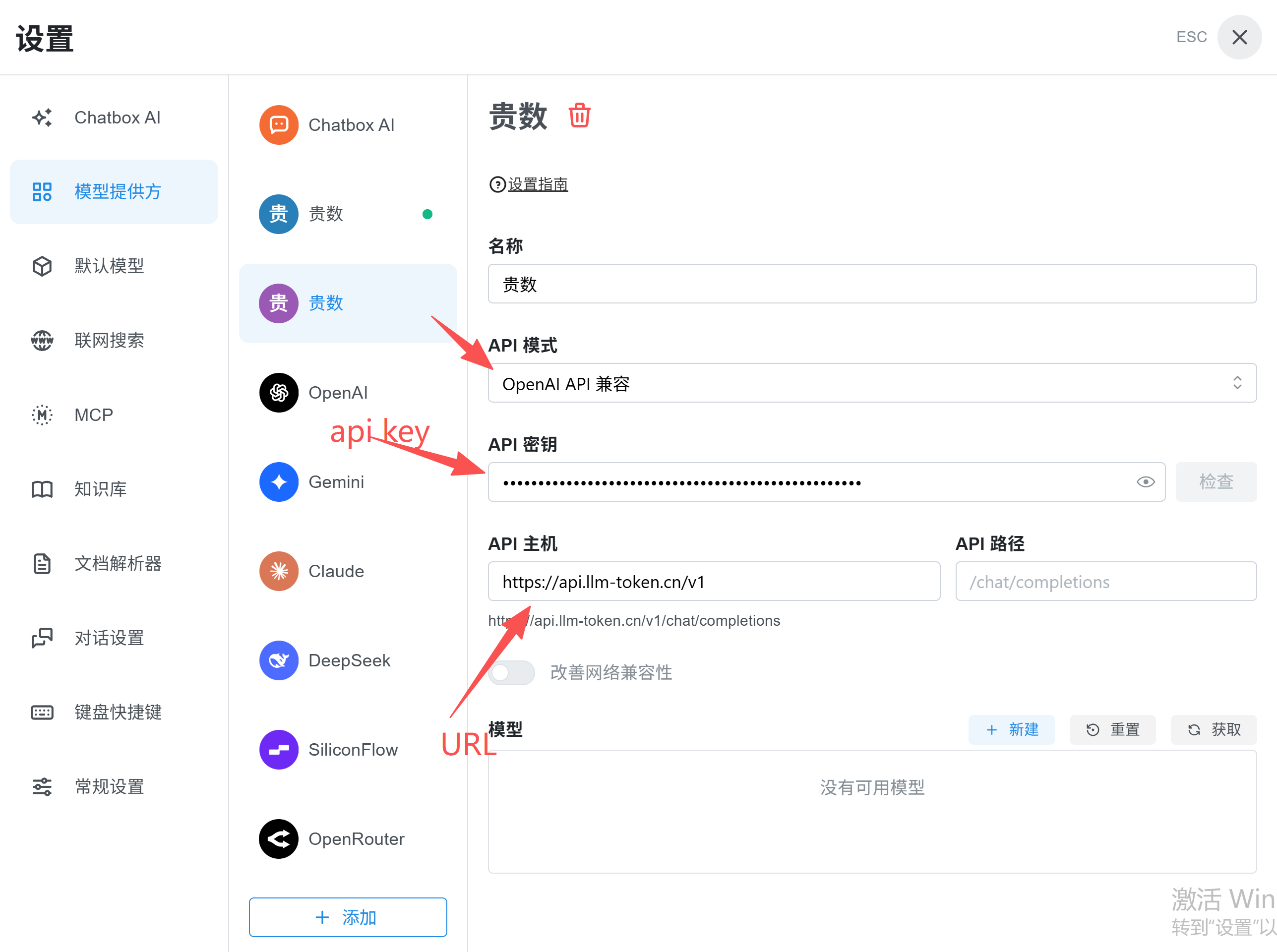 Chatbox 설정 화면입니다. 왼쪽의 기능 분류에서 ‘모델 제공자’가 선택되어 있고, 오른쪽에는 ‘LLM API Gateway’…
- 새로 만들기 아이콘을 클릭하여 모델 이름을 입력하고(대소문자와 기호에 주의) 저장합니다.
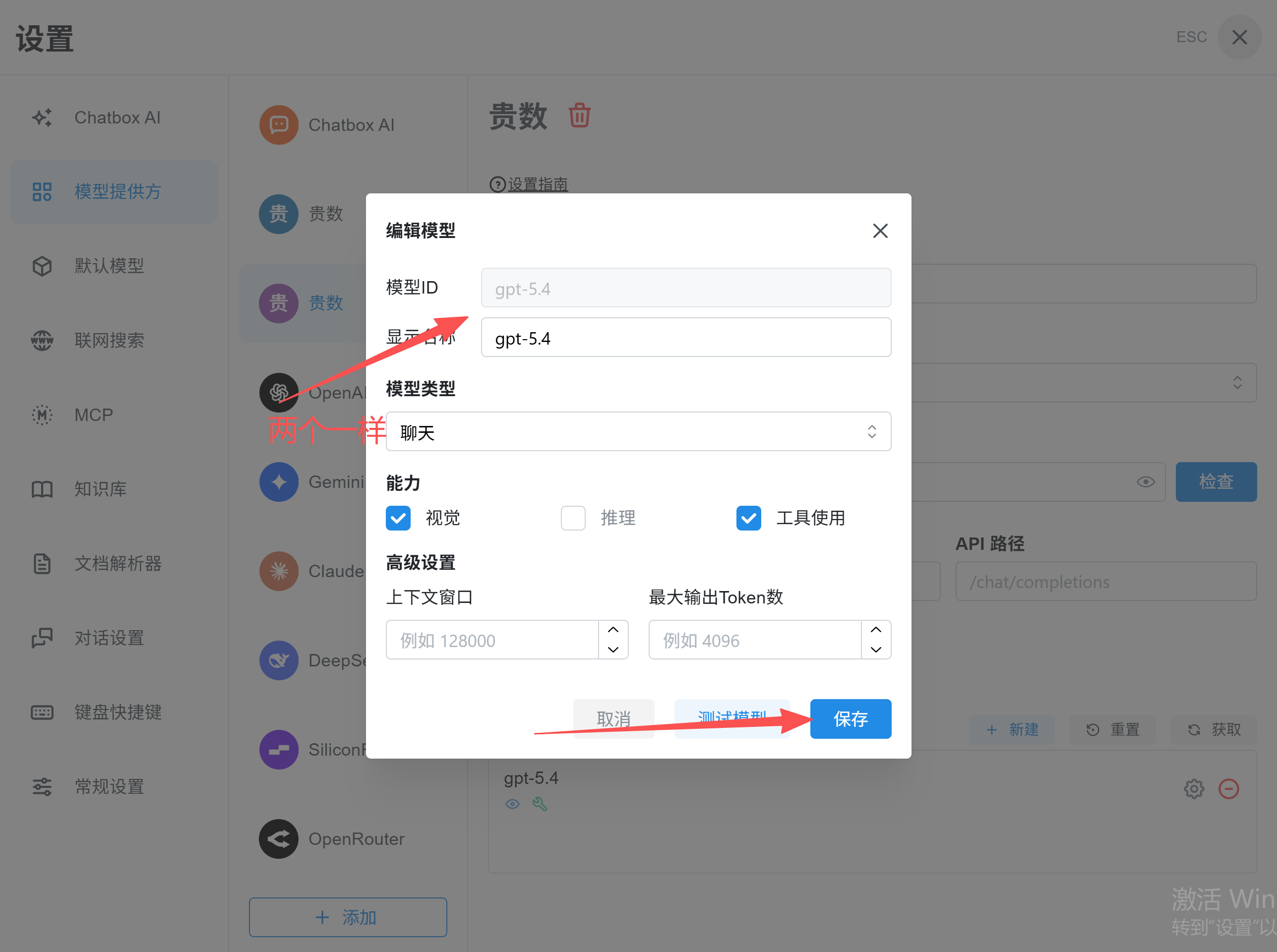 Chatbox 설정 중 모델을 편집하는 팝업 화면입니다. 모델 ID, 표시 이름, 모델 유형 등의 설정 항목이 있으며 표시 이름에…
5 카드 키 옆의 확인 버튼을 클릭합니다. 성공으로 표시되면 설정이 완료된 것입니다.
중요: Base URL에는 https://api.llm-token.cn/v1을 입력하는 것을 권장합니다. 모델 ID는 claude-sonnet-4-6, gpt-5.5, MiniMax-M3 등 모델 목록에서 복사해야 합니다.
3. 설정 성공 여부 검증
- 채팅 홈으로 돌아가 새 대화를 만듭니다.
- 방금 추가한 LLM API Gateway 모델을 선택합니다.
- 다음 테스트 문장을 전송합니다:
안녕하세요. 한 문장으로 답해 주세요. - 스트리밍 출력이 정상적으로 표시되면 설정이 완료된 것입니다.
4. 자주 발생하는 문제
| 현상 | 우선 확인 항목 |
|---|---|
| 연결 실패 표시 | Base URL이 https://api.llm-token.cn/v1인지, 네트워크에서 접속할 수 있는지, Key를 완전하게 복사했는지 확인하십시오. |
| 모델이 존재하지 않는다는 메시지 | 모델 ID 오타가 가장 흔한 원인입니다. 모델 가격 목록으로 돌아가 전체 이름을 복사하십시오. |
| 연결되지만 응답이 매우 느림 | claude-sonnet-4-6, MiniMax-M3-highspeed 등 응답이 빠른 모델로 바꾸어 테스트하십시오. |
| Key를 붙여 넣은 뒤 보이지 않음 | 비밀번호 입력란의 정상적인 동작입니다. 그대로 저장하거나 테스트하면 됩니다. |